こんにちは、時短ツール案内研究所 所長のトムトムです。
LINE公式アカウントを使い始めると、友だちが増えるほど「営業時間は?」「予約はどこから?」「変更したい場合は?」「この場合はどうすればいい?」といった問い合わせも増えてきます。最初は一件ずつ返せても、本業やほかの仕事と並行していると、同じ内容を何度も入力する作業がじわじわ効いてきます。
私も普段の仕事や副業で顧客対応をしているため、返信そのものよりも、内容を確認して、過去の案内を探して、文章を打ち直す工程に時間を取られやすいと感じています。そこで大切なのが、すべてを自動返信にするのではなく、定型部分だけを仕組みに任せることです。
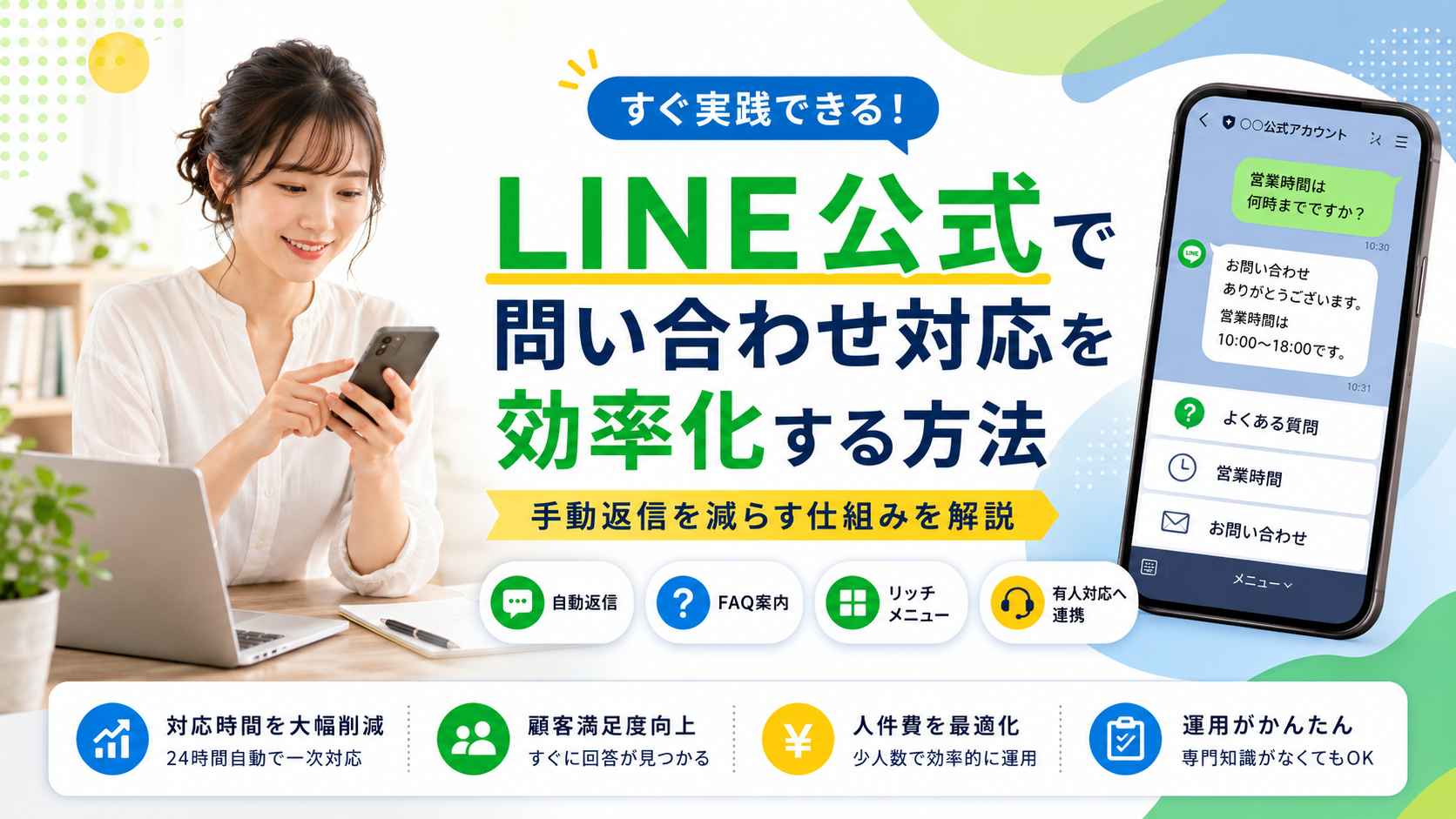
LINE公式には、応答メッセージ、チャット、リッチメニューなど、問い合わせ対応を軽くするために使える機能があります。さらに、回答内容に応じた分岐やステップ配信、フォーム、予約などを一つの流れとして作りたい場合は、LINE公式アカウントの拡張ツールを使う方法もあります。
よくある質問は自動で案内し、一人ひとり状況が違う相談は人が返す。この線引きができると、返信の速さを保ちながら、人が本当に確認すべき問い合わせへ時間を使いやすくなります。

よくある問い合わせを仕組み化し、必要な対応だけを人が行うことで手動返信を減らせます。
- LINE公式で手動返信を減らす基本的な考え方
- 応答メッセージやリッチメニューの使い分け
- プロラインフリーで問い合わせ導線を広げる方法
- 自動化してよい範囲と人が対応すべき範囲
LINE公式の問い合わせ対応の基本
問い合わせ対応を効率化するとき、最初にやることはツール選びではありません。今届いている質問を見て、どこまでを定型化できるか決めることです。ここが曖昧なまま自動返信を増やすと、お客様が欲しい答えへたどり着けず、結局「担当者に聞きたい」という問い合わせが増えることもあります。
問い合わせを三種類に分ける
私は、LINEへ届く問い合わせを大きく三つに分けて考えるのが分かりやすいと思っています。
一つ目は、誰に対してもほぼ同じ内容を返せる質問です。営業時間、定休日、所在地、申込方法、予約ページ、必要な持ち物、よく使う案内ページなどが当てはまります。この部分は自動化との相性がよく、最初に手を付けやすいところです。
二つ目は、いくつかの選択肢から案内先を変えれば対応できる質問です。たとえば「新規相談」「契約内容の変更」「予約変更」「トラブルの連絡」のように、最初に用件を選んでもらえば次の案内を変えられるケース。こうした問い合わせは、リッチメニューや選択式の導線を作ることで往復回数を減らしやすくなります。
三つ目は、相手の状況を確認して判断する必要がある質問です。個別の契約内容、複雑な要望、クレーム、例外対応などは、定型文だけでは十分に答えられません。ここは最初から人が対応する前提にしたほうが、結果としてやり取りが短くなることがあります。
◆トムトムのワンポイントアドバイス
自動化する候補を探すときは、「返信に何分かかるか」だけでなく「同じ質問が月に何回来るか」を見てください。1回1分でも毎日のように届く質問なら、案内を一度作る価値があります。逆に、半年に一度しか来ない複雑な相談まで無理に自動化する必要はありません。
人が対応する範囲を決める
問い合わせ対応では、自動化率を高くすること自体が目的ではありません。お客様が迷わず必要な情報へ進めることと、担当者が確認すべき内容を見落とさないことのほうが重要です。
たとえば、料金や契約条件に関する個別確認、返品や補償の判断、本人確認が必要な手続き、感情的な不満を含む相談などは、人が内容を見て返したほうが安全です。自動返信で一律に結論を出すのではなく、「担当者が確認して返信します」と受け付けるところまでを自動化する方法もあります。
自動化しやすい部分は、受付、よくある質問、案内ページへの誘導、予約ページの提示、必要事項の事前確認です。一方、人が残す部分は、個別判断、例外対応、重要な意思決定、相手の感情をくみ取る対応。役割を分けると、仕組みが複雑になりにくくなります。
LINE公式だけで減らせる手動返信
LINE公式アカウントには、問い合わせ対応を始めるための機能がもともと用意されています。最初から外部ツールを追加する必要はなく、問い合わせ件数がまだ少ない段階なら、まず標準機能でどこまで減らせるか試す方法が現実的です。
応答メッセージで定型質問に返す
LINE公式の「応答メッセージ」は、ユーザーから届いたメッセージに対して自動で返信するための機能です。特定の言葉を含むメッセージに対応するキーワード応答を使えば、「営業時間」「予約」「アクセス」など、質問されやすい言葉に合わせて返答を用意できます。
たとえば「営業時間」という言葉に対して営業日と時間を返し、「予約」という言葉には予約ページへのリンクを返す形です。毎回スタッフが同じ文章を探して貼り付ける必要がなくなります。
ただし、キーワードは増やせばよいわけではありません。「予約変更」「予約を変えたい」「日時変更」など、実際にお客様が使う言い回しを想定し、うまく反応しない言葉があれば後から追加していくほうが運用しやすいでしょう。
LINE公式の現在の応答方法やチャットとの組み合わせは、LINEヤフー for Businessの応答設定マニュアルで確認できます。機能や設定画面は変更される可能性があるため、実際に設定するときは公式情報を確認してください。
リッチメニューで自己解決へ導く
文字を入力してもらう前に、よく使う案内先を見せておく方法も有効です。リッチメニューはトーク画面の下部に表示でき、外部サイトや予約ページ、LINE内の機能などへ誘導できます。
問い合わせが多いアカウントなら、「よくある質問」「予約する」「予約を変更する」「相談する」など、お客様が最初に選びたい項目を置いておくと、質問文を一から入力してもらう必要がありません。担当者側も「何についての連絡なのか」が分かりやすくなります。
ここで意識したいのは、ボタンを増やしすぎないことです。選択肢が多いほど便利に見えますが、似た項目が並ぶと迷いやすくなります。トーク画面を開いた人が最初に探すものを優先し、細かい内容は次の画面で分けるほうが使いやすくなります。
リッチメニューから外部ページなどへ誘導できることは、LINEヤフー for Businessのリッチメニューマニュアルでも案内されています。
チャットと応答時間を組み合わせる
自動返信と有人チャットは、どちらか一方だけを選ぶものではありません。LINE公式では、設定内容に応じてチャットと応答メッセージを組み合わせられます。
たとえば営業時間内はスタッフがチャットで対応し、営業時間外は「お問い合わせありがとうございます。営業時間内に確認します」と自動で受け付ける形です。これなら夜間にすぐ返せなくても、メッセージが届いていることを相手へ伝えられます。
また、営業時間内でも、よくある質問だけは応答メッセージで返し、それ以外をスタッフが確認する運用ができます。自動化は、人の返信をなくすためではなく、人が見るべきメッセージを減らすために使うと考えると設計しやすいですよ。

定型的な質問は自動化し、個別判断が必要な相談はスタッフが対応するのが基本です。
問い合わせ導線を作る手順
実際に仕組みを作るときは、いきなり複雑な分岐を作らず、問い合わせが発生してから解決するまでの流れを短くしていきます。ここでは、小規模なお店や個人事業でも始めやすい順番で見ていきます。
よくある質問を先に集める
まず、過去一か月から三か月ほどの問い合わせを見返し、繰り返し届いている質問を書き出します。記録がなければ、今後一週間だけメモしても十分です。
「営業時間」「場所」「料金表」「予約」「キャンセル」「変更」「必要なもの」「支払い方法」など、同じ答えを返している質問が見つかったら、自動化の候補になります。この段階では文章をきれいに作る必要はありません。質問と、現在返している答えを対にしておけば大丈夫です。
問い合わせ対応以外の定型業務も見直したい場合は、仕事効率化の7つの方法も参考にしてください。毎回ゼロから考えている作業を見つけると、LINE以外の業務にも同じ考え方を使えます。
最初の選択肢を絞る
次に、お客様が最初に選ぶ項目を決めます。ここで細かく分けすぎると、問い合わせ窓口そのものが分かりにくくなります。
たとえば保険代理店なら、「新しい相談」「契約の変更」「事故やトラブル」「その他のお問い合わせ」といった大きな入口を用意し、その次に必要な情報を聞く形が考えられます。美容室なら「予約」「予約変更」「メニュー」「アクセス」のように、業種によって入口は変わります。
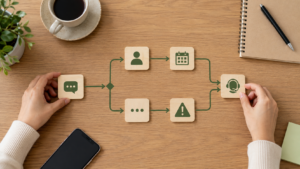
問い合わせ内容ごとに案内先を分けることで、やり取りの往復を減らしやすくなります。
案内ページへつなぐ
LINEのメッセージだけで全部説明しようとすると、長文になりがちです。営業時間や持ち物なら短文で済みますが、申込手順、サービス内容、よくある質問、注意事項などは、Webページへまとめたほうが更新もしやすくなります。
LINE側では「詳しくはこちら」と案内し、内容はWebページ側で管理する形です。情報が変わったときも、LINEの複数メッセージを修正するより、案内ページを一か所直すほうがミスを減らせます。
予約についても同じで、空き時間を一件ずつチャットで聞き合うより、予約ページで候補日時を選んでもらえるなら、往復回数を減らせます。問い合わせの目的が「質問すること」ではなく「予約すること」なら、できるだけ早く予約画面へ進める導線が向いています。
人へ切り替える条件を決める
自動化を作るときは、正常に進む流れだけでなく、「どれにも当てはまらない人」をどうするか決めておきます。
おすすめは、「その他」「担当者へ相談する」といった出口を必ず残すことです。キーワードが反応しなかった場合、選択肢に該当するものがない場合、同じ画面を行き来している場合などに、人へつながる道が見えないと不満につながります。
| 問い合わせ例 | 最初の対応 | 人の確認 |
|---|---|---|
| 営業時間を知りたい | 自動返信で案内 | 原則不要 |
| 予約を取りたい | 予約ページへ案内 | 例外時のみ |
| 予約内容を変えたい | 変更方法を案内 | 条件によって必要 |
| 個別の契約内容を確認したい | 受付まで自動化 | 必要 |
| クレームや複雑な相談 | 担当者対応を案内 | 必要 |
プロラインフリーで広げる方法
LINE公式の標準機能だけでも、よくある質問の自動返信やリッチメニューからの案内はできます。一方で、問い合わせ内容に応じて次のメッセージを変えたり、フォーム入力、予約、リマインド、ステップ配信まで一つの流れとして作りたくなると、拡張ツールを検討する場面が出てきます。
その選択肢の一つが、LINE公式アカウントと連携して使うプロラインフリーです。ステップ配信、フォーム、予約受付、顧客管理、リッチメニューなどを組み合わせて、友だちの反応や回答に合わせた案内を作れます。提供される機能や条件は更新されることがあるため、導入前には公式の最新情報を確認してください。
回答に合わせて案内を分ける
問い合わせ対応で使いやすいのが、最初の回答によって次の案内を変える考え方です。
たとえば「相談内容を選んでください」と案内し、「新規相談」を選んだ人には相談の流れ、「変更」を選んだ人には必要事項、「トラブル」を選んだ人には緊急時の連絡方法を表示するようにします。全員へ同じ長文を送るより、自分に関係する情報だけを見てもらいやすくなります。

自動化を始める前に、問い合わせの入口・分岐・ゴールを整理しておくことが重要です。
ステップ配信で次の案内を送る
問い合わせは、一度答えれば終わるものばかりではありません。予約前日の確認や、登録後の使い方を順番に届けたい場面もあります。
こうしたときは、あらかじめ決めた順番で案内を送るステップ配信が役立ちます。LINE公式にもステップ配信機能がありますが、プロラインフリーでもシナリオに沿った配信を作れます。どちらを使うかは、必要な分岐、管理方法、予約やフォームとのつながり方などを見て決めるのがよいでしょう。
フォームや予約導線を作る
チャットで名前、希望日、相談内容、必要事項を一つずつ聞いていると、担当者もお客様も何度もメッセージを往復することになります。入力項目が決まっているなら、フォームでまとめて受け取る方法が向いています。
相談予約なら、相談内容と必要事項を入力してもらい、その後に予約日時を選ぶ流れを作れます。担当者は受付後に内容を確認できるため、聞き取りの往復を減らせます。
ただし、フォームの項目を増やしすぎると途中で離脱しやすくなります。最初の受付では本当に必要な情報だけにし、詳しい内容は面談や個別チャットで確認するなど、入力する側の負担も見ておきましょう。
実際に使って感じたこと
私自身もプロラインフリーを登録して使っています。最初に助かったのは、操作を覚えるための説明だけでなく、LINEでどのように案内の流れを作るかというマーケティングの考え方も一緒に学べたことでした。
機能名だけを見ていると、「ステップ配信」「シナリオ」「フォーム」といった言葉を覚えることが目的になりがちです。ですが、実際には「誰に」「何を選んでもらい」「次にどこへ進んでもらうか」が先にあります。そこから必要な機能を選ぶほうが、仕組みを作りやすいと感じています。
一方で、機能が多いからこそ、最初から全部を使おうとすると設定項目も増えます。問い合わせ対応が目的なら、まずは一つの入口、一つの分岐、一つのゴールから作るのがおすすめです。
プロラインフリーは、LINE公式アカウントの代わりになるものではなく、LINE公式と連携して使う拡張ツールです。まずLINE公式アカウントを用意し、必要な範囲から機能を追加していくイメージで考えると分かりやすいです。
※上記はプロラインフリーの紹介用リンクです。登録条件や提供内容は変更される場合があるため、リンク先で最新情報をご確認ください。
LINE公式とプロラインの使い分け
LINE公式を使っているからといって、すぐに拡張ツールが必要になるわけではありません。問い合わせ件数や、作りたい導線の複雑さによって、必要な仕組みは変わります。まず標準機能で始め、手作業が残る場所が見えてから追加するほうが無駄が少なくなります。
LINE公式だけで十分なケース
問い合わせ件数がまだ少なく、質問内容も数種類に限られているなら、LINE公式だけで十分な場合があります。
たとえば、営業時間、アクセス、予約ページ、よくある質問への誘導をリッチメニューと応答メッセージで用意し、個別相談だけチャットで返す形です。この程度なら構成も分かりやすく、設定を直す場所も増えません。
拡張を検討するタイミング
拡張ツールを検討しやすいのは、問い合わせ数そのものが増えたときだけではありません。
「回答によって案内を変えたい」「必要事項をまとめて受け取りたい」「予約前後の案内を自動で送りたい」「同じ確認を何度も繰り返している」といった状態が出てきたときが一つの目安です。
特に、一件の問い合わせに対して三往復、四往復と確認が続いている場合は、返信文を速く作るだけでは限界があります。最初の段階で必要な情報を受け取れる仕組みに変えたほうが、やり取り全体を短くできます。
◆トムトムのワンポイントアドバイス
「返信を速くする」と「問い合わせ対応を短くする」は少し違います。テンプレートで一通を30秒で返せても、その後に確認が5回続けば手間は残ります。受付の入口で必要な情報をそろえ、案内先までつなぐところを見直すと、往復そのものを減らせます。
自動化で失敗しやすいポイント
問い合わせ対応の自動化は、設定を増やすほど便利になるとは限りません。お客様側から見て分かりにくい仕組みになると、同じ質問を別の言葉で送り直されたり、担当者を呼ぶメッセージが増えたりします。ここでは、始める前に避けたいパターンを確認します。
自動返信を増やしすぎない
よくある失敗は、考えられる質問をすべて自動返信にしようとすることです。質問の種類が増えるほど、キーワード同士が重なったり、似た案内が複数できたりして、修正する場所も増えていきます。
最初は、件数が多く、答えがほぼ固定されている質問だけで十分です。営業時間、場所、予約方法などから始め、実際の問い合わせを見ながら追加します。
選択肢を増やしすぎない
分岐を作れるようになると、細かなケースまでボタンにしたくなります。しかし、お客様は運営側ほどサービスの分類を知りません。
最初から十個の選択肢を見せるより、大きな用件を三つから五つ程度に分け、その先で必要ならもう一度選んでもらうほうが理解しやすいでしょう。この数は絶対的なルールではなく、あくまで一般的な目安です。業種や問い合わせ内容に合わせて調整してください。
例外時の逃げ道を用意する
自動化では、想定した通りに進まない人が必ず出てきます。用件がどの選択肢にも当てはまらない、入力を間違えた、前の画面へ戻りたい、担当者へ直接相談したい、といったケースです。
そのため、各導線には「戻る」「その他」「担当者へ相談」といった逃げ道を用意します。自動化の中に閉じ込めるのではなく、困ったときは人へつながれることが安心感につながります。
自動返信だけで重要な判断を完結させないでください。契約、金銭、法的な判断、安全に関わる内容などは、内容に応じて担当者や専門家の確認が必要です。正確な情報は各サービスの公式サイトをご確認いただき、最終的な判断が必要な場合は適切な専門家へご相談ください。
個人情報の扱いを慎重にする
問い合わせフォームを作ると、つい「あとで必要になるかもしれない」と項目を増やしたくなります。しかし、最初の受付で不要な個人情報まで集める必要はありません。
氏名、電話番号、住所、生年月日、契約情報などを扱う場合は、何のために必要なのかを明確にし、保存先や閲覧できる担当者も確認しておきます。外部サービスと連携する場合は、そのサービスの利用規約、プライバシーに関する案内、セキュリティ設定も確認してください。
運用後に見直すポイント
一度作った自動返信やリッチメニューは、そのまま放置しないほうがよいです。お客様の質問は、新サービス、価格改定、営業時間の変更、季節によって変わります。運用後に実際の問い合わせを見て、少しずつ直すことが大切です。
手動返信が残る場所を見る
自動化した後は、「何件を自動返信できたか」よりも、担当者がまだ何度も返している質問を見ます。
同じ質問が残っているなら、リッチメニューの場所が分かりにくい、ボタン名が伝わっていない、キーワードが実際の言い回しと合っていない、案内ページに必要な内容がない、といった原因が考えられます。
単純に自動返信を追加する前に、「なぜお客様がその質問を送ったのか」を見ることが重要です。案内ページに書いてあっても、そこへたどり着けなければ問い合わせは減りません。
質問内容を定期的に更新する
新しく増えた質問があれば追加し、ほとんど使われなくなった案内は削ります。営業時間、料金、申込条件などが変わった場合は、自動返信だけでなく、リッチメニュー、案内ページ、予約ページなど関連する場所も確認してください。
人につながる導線を確認する
最後に、定期的に自分で友だち側の画面から操作してみてください。管理画面だけを見ていると、実際にどの順番でメッセージが届くのか分かりにくいことがあります。
リッチメニューを押す、キーワードを送る、フォームへ進む、途中で戻る、担当者へ相談する、といった一連の動きを試します。リンク切れ、古い文章、同じ案内の二重送信がないかも確認しましょう。
◆トムトムのワンポイントアドバイス
仕組みを作った本人は答えを知っているので、多少分かりにくくても進めてしまいます。公開前は「初めてこのLINEを開いた人」のつもりで操作し、どのボタンを押せばよいか迷う場所がないか確認してみてください。
LINE公式の問い合わせ対応FAQ
ここでは、LINE公式の問い合わせ対応を効率化するときに出やすい疑問をまとめます。標準機能だけで始める場合と、拡張ツールを使う場合の境目も確認しておきましょう。
問い合わせ対応のよくある質問
Q1. LINE公式だけで問い合わせを自動化できますか?
A. よくある質問への応答、リッチメニューからの案内、チャット対応などはLINE公式の標準機能でも始められます。まずは件数が多く答えが固定されている質問から自動化し、回答ごとの細かな分岐やフォーム、予約などを一つの流れで扱いたくなった段階で拡張ツールを検討するとよいでしょう。
Q2. 応答メッセージと手動チャットは併用できますか?
A. LINE公式では設定内容に応じて、チャットと応答メッセージを組み合わせて利用できます。営業時間内は手動チャット、営業時間外は自動返信といった運用も可能です。設定方法や提供中の機能は変わる可能性があるため、実際に設定するときはLINEヤフー for Businessの最新マニュアルをご確認ください。
Q3. リッチメニューを作ると問い合わせは減りますか?
A. 予約、営業時間、よくある質問など、問い合わせの多い項目へ直接進めるようにすると、質問文を入力する前に自己解決してもらえる可能性があります。ただし、項目が多すぎたり名称が分かりにくかったりすると逆効果です。利用者が最初に探す項目を優先してください。
Q4. プロラインフリーは必ず必要ですか?
A. 必須ではありません。問い合わせ数が少なく、応答メッセージ、リッチメニュー、手動チャットで対応できるなら、まずLINE公式だけで始めても十分です。回答内容による分岐、ステップ配信、フォーム、予約などを組み合わせ、より細かな導線を作りたいときに選択肢の一つとして検討できます。
Q5. どの問い合わせは人が対応したほうがよいですか?
A. 個別の契約内容、例外対応、クレーム、重要な金銭判断、法的・安全上の判断などは、人が内容を確認する運用が向いています。自動化する場合も受付や必要事項の確認までにとどめ、最終判断は担当者や必要に応じた専門家が行える状態を残してください。
LINE公式の問い合わせ対応まとめ
LINE公式の問い合わせ対応を効率化するなら、最初からすべての返信を自動化しようとしないことが大切です。まずは、何度も届く質問、答えが決まっている質問、案内ページへ誘導すれば解決できる質問から仕組みに任せます。
営業時間や予約方法は応答メッセージ、よく使う案内先はリッチメニュー、個別相談はチャットというように役割を分けるだけでも、毎回同じ文章を打つ回数を減らせます。
そのうえで、回答ごとに案内を変えたい、必要事項をフォームで受け取りたい、予約やリマインドまでつなげたいと感じたら、プロラインフリーのような拡張ツールを検討する流れです。
自動化するのは「人にしかできない対応」を減らすためではなく、「人がやらなくてもよい繰り返し」を減らすため。ここを外さなければ、問い合わせ対応の質を落とさずに手作業を減らしやすくなります。
まずは直近の問い合わせを見返し、同じ答えを三回以上返している質問を一つ探してみてください。その一つを自動返信か案内ボタンへ置き換えるところから始めれば、複雑な仕組みを作らなくても時短の効果を確かめられます。
※上記はプロラインフリーの紹介用リンクです。サービス内容や利用条件は変更される場合があります。正確な情報はリンク先の公式案内をご確認ください。