※本記事はアフィリエイト広告を利用しています。
こんにちは、時短ツール案内研究所 所長のトムトムです。
動画編集を勉強してみたいと思って検索すると、編集ソフトの使い方、字幕の入れ方、音楽の選び方、仕事の取り方など、さまざまな情報が出てきます。参考になる情報が多い一方で、「結局、今日は何から始めればいいのだろう」と迷ってしまうこともあるのではないでしょうか。
私も、MacのiMovieで短い動画の編集を試しました。そのときに迷ったのは、難しい演出の作り方よりも、「動画をどこで分割するのか」「文字はどこから入れるのか」といった、目の前の操作でした。
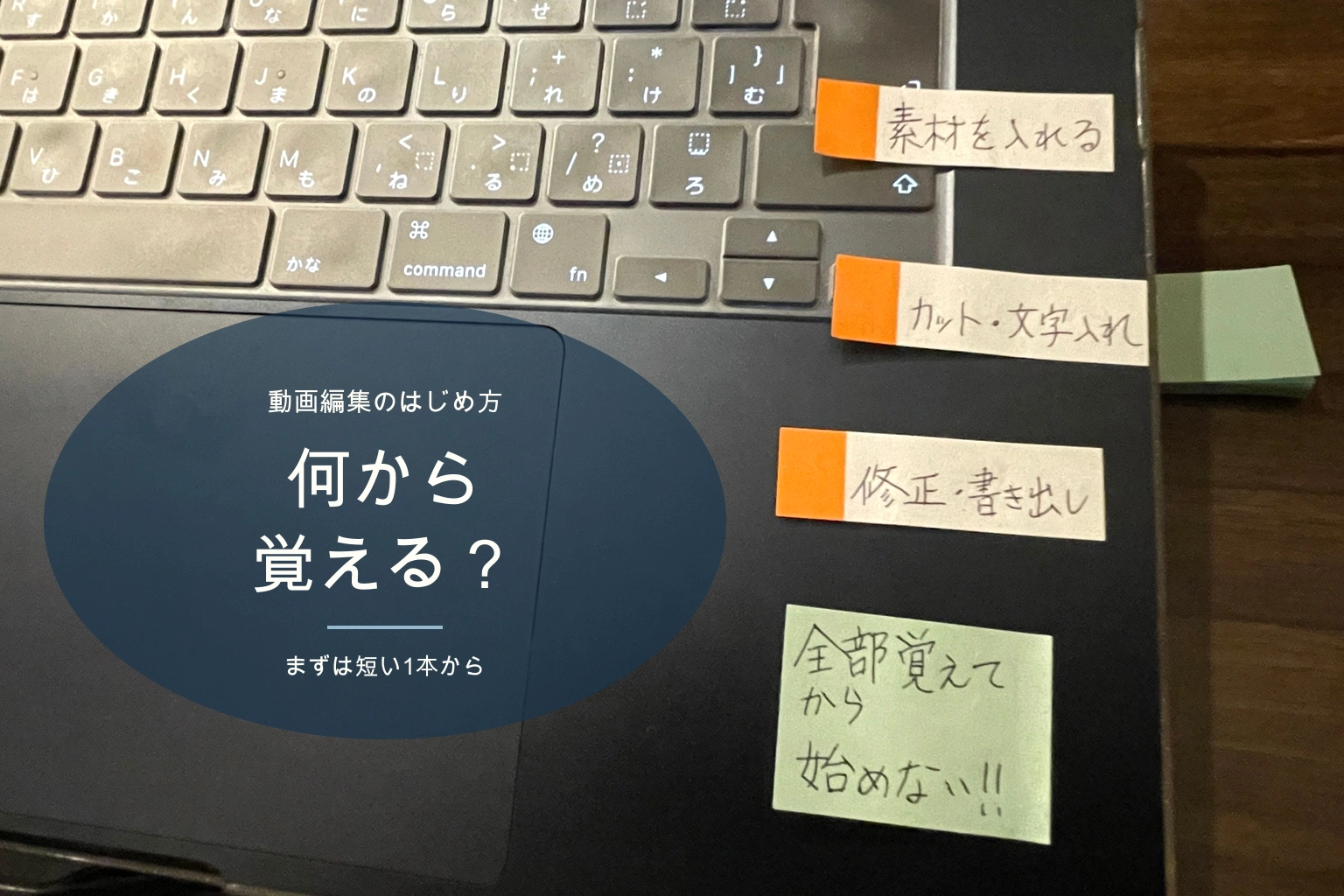
一度試して感じたのは、最初からすべての機能を調べるよりも、短い動画を1本作るために必要な操作を、作業の順番に沿って覚えるほうが取り組みやすそうだということです。
この記事では、私が実際に試した範囲をお伝えしたうえで、初めての短い動画を完成させるための学習順序を整理します。後半で紹介する音の確認や書き出しは、今回の試作で完了を確認した作業ではなく、次に取り組む手順としてまとめています。
この記事で分かること
- 動画編集の勉強を始める前に決めておきたいこと
- 素材の読み込みから書き出しまでの学習順序
- 操作で迷ったときの調べ方と記録の残し方
- 独学と講座を検討するタイミング
最初に「何を作るか」を決める
勉強を始めるときは、教材を探す前に、最初に作る動画を小さく決めてみましょう。完成させたいものが決まると、そのために必要な操作を選びやすくなります。
短い動画を1本選ぶ
最初の練習なら、自分で撮影した数十秒の動画を使い、不要な部分を切って、短い文字を入れる程度から始める方法があります。机の上の道具や身近な風景など、内容を説明しやすい素材を選ぶと、編集の目的も考えやすくなります。
長い動画や複数のカメラで撮影した素材は、見返すだけでも時間がかかります。撮影から凝ろうとすると、編集ソフトを触る前の準備が増えてしまいます。まずは手元にある素材で、操作を確かめられるものがないか探してみてください。
ただし、短ければ必ず簡単というわけではありません。数十秒でも、細かい字幕や動きのある演出をたくさん入れると、確認することは増えます。最初は長さだけでなく、盛り込む要素も少なくするのがポイントです。
完成の条件を先に書く
「いい感じの動画を作る」だけでは、どこまで作業すれば終わりなのか分かりません。次のように、見て確かめられる条件に分けておくと、練習の区切りをつけやすくなります。
- 必要な素材を編集ソフトに読み込める
- 不要な冒頭や末尾をカットできる
- 内容を伝える短い文字を入れられる
- 映像と文字、音を通して確認できる
- 書き出した動画ファイルを再生できる
これは、この記事で提案する最初の練習用の条件です。仕事で納品できる品質を示す基準ではありません。最初は、基本の流れを一通り経験するための目印として使ってください。
今回は使わない機能を決める
編集ソフトには、映像の切り替え、色の調整、アニメーションなど、気になる機能が並んでいます。触ってみる楽しさはありますが、最初の1本で全部を使う必要はありません。
たとえば「今回は切り替え効果を追加しない」「BGMは入れず、元の音を確認する」と決めておけば、途中で調べることを増やしすぎずに済みます。気になった機能は、次の練習で試す候補としてメモしておきましょう。
まだ動画編集そのものが自分に合うか分からない場合は、動画編集の副業に向いている人と、申し込む前に試したい3つの作業も参考にしてください。学習方法を決める前に、実際の操作への感触を確かめるための記事です。
私が実際に試した操作
ここで、私自身が行った試作を整理します。紹介するのは、MacのiMovieで自分の約30秒の動画を編集した、1回の記録です。
カットと文字の修正を試した
試作では、ChatGPTの操作案内を確認しながら、動画の読み込み、不要部分のカット、文字入れ、文字の修正を進めました。保存した画面では、約30秒の動画が約25秒になっていることと、入れた文字の内容が変わっていることを確認しています。
文字は最初に「動画編集を試しています」と入れ、その後「動画編集を初めて試しています」に変更しました。ひとつの操作が終わったら次へ進む形で、案内を確認する時間も含めて約25分かかりました。
この約25分は、私の1回の試作記録です。初心者が一般的に必要とする時間でも、講座を利用した場合の学習時間でもありません。また、音の調整や書き出しまでを含む完成時間ではないため、その点は分けて考えてください。
表示時間の変更は確認が残った
手書きの記録には、文字の表示時間を4秒から3秒へ変える操作を試したことも残しています。ただし、保存した画面では4.0秒の表示が残っており、3秒への変更が反映されたことまでは確認できませんでした。
そのため、今回の記録から言えるのは、文字の内容を変更できたことと、表示時間の変更を試したことです。「文字の表示時間も変更できた」と、ひとまとめにはしていません。
この違いは、これから練習するときにも役立つと感じています。操作したつもりでも、実際に再生すると想定と違う場合があります。手順をなぞるだけで終えず、結果を見て確かめるところまでを、ひとつの作業に含めたいと思いました。
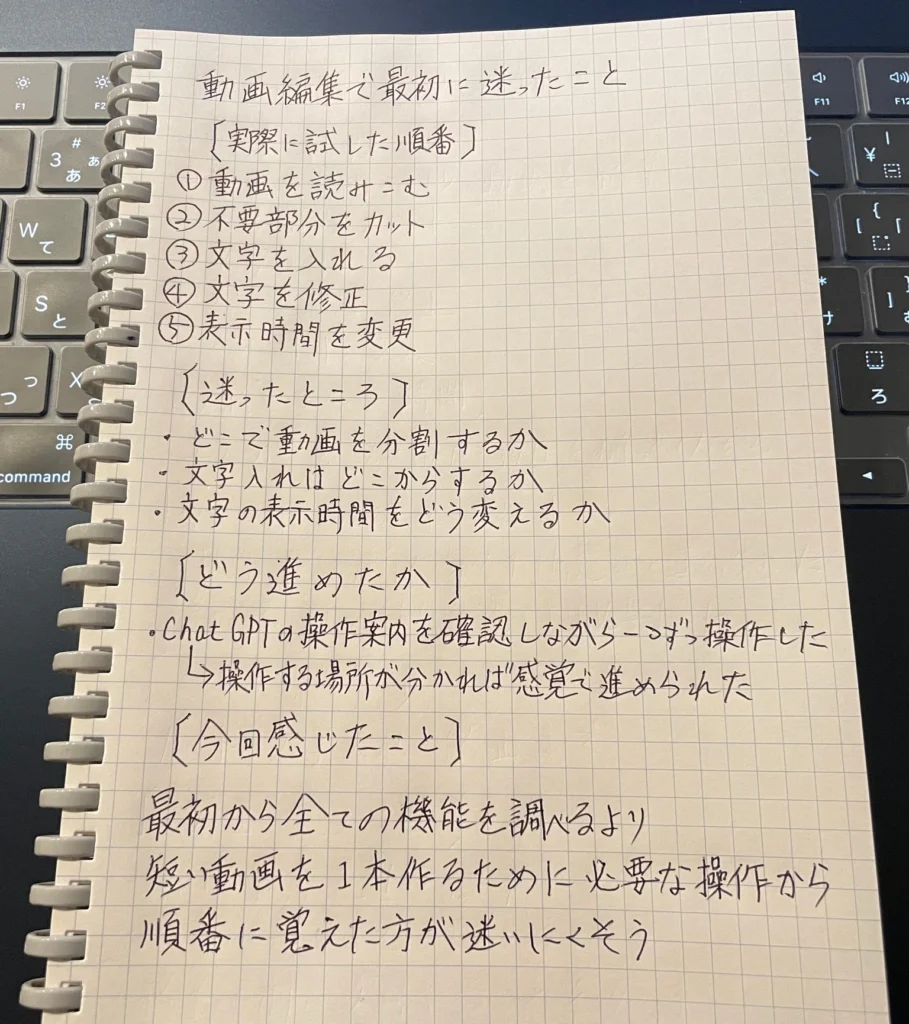
動画編集を試した順番と、カットや文字入れで迷った点を記録しました。ChatGPTの操作案内を確認しながら、一つずつ進めた際の振り返りです。
操作する場所で迷いやすかった
今回、特に迷ったのは、動画を分割する場所、文字を追加する場所、文字の表示時間を変える方法でした。やりたいことは分かっていても、どこを触ればよいかが分からず、そこで手が止まりました。
普段からパソコンを使っている私の場合、操作する場所が分かれば、感覚的に進められる部分もありました。一方で、細かな位置に合わせるマウス操作は、思っていたより練習が必要だと感じました。
一度触っただけで、動画編集全体の得意・不得意までは判断できません。ただ、「どの操作で止まったか」を残せたことで、次に確認したいことは具体的になりました。
最初の1本を作る学習順序
私の試作を踏まえて、次に短い動画を完成させるなら、以下の順番で取り組みます。これは初心者向けに整理した練習案であり、特定の講座の正式なカリキュラムではありません。
| 順番 | 学ぶこと | ひとまずの確認点 |
|---|---|---|
| 1 | 環境と素材の準備 | 使う動画と保存場所が分かる |
| 2 | 素材の読み込みと配置 | 編集画面で動画を再生できる |
| 3 | 不要部分のカット | 残したい内容がつながっている |
| 4 | 文字の追加と修正 | 内容と表示のタイミングを確認できる |
| 5 | 音の確認と調整 | 必要な音が聞き取れる |
| 6 | 書き出しと再生確認 | 動画ファイルとして再生できる |
| 7 | 振り返り | 次に直す点をひとつ決められる |
この順番を、1回の勉強で全部終える必要はありません。「今日は読み込みまで」「次回はカットだけ」という区切り方でも構いません。途中で中断するときは、次に何をするかを一行残しておくと、再開するときの迷いを減らせます。
また、操作に慣れてきたら、文字を入れてから映像の長さを調整するなど、行き来する場面も出てきます。最初の順序は、作業を理解するための道筋です。必ず一方向に進めなければならない規則ではありません。
環境確認と素材の読み込み
最初の準備では、動画を編集できる状態と、素材を見失わない状態を作ります。高価な機材をそろえる前に、手元の環境で試せる範囲を確認しましょう。
ソフトと保存場所を確認する
使用する編集ソフトが、手元のパソコンやOSで利用できるかを確認します。対応環境や必要な空き容量はソフトによって異なるため、導入時には提供元の案内を見るようにしてください。
編集ソフトをすでに使えるなら、最初はそれを起動し、手元の短い動画を読み込めるか試すところから始められます。ただし、練習に使えることと、将来の仕事で指定される環境に対応できることは別です。仕事を考える段階では、必要なソフトや形式を改めて確認します。
素材は「動画編集練習01」などの分かりやすいフォルダーにまとめ、元の動画を残しておきます。ダウンロード先やデスクトップに散らばった状態を避けるだけでも、練習を再開するときに探しやすくなります。
初期費用を先に整理したい場合は、動画編集の副業に必要な初期費用を、PC・ソフト・学習費に分けて整理した記事をご覧ください。最初に必要なものと、後から検討するものを分けて考えます。
安心して扱える素材を選ぶ
練習用には、まず自分で撮影した素材を検討すると、入手元を管理しやすくなります。公開する予定がある場合は、映り込んだ人の顔、住所が分かるもの、仕事の資料、パソコン画面の個人情報などにも目を向けてください。
配布されている映像や音楽を使うなら、利用条件を確認してから選びます。「無料」と書かれていても、商用利用、加工、クレジット表記、公開先などの条件は素材によって違います。
最初の操作練習では、素材を増やしすぎないほうが管理しやすくなります。動画1本で始め、画像やBGMが必要になった時点で追加する方法もあります。
読み込んだら一度再生する
素材を読み込めたら、すぐに切り始めず、まず全体を再生します。どこからどこまでを残したいか、内容の中心はどこかを確認しましょう。
次に、編集する順番を並べる場所に素材を置きます。多くの編集ソフトで「タイムライン」と呼ばれる部分です。最初は用語を全部覚える必要はありませんが、素材を一覧で見る場所と、実際に編集する場所の違いは把握しておくと役立ちます。
画面に動画が表示されない場合は、読み込み自体が終わっていないのか、素材を選んでいないのか、編集する場所に置けていないのかを分けて確認します。原因を一度に決めつけず、ひとつずつ見直すことが大切です。
カットで動画の形を整える
次は、不要な部分を取り除きます。最初は細かいテンポ作りよりも、残したい内容を保ちながら短くする練習に取り組みましょう。
冒頭と末尾から触る
最初のカットは、撮影を始めてから内容が動き出すまでの待ち時間や、撮影を終える前の余分な部分など、判断しやすい場所から試す方法があります。
いきなり動画の途中を何か所も切ると、どこを変えたのか分かりにくくなります。まず1か所だけ調整し、再生して違いを見ます。元の素材を残しておけば、切りすぎたときにも見比べやすくなります。
私の試作では約30秒から約25秒になりましたが、「5秒短くすること」が編集の正解ではありません。必要な内容を削らず、不要な部分を減らせているかで判断します。
分割と削除を分けて覚える
動画の途中を取り除く場合は、必要な位置で区切り、不要な部分を選んで削除する、といった操作を使います。ここでは「区切る操作」と「消す操作」を別々に理解すると、何をした結果なのかを追いやすくなります。
最初は、切りたい位置に目印を合わせるだけでも時間がかかるかもしれません。タイムラインの表示を拡大すると作業しやすくなる場合がありますが、その操作方法もソフトごとに確認してください。
私は細かな位置を合わせるマウス操作に慣れが必要だと感じました。うまく合わせられないときは、繰り返し急いでクリックするより、表示の大きさや選択中の場所を落ち着いて見直したいと思っています。
つなぎ目の前後を再生する
削除できたら、つなぎ目だけを見るのではなく、その少し前から再生します。話の途中が抜けていないか、動きが不自然に飛んでいないか、必要な音が途切れていないかを確認します。
練習では、気になった点を全部直そうとしなくても構いません。「今回は冒頭の待ち時間を減らせた」「途中のつなぎ方は次に練習する」と、できたことと残ったことを分けておきましょう。
文字を入れて読みやすくする
カットの次は、動画の内容を補う文字を入れます。最初は短い一文に絞り、文字を追加する操作と、入れた後に直す操作を経験することを目標にします。
短い文字で操作を覚える
最初から会話のすべてに字幕をつけようとすると、入力や表示時間の調整が多くなります。まずは動画の内容を示すタイトルや、ひとつの説明文から試してみてください。
文字を入れられたら、あえて一部を書き換える練習もしてみます。追加できることに加えて、後から修正できることが分かると、間違いを恐れずに作業しやすくなります。
私の場合は、「動画編集を試しています」から「動画編集を初めて試しています」へ修正しました。この小さな変更でも、文字を編集する場所を確認する練習になりました。
内容と表示時間を別々に見る
文字の確認では、誤字がないかという内容の確認と、必要なタイミングで表示されるかという時間の確認を分けます。文章が正しくても、表示が短すぎれば読み取りにくくなります。
私の試作で確認が残ったのも、文字の表示時間でした。数字を入力したり長さを動かしたりしても、それだけで反映されたとは判断せず、再生して確かめる必要があります。
表示秒数にひとつの正解を決めるより、文字数や映像の動きに合わせて、自分で無理なく読めるかを確かめます。読んでいる途中で消えてしまう場合は、文章を短くする方法も考えられます。
装飾よりも読みやすさを確認する
色や書体を選ぶ作業は楽しい一方で、選択肢が多いため時間を使いやすい部分でもあります。最初は基本の設定から始め、背景と重なって読みにくくないか、文字が画面からはみ出していないかを見てください。
公開先がスマートフォンで見られる想定なら、小さな画面でも確認したいところです。編集画面を大きく表示していると読みやすくても、視聴する画面では印象が変わることがあります。
iMovieの文字入れを確認する場合は、Apple公式の「タイトルを追加する」も参考になります。案内と画面が異なる場合は、使用している機器やソフトのバージョンを確認してください。
音の確認と書き出しへ進む
ここからは、今回の試作で完了を確認した範囲の先にある練習です。映像と文字を整えた後は、音を確認し、動画ファイルとして出力するところまで進めます。
まず元の音を聞いてみる
最初からBGMや効果音を追加する前に、素材に入っている音を通して聞きます。話し声が必要な動画なら、その声が聞き取れるかを確認します。逆に、撮影時の不要な音が目立つ場合は、音量を下げるなどの調整を検討します。
音を足す目的が決まっていないなら、最初の1本ではBGMを使わない選択もできます。音楽選びで練習が止まってしまう場合は、元の音を確認するところまでに区切ってもよいでしょう。
BGMを使う場合は、素材の利用条件を確認したうえで、必要な声や音を邪魔していないかを再生して確かめます。音量の数値だけで判断せず、普段使う再生環境でも聞いてみることが大切です。
書き出し先を決める
「書き出し」は、編集した内容を動画ファイルとして出力する作業です。編集を続けるためのデータと、視聴するための動画ファイルは役割が異なるため、保存しただけで視聴用の動画が完成したと思い込まないようにします。
最初は、書き出す前にファイル名と保存場所を決めておきます。「練習01_書き出し」など、自分が後から見つけられる名前で構いません。保存場所が分からなくなると、書き出せたかどうかの確認も難しくなります。
iMovieではファイルへの書き出しで、解像度や品質などの設定を選べます。具体的な手順は、Apple公式の「ムービーをファイルとして書き出す」で確認できます。練習の段階では、設定を一度に変更しすぎず、何を選んだかを記録しておくと振り返りやすくなります。
完成したファイルを見直す
書き出しが終わったら、編集ソフトの画面だけでなく、出力された動画ファイルを開いて再生します。最初から最後まで再生できるか、文字が意図したタイミングで出るか、音が抜けていないかを確認しましょう。
- 意図した長さの動画になっているか
- 不要な空白や黒い画面が入っていないか
- 文字の誤字や表示の見切れがないか
- 必要な音が聞こえるか
- ファイル名と保存場所を把握できているか
ここまで確認できれば、今回決めた練習の条件に照らして、できたことを整理できます。公開するかどうかは別に判断し、練習のために必ずインターネットへ投稿する必要はありません。
教材探しで迷わないための工夫
操作が分からないときに調べることは必要です。ただ、調べる対象を広げすぎると、今の作業から離れてしまいます。止まっている操作を、短い言葉にしてから探してみましょう。
検索する疑問をひとつにする
たとえば「動画編集のやり方」では範囲が広いため、「iMovie Mac 動画 分割」「iMovie タイトル 文字 修正」のように、ソフト名、利用環境、やりたい操作を組み合わせます。
検索する前に「今は、動画の途中を切る方法が分からない」と書くだけでも、必要な情報を見分けやすくなります。字幕のデザインや仕事の取り方が気になっても、今の疑問が解決するまでは後回しにできます。
解決したら、その場で操作して確認します。分かった気がする状態で次の解説へ進むより、目の前の動画でできるかを確かめる時間を取りたいところです。
解説と自分の環境を合わせる
同じソフト名でも、スマートフォン向けとパソコン向けで画面が違う場合があります。また、古い解説では、ボタンの位置や表示名が現在の画面と異なることもあります。
画面が合わないときは、自分の理解力の問題だと決めつけず、対象の機器、OS、ソフトのバージョンを確認しましょう。操作場所が見つからないまま複数の解説を行き来するより、条件をそろえて探し直したほうが整理しやすくなります。
ChatGPTなどに質問する場合も、「MacのiMovieで、追加したタイトルの文字を直したい」のように、環境と目的を具体的に伝えます。返ってきた案内が画面と一致しない場合は、そのまま無理に進めず、公式の案内などと照らし合わせてください。
再開のためのメモを残す
練習後に残す記録は、長い日記でなくても構いません。作業したこと、確認できたこと、次にすることの3点があれば、次回の出発点になります。
練習メモの例
- 作業したこと:冒頭をカットし、タイトルを1か所追加した
- 確認できたこと:文字の内容は変更できた
- 次にすること:文字の表示時間が変わるか再生して確認する
操作を試したことと、結果を確認できたことを分けて残します。
保存場所も一緒に書いておくと、前回のファイルを探すところから始めずに済みます。忙しい社会人にとっては、1回の勉強時間を延ばすことだけでなく、次回の再開を分かりやすくすることも大切だと考えています。
練習を続ける時間を組み立てる
学習順序が決まっても、仕事や家事のある日に毎回すべてを進めるのは難しいものです。操作のまとまりごとに区切り、使える時間に合わせて配置します。
解説を見る時間と触る時間を取る
解説動画を見ていると理解できた気になっても、自分で同じ操作をしようとすると迷うことがあります。教材を見るだけで予定を埋めず、実際に手を動かす時間も残しましょう。
たとえば30分使える日なら、最初に前回のメモを確認し、必要な操作だけ調べ、残りの時間で試すという組み方があります。操作が初めてなら調べる時間が長くなる日もあるため、毎回同じ配分にする必要はありません。
大切なのは、見た教材の本数だけで進み具合を判断しないことです。「素材を読み込めた」「文字を修正して再生できた」のように、自分で確認できた操作を記録すると、次に必要な練習が見えます。
同じ素材でもう一度試す
次の練習で、必ず新しい作品を作る必要はありません。同じ短い素材を使い、前回迷った操作をもう一度試す方法もあります。
素材が同じなら、内容を選び直す時間を抑えながら、操作の確認に集中できます。ただし、前回より短い時間でできなかったとしても、それだけで上達していないとは言えません。違う部分に気づいたり、確認を丁寧に行ったりした可能性もあります。
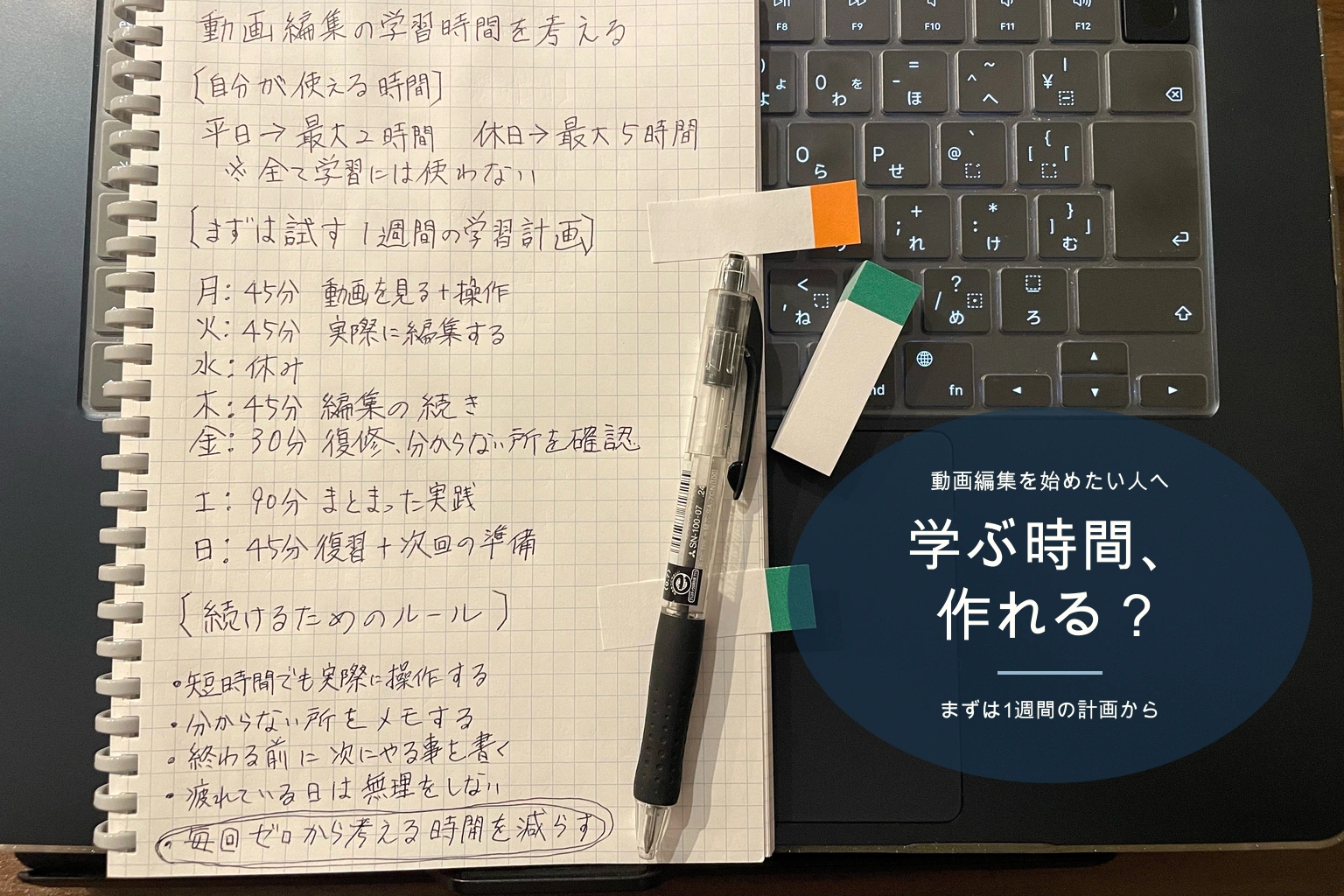
時間だけを競うのではなく、案内を見ずにできた操作や、自分で修正できた点も振り返ってみてください。平日と休日への具体的な分け方は、社会人の動画編集の勉強時間と、平日・休日の学習計画で整理しています。
独学と講座はいつ選ぶ?
短い動画を試すと、自分がどこで困るかが少し具体的になります。その困りごとを整理してから、独学を続けるか、学習の順番や質問環境を含む講座を検討するか考えましょう。
操作を調べながら進められる場合
やりたい操作を言葉にでき、公式の説明などを見て試せるなら、手元の環境で練習を続ける方法があります。最初の1本で分からなかった部分を補い、次の短い動画に進んでみます。
ただし、独学だから費用が必ずかからないわけではありません。ソフトや教材に費用が発生する場合もあります。また、情報を探す時間も含めて続けられるかを見る必要があります。
順番や質問先で困る場合
操作ごとの説明は見つかっても、何をどこまで練習するか決められない場合は、カリキュラムのある学び方を検討する理由になります。質問しても解決できない点が続くなら、相談できる環境も比較材料になります。
講座を選ぶときは、名前や料金だけでなく、使うソフト、学習する内容、質問できる範囲、サポート期間、追加費用などを確認します。自分が困っていることに対応しているかを、具体的に照らし合わせてください。
講座を受ければ練習が不要になるわけではありません。学習の道筋を利用しながら、自分で操作して、結果を確かめる時間は必要です。
クリエイターズジャパンを含めて学び方を検討する場合は、動画編集は独学とスクールのどちらがよいか、費用と学習時間から考える記事へ進んでください。今の自分に必要な支援を整理してから比較できます。
よくある質問
最後に、動画編集の勉強を始めるときに迷いやすい点をまとめます。
最初に編集ソフトの機能を全部覚えるべきですか?
最初から全部覚える必要はありません。短い動画を1本作るために必要な、読み込み、カット、文字入れ、音の確認、書き出しから取り組む方法があります。使わなかった機能は、必要になったときに調べていきましょう。
iMovieで練習しても意味はありますか?
素材を並べ、不要な部分を切り、文字を入れ、結果を確認する流れを試せます。ただし、ソフトによって操作や機能は異なります。仕事を検討する段階では、依頼で求められるソフトや納品条件を別に確認する必要があります。
最初の動画は何分くらいがよいですか?
この記事では、自分で見返しやすい数十秒程度の素材から始める方法を提案しています。長さに決まりはありません。短くても字幕や演出が多いと作業が増えるため、最初は盛り込む要素も少なくしてみてください。
解説と自分の画面が違うときはどうしますか?
解説が対象にしている機器やソフトのバージョンを確認します。スマートフォン向けとパソコン向けの違いにも注意してください。画面が合わないまま操作を進めず、利用環境を含めて探し直したり、公式の説明を確認したりしましょう。
1本作れたら副業の仕事を受けられますか?
練習用の動画を1本作れたことだけでは、仕事に対応できるとは判断できません。依頼内容の理解、指定形式への対応、修正、納期管理なども関わります。まずは基本操作を確認し、目指す仕事に必要な内容との差を整理していきましょう。
まずは短い動画の読み込みから
動画編集の勉強を何から始めるか迷ったら、最初に作るものを小さく決めてみてください。短い素材を読み込み、不要な部分を切り、文字を入れ、音を確認し、書き出して再生する。この流れが、必要な操作を選ぶ目印になります。
私が実際に試したのは、約30秒の動画を約25秒へカットし、文字を入れて内容を修正するところまでです。文字の表示時間には確認が残り、音の調整や書き出しも次の課題です。できたことと未確認のことを分けると、次の勉強で取り組む内容を決めやすくなりました。
減らしたいのは、練習そのものではなく、何をするか決まらずに迷う時間です。今日の作業を「使う素材を1本選んで、読み込むところまで」と決めるだけでも、始める準備は具体的になります。
一度に完成させようとせず、終わったら次にすることを一行残しておきましょう。短い練習を続けながら、自分に必要な教材やサポートを選んでいけばよいと私は考えています。