※本記事はアフィリエイト広告を利用しています。
こんにちは、時短ツール案内研究所 所長のトムトムです。
動画編集の副業が気になっているけれど、自分に向いているのか分からない。細かな作業は難しそうだし、センスも必要そう。講座に申し込んだり、道具を買ったりしてから「思っていた仕事と違った」と感じるのは避けたいですよね。
そんなときは、性格の特徴だけで向き不向きを決めるより、カット・文字入れ・修正の三つを、小さな動画で試してみる方法があります。作業をすると、何が面白いかだけでなく、どこで手が止まるのかも見えてきます。
私も、自分で撮影した約三十秒の動画を使って、MacのiMovieで基本的な操作を試しました。ChatGPTの操作案内を確認しながら進め、作業内容と感想をノートに残しています。
この記事では、その記録と操作画面を紹介しながら、申し込み前に確かめたいことを整理します。今回の作業は講座の受講体験でも、実案件の納品でもありません。短い試作で分かったことと、まだ判断できないことを分けてお伝えします。
この記事で分かること
- 動画編集の向き不向きを性格だけで決めない考え方
- 申し込み前に試したいカット・文字入れ・修正の三つの作業
- 筆者がiMovieで試した内容と、作業後に残した感想
- 時間・作業環境・負担を振り返り、次の学び方を選ぶ方法
向き不向きは作業を分けて考える
動画編集と聞くと、映像のセンスや特別な才能を思い浮かべるかもしれません。しかし、候補として検討する段階では、もっと具体的な作業から確認できます。まずは、どの工程に取り組めそうかを考えましょう。
動画を見ることと編集することは違う
動画を見るのが好きなことは、興味を持つきっかけになります。ただし、視聴するときは気にならなかった場面でも、編集では何度も見直し、切る位置や文字の表現を考えます。
たとえば、動画全体を見るのは楽しくても、同じ数秒を繰り返し再生する作業は負担かもしれません。反対に、派手な映像を作る自信はなくても、不要な部分を整理し、見やすく直すことには面白さを感じる場合があります。
「動画が好きだから向いている」「センスに自信がないから無理」と早く結論を出さず、実際に手を動かしたときの感覚を確かめてみてください。
最初に迷うことだけで不向きと決めない
初めて編集ソフトを開くと、ボタンの意味や画面の見方が分からなくても不思議ではありません。どこを押せばよいか分からないことと、その作業を続けたくないことは分けて考えたいところです。
操作方法を確認した後なら進められるのか、説明を読んでも何度も同じ場所で止まるのか、操作が分かっても作業自体が苦痛なのか。止まった理由が違えば、必要な対応も変わります。
まずは「できなかった」という一言で終わらせず、どこまで進み、何が分からなかったのかを書いてみましょう。学習で補えそうな部分と、生活や好みに関わる負担を整理できます。
できたかより続けて確かめたいかを見る
一度の試作で、仕事として向いているかは判断できません。それでも、もう一度触ってみたいか、分からなかった操作を確かめたいかは考えられます。
最初から完成度を求めると、慣れている人の作品との差ばかり気になります。今回の目的は、見栄えのよい作品を作ることより、自分がどんな工程に興味や負担を感じるかを知ることです。
最初の試作は、申し込む理由を無理に作るためではなく、次に進むかを自分で判断するために行います。保留する、別の作業を試すという結果でも構いません。
仕事では編集以外の工程もある
三つの操作を試す前に、仕事としての動画編集には、それ以外の工程もあることを押さえておきましょう。今回体験する範囲を知っておくと、小さな成功を仕事全体の適性と混同せずに済みます。
依頼内容と素材を確認する
依頼を受ける場合は、どんな動画を、誰に向けて、どのような目的で作るのかを確認します。使用する素材、完成時の長さ、文字や音の指定、納期なども、仕事ごとに違います。
編集を始める前に素材を見て、どの場面があるか、必要な音声が含まれているかを把握する作業もあります。素材の長さと完成する動画の長さが同じとは限りません。
短い試作では省略できる確認も、仕事では必要になる場合があります。編集画面を操作した時間だけで、案件全体にかかる時間を見積もらないようにしましょう。
見直し・修正・納品まで考える
編集が一通り終わっても、文字に誤りがないか、音が聞き取りやすいか、場面のつながりに違和感がないかなどを確認します。書き出したファイルが意図した状態になっているかを見る工程もあります。
さらに、依頼者から変更を求められる場合もあります。修正する箇所を確認し、必要な作業を行い、もう一度見直す時間が必要です。
今回の試作では、その一部として、自分で入れた文字を後から直します。依頼者とのやり取りを経験するわけではありませんが、作ったものを修正する感覚を確かめるための入口になります。
| 工程 | 考えられる作業 | 今回の試作 |
|---|---|---|
| 依頼・素材の確認 | 目的、指定、素材の内容を確認する | 自分の短い動画を使い、操作の対象を限定 |
| 編集 | カット、文字入れ、音の調整などを行う | カットと短い文字入れを体験 |
| 見直し・修正 | 誤りや意図との違いを確認し、直す | 入れた文字の文言を変更 |
| 書き出し・納品 | 指定形式のファイルを作り、確認して渡す | 今回紹介する記録では検証していない |
| 仕事の管理 | 連絡、期限の管理、追加対応などを行う | 実案件としては体験していない |
三つの操作ができても、すべての工程に対応できると分かるわけではありません。まず基本操作との相性を確かめ、その後に学習や仕事の準備を広げる順番で考えてください。
試す前に素材と環境を準備する
操作を体験するために、最初から仕事用の環境をそろえる必要はありません。使える道具を確認し、短い素材と小さな課題を用意すると、準備や比較に使う時間を抑えられます。
自分で撮影した短い動画を使う
試作には、自分で撮影した短い動画を使う方法があります。机の上の小物など、内容が分かりやすいものなら、どこを切るか、何の文字を入れるかを考えやすくなります。
最初から長い素材を使うと、内容を確認するだけでも時間がかかります。操作との相性を確かめる段階では、短い場面で十分です。見せる相手や公開先を決める必要もありません。
自分で撮影したものでも、住所、通知、他人の顔、勤務先の資料などが映っていないかは確認してください。練習のために私的な情報を公開したり、仕事の資料を持ち出したりする必要はありません。
手持ちの環境で基本操作を試す
私が使ったのは、手持ちのMacとiMovieです。今回はこの環境で、カット・文字入れ・修正を試しました。講座で使うソフトや、仕事で指定されるソフトと同じとは限りません。
あなたが別の環境を使う場合も、短い素材を読み込み、不要な部分を切り、文字を入れられるかを確認します。ソフトの選定に迷ったまま高価な機材を買うより、まず現在の環境で試せる範囲を調べましょう。
なお、ソフトによって画面や操作方法、必要な環境は異なります。以下は一つの体験例として読み、自分の画面での具体的な操作は、使用しているソフトの公式案内で確認してください。
一回で試す範囲を決めておく
初めてのソフトには気になる機能がたくさんあります。ただ、最初から効果や音楽、色の調整まで広げると、何に迷っていたのか分からなくなりがちです。
今回は「不要な部分を切る」「短い文字を入れる」「その文字を直す」の三つに絞ります。作業の区切りが見えると、調べる内容も限定しやすくなります。
時間にも無理のない上限を設け、終わらなければ続きの作業をメモして止めて構いません。決めた時間内に完成しないことを、不向きの証拠として扱わないでください。
カットで不要な部分を取り除く
最初に試すのは、素材の一部を短くする作業です。どこを残し、どこを切るかを考えながら操作することで、映像を見るだけのときとは違う感覚を確かめられます。
私が試したのは約三十秒からの短縮
私は、自分で撮影した約三十秒の動画から不要な部分を削り、約二十五秒にしました。以下の画像は、操作画面に表示された時間とタイムラインを、それぞれ抜き出して並べたものです。
カット前の画面では全体の時間表示が「00:30」、カット後は「00:25」になっています。ここで示している秒数は動画の長さであり、編集にかかった時間ではありません。
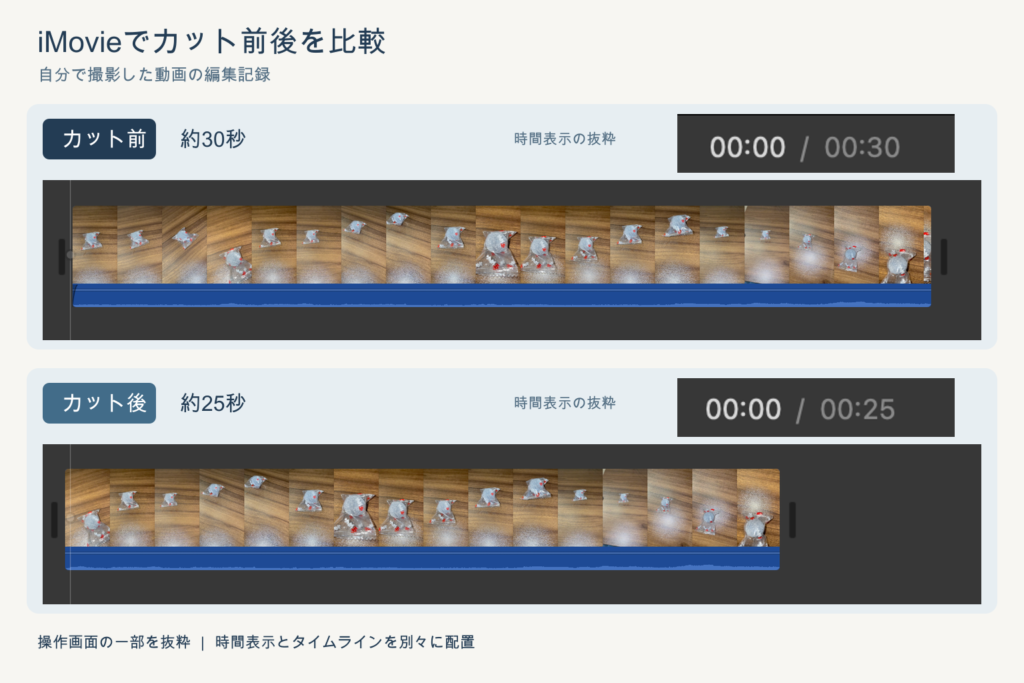
自分で撮影した動画をiMovieでカットした前後の画面です。時間表示とタイムラインをそれぞれ抜粋して並べています。
この比較で分かるのは、基本操作によって動画の長さを変えたことです。映像の品質や仕事としての完成度を評価したものではありません。まず一つの操作を試した記録として見てください。
切る位置を探して調整してみる
自分で試すときは、動画を一度見て、残したい場面と短くしてもよさそうな部分を探します。最初は一か所だけで構いません。
iMovieでは、タイムライン上のクリップの端を動かし、長さを調整する操作が案内されています。具体的な方法は、Apple公式の「Mac上のiMovieでクリップをトリムする」で確認できます。
操作の後は、変更した箇所を再生してみてください。思った部分を短くできたか、残したかった場面まで削っていないかを確認します。操作を一回で成功させることより、結果を見て調整する流れを体験することが大切です。
細かな操作への負担を観察する
カットでは、画面上の位置を選んだり、少しだけ長さを変えたりする場面があります。「簡単な操作」と説明されていても、自分にとって扱いやすいとは限りません。
私が試した際も、思っていたより細かなマウス操作が必要だと感じました。これは実際に触ってみて記録した感想です。作業の名前だけを見ていた段階では、具体的に想像しにくかった部分でした。
あなたも、何度か直すことが苦にならないか、どの操作に慣れが必要そうかを残してみてください。少し時間がかかったとしても、もう一度試したいなら、その気持ちも判断材料になります。
短い文字を入れて見直す
次に試すのは、動画の上に短い文字を入れる作業です。入力できたかだけでなく、再生したときに読めるか、意図した内容が伝わるかまで確認してみましょう。
最初は一文だけ入れてみる
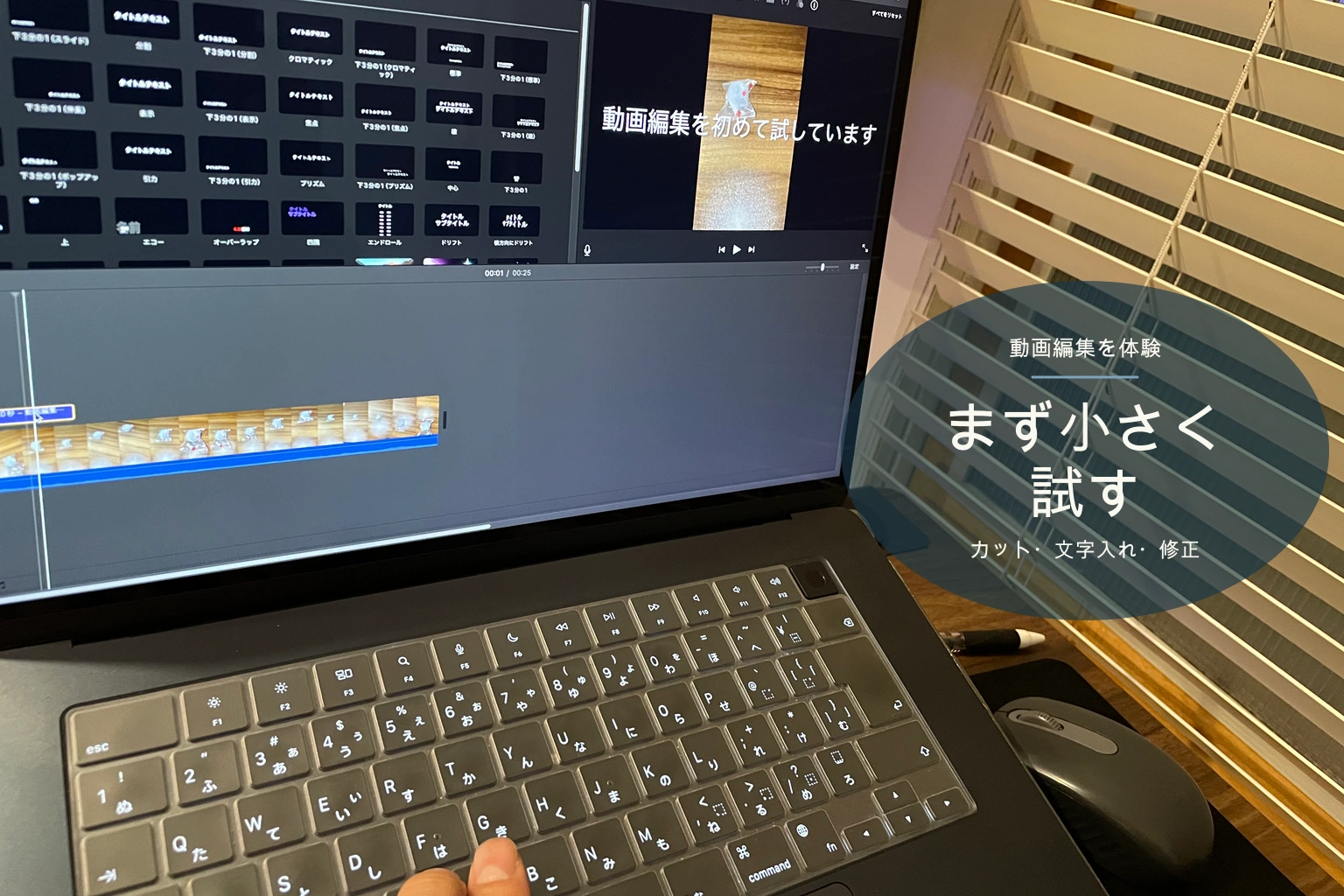
私は、動画に「動画編集を試しています」という文字を追加しました。複雑な説明や長い字幕ではなく、操作を確かめるための短い文です。
あなたが試す場合も、映っているものを説明する一文など、入力内容を先に決めておくと進めやすくなります。文字の内容を考えることと、ソフトの操作を覚えることを同時に広げ過ぎないためです。
iMovieのタイトル追加については、Apple公式の「Mac上のiMovieでタイトルを追加する」に案内があります。使える表現や調整方法は、選んだタイトルなどによって異なるため、自分の画面で確認してください。
入力後は動画として再生する
文字を入力して止めた画面では読めても、再生すると印象が変わることがあります。映像が動く中で文字を追えるか、背景と重なって見えにくくないかなどを確認します。
最初の課題では、細かなデザインを完成させなくても構いません。「入力する」「再生する」「気になる点を一つ挙げる」という流れを試してみてください。
たとえば、文字が長く感じる、表示される場所が気になる、表現を短くしたいなど、直したい点を具体的にします。自分の好みだけでなく、見る人が読みやすいかを考える練習になります。
文字の確認も編集の一部と考える
動画編集では、映像の操作だけでなく、入れた言葉の確認も必要になります。誤字、表現の分かりにくさ、映像や音声との食い違いなど、文字として見直す点もあるからです。
短い文でも、入力して終わりにせず、内容を読み直してみましょう。画面の操作には興味があっても、こうした確認を繰り返すのが負担になる人もいるかもしれません。
反対に、文字が整うことで分かりやすくなることに面白さを感じるなら、続けて試す理由になります。どの工程に興味が残ったかを、一つずつ見ていきましょう。
入れた文字を後から修正する
三つ目は、一度入れた文字を変更する作業です。完成したと思ったものに戻り、必要な箇所を探して直す感覚を確かめます。最初から作り直すのではなく、変更点を絞るのがポイントです。
私は「初めて」という言葉を追加した
今回の試作では、「動画編集を試しています」という文を、「動画編集を初めて試しています」に変更しました。下の画像は、それぞれの文字が表示されたプレビュー画面の一部を抜き出して比較したものです。
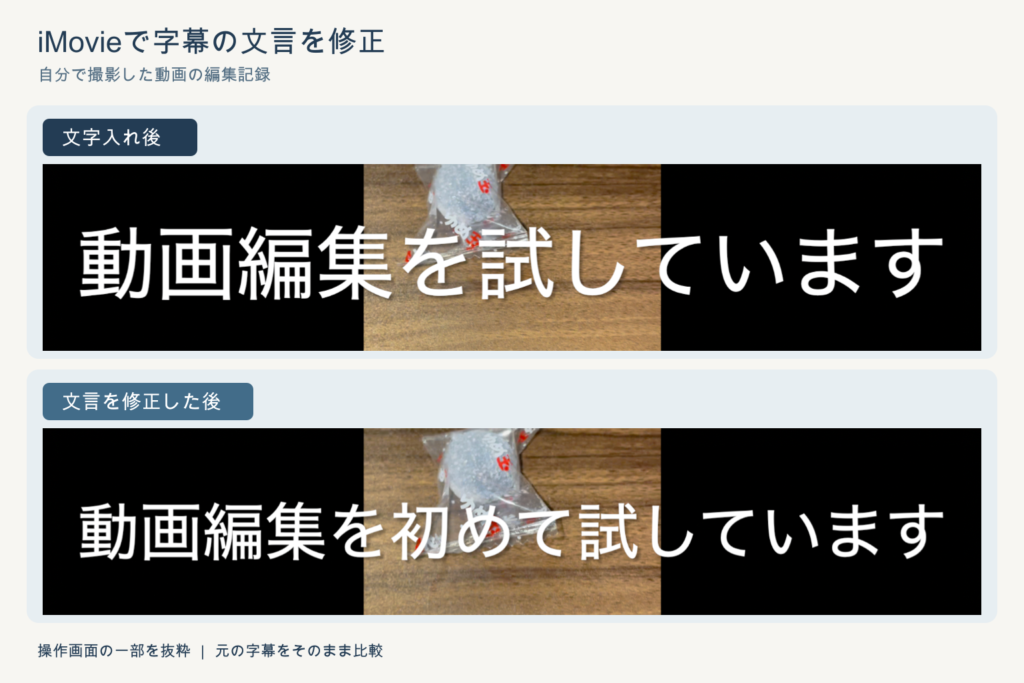
自分で撮影した動画に文字を入れ、その後「初めて」を追加しました。字幕が表示されたプレビュー画面の一部を抜粋して比較しています。
ここで比較しているのは、文字の内容です。見た目の変化は小さくても、編集する場所へ戻り、文言を変更して結果を確認する作業を体験できました。
これは私自身で決めた変更であり、依頼者からの修正指示に対応した記録ではありません。実際の仕事では、変更の目的や範囲を相手と確認する工程も加わります。
変更する内容を一つに絞る
あなたが試す場合も、まずは一語追加する、言い回しを短くするなど、一つの変更に絞ります。文言、位置、色、表示時間をまとめて変えると、どの操作で迷ったのかが分かりにくくなるためです。
修正前の画面を残し、変更後と比べてみると、意図した箇所が変わったかを確認しやすくなります。ただし、比較画像を公開する必要はありません。自分用のメモとして残すだけでも役立ちます。
直した後は、その部分だけでなく前後も再生します。変更した言葉が読みやすいか、別の箇所を意図せず変えていないかを見る習慣を、小さな課題の中で試してみましょう。
修正が嫌なのか操作に迷うのかを分ける
修正を面倒に感じても、理由は一つではありません。直す場所が見つからないのか、変更方法が分からないのか、同じ動画をもう一度見ること自体が負担なのかで、次に必要なことが変わります。
場所や操作が分かれば進められるなら、再開用のメモや手順の確認が助けになるかもしれません。一方、操作が分かっていても強い負担を感じる場合は、作業との相性をもう少し考える材料になります。
一度の感想で決め切る必要はありません。別の日に短く試し直す、作業の範囲を減らすなど、生活に無理のない方法で確かめてください。
実際に試して残した記録と感想
三つの作業を終えた後、使ったもの、作業内容、かかった時間、感想をノートにまとめました。ここでは、その記録から言えることと、言えないことを整理します。
調べながら合計約二十五分だった
今回の記録では、iMovieでカット・文字入れ・修正を試し、合計約二十五分かかりました。ChatGPTで操作方法を確認しながら進めた時間を含みます。
これは私一人の、短い素材を使った基本操作の記録です。初心者の平均時間ではなく、仕事の納期や講座の学習期間を見積もるための数字でもありません。操作ごとの時間は分けて記録していないため、カットや文字入れにそれぞれ何分かかったかは示せません。
動画の長さは約二十五秒、試した作業の合計は約二十五分です。似た数字ですが、表しているものが違う点に注意してください。
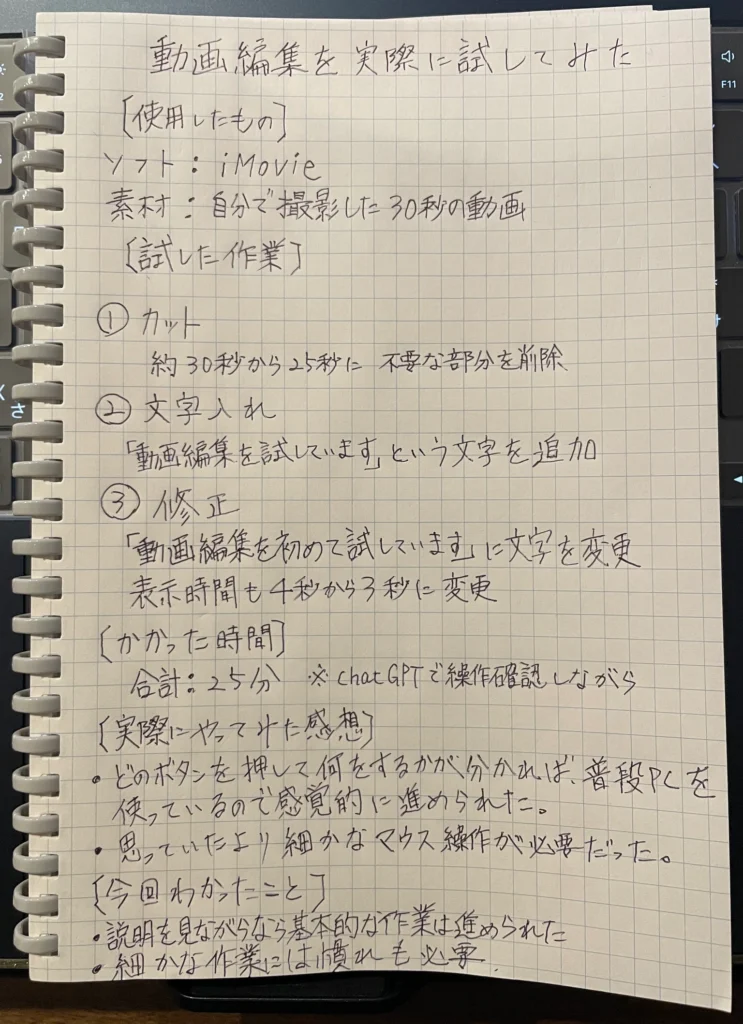
自分で撮影した約30秒の動画で、カット・文字入れ・修正を試しました。ChatGPTで操作方法を確認しながら進め、合計約25分かかりました。
文字の表示時間について
ノートには、文字の表示時間を四秒から三秒に変えたと書いています。ただし、保存した操作画面には「4.0秒」の表示が残っており、三秒への変更結果を確認できません。この記事の比較画像では、確認できる文字の文言変更を紹介しています。
操作が分かると進められる部分があった
ノートには、どのボタンを押して何をするかが分かれば、普段PCを使っていることもあり、感覚的に進められたと記録しました。また、説明を見ながらなら基本的な作業は進められたとも書いています。
ここから私が考えたのは、操作をまだ知らないことだけで、自分にはできないと決めなくてよかったということです。ただし、これは今回の限られた操作での感想であり、複雑な編集も同じように進められると分かったわけではありません。
あなたも、説明を見る前と後で何が変わったかを残してみてください。「分からない」が具体的な操作の問題なら、次に調べる内容を絞れます。
細かなマウス操作には慣れが必要だった
一方で、思っていたより細かなマウス操作が必要だという感想も残しました。基本的な操作ができることと、負担なく繰り返せることは別だと考えるきっかけになりました。
最初の体験では、できたことを増やすだけでなく、手が止まる場面や疲れを感じる場面も見ておきたいです。長い時間続けたらどうなるかは、短い一回の試作だけでは分かりません。
今回の私の結果も、「向いている」と断定するものではありません。基本操作をもう少し試す余地と、慣れを確かめたい点が見つかったという範囲で捉えています。
作業後に振り返りたい五つの点
試した後は、できたかどうかだけで終わらせず、興味、迷い、修正、時間、体の負担を振り返ります。以下は適性診断ではなく、次に確かめる内容を決めるためのチェック表です。
| 確認する点 | 自分に聞くこと | 次に考えること |
|---|---|---|
| 興味が残った工程 | カット、文字入れ、修正のどれをもう一度やりたいか | 次回も小さな課題で、その工程を試す |
| 止まった理由 | 操作、判断、環境のどこで迷ったか | 調べる内容や改善する環境を絞る |
| 修正への気持ち | 変更方法が分かった後なら、直す作業に戻れたか | 操作への不慣れと作業そのものの負担を分ける |
| 使った時間 | 準備や調べ物を含め、生活に無理のない範囲だったか | 次回の作業量や時間枠を調整する |
| 体への負担 | 目、肩、手などに無理がなかったか | 作業を短く区切り、姿勢や環境を見直す |
合計点で向き不向きを決めない
この表に「三つ当てはまれば向いている」といった判定基準はありません。同じ感想でも、経験や生活環境によって意味が変わるからです。
たとえば、操作で何度も止まったとしても、調べた後に進めて興味が残ったなら、次の練習を考えられます。反対に、一度で操作できても、その作業を繰り返したくないと感じる場合もあります。
正解を探すより、自分の感想を具体的に残しておくことを優先してください。「難しかった」なら何が難しかったのか、「楽しかった」ならどの変化が面白かったのかを一行加えると、次の行動につながります。
次回は変える条件を少なくする
もう一度試すなら、最初から別のソフトや長い素材へ変えるより、似た条件で一つの操作を確かめる方法があります。変更点が少ない方が、前回の迷いを解消できたかを見やすくなります。
たとえば、同じ素材で文字をもう一度入れる、前回切った部分を調整するなどです。操作を覚えたかだけでなく、中断後に戻りやすいかも確認できます。
時間が短くなっても、それだけで技能や適性を評価する必要はありません。慣れや素材の違いもあるため、速さに加えて、内容を確認できたかを見てください。
時間と環境が合うかも確かめる
作業に興味が残っても、副業として続けるには生活との相性も大切です。学習する時間と、依頼を受けて対応する時間を分けて考え、無理のない次の段階を選びましょう。
学習できることと受注できることは別
自分の試作なら、都合が悪くなったときに中断できます。一方、仕事では期限や連絡、修正への対応が必要になる場合があります。
平日に少し練習できたからといって、その時間だけで受注から納品まで回せるとは限りません。まずは、作業の時間を継続して確保できるか、休息や本業に影響がないかを確認します。
具体的に考えたい人は、動画編集の副業は時間がない会社員にもできる?本業と両立するための確認点を参考にしてください。編集以外の工程も含めて、使える時間を整理できます。
道具より先に作業する場所を見直す
短い試作でも、机の広さや画面の見やすさ、マウスを動かす場所によって、感じる負担は変わります。すぐに機材を追加する前に、今の配置で無理がないかを確認してみましょう。
音を確かめる必要がある場合は、周囲の環境も関係します。家族が休んでいる時間にどのように作業するか、集中できる時間帯があるかなど、日常の条件を考えます。
ソフトの動作に問題がある場合も、単に自分の操作が苦手だからとは限りません。環境の問題と作業への適性を混ぜず、必要な条件を確認してから判断してください。
今は見送るという判断も残す
操作には興味があっても、本業や家庭の都合で練習の時間を作れない時期もあります。そんなときは、講座の申し込みや受注を急がず、試した内容だけ残して保留にする方法があります。
作業そのものに興味が持てなかった場合も、無理に続ける必要はありません。今回分かった苦手な工程を、ほかの副業を選ぶときの条件として使えます。
候補を広く見直したい人は、副業で何をすればいいかわからない会社員へ|時間・予算・得意から候補を絞るに戻り、使える時間と続けやすい作業を整理してみてください。
興味が残ったら次の学び方を選ぶ
三つの作業を試し、もう少し続けたいと思ったら、次に何を学ぶかを考えます。講座を選ぶ前に、順番が分からないのか、質問先が必要なのか、自分の困りごとを具体的にしましょう。
次は短い作品の工程をつなげる
今回扱ったのは、カット・文字入れ・修正の一部です。続けるなら、素材の読み込みから見直し、書き出しまで、短い作品の工程をつなげて学ぶことを考えられます。
ただし、最初からすべての機能を覚える必要はありません。作りたい小さな作品に必要な操作を決め、その順番で確かめると、教材探しの範囲を絞れます。
進め方に迷ったら、動画編集の勉強は何から始める?教材探しで迷わない学習の順番を参考にしてください。今回の三つの操作を、次の学習につなげるための考え方を紹介しています。
講座は解決したいことから検討する
自分で説明を調べながら進められるなら、その方法を続ける選択肢があります。反対に、どの順番で学べばよいか分からない、疑問を整理して質問したいという場合は、それに対応する支援が必要かを考えます。
今回の私の試作は、特定の講座の効果を示すものではありません。基本操作ができたから講座は不要とも、迷ったから申し込むべきとも、一律には言えません。
学び方を比較したい人は、動画編集は独学とスクールどっち?費用と学習に使える時間から選ぶへ進んでみてください。費用だけでなく、教材を選ぶ時間や疑問を解消する方法も含めて考えられます。
動画編集の向き不向きに関するFAQ
最後に、試す前や試した後に気になりやすい点をまとめます。短い体験で判断できる範囲を意識しながら、次に確かめることを選んでください。
センスに自信がなくても試してよいですか?
基本的なカットや文字入れから、小さく試せます。最初から凝った演出を作る必要はありません。映像を確認し、不要な部分を整理し、文字を直す工程に取り組みたいかを見てください。ただし、短い試作で仕事としての適性が確定するわけではありません。
操作に時間がかかったら向いていませんか?
初めての操作に時間がかかったことだけでは判断できません。ボタンの場所が分からなかったのか、操作が分かっても作業自体が負担だったのかを分けて振り返りましょう。必要なら、同じくらい小さな課題を別の日にもう一度試してみてください。
三つの作業は二十五分で終わりますか?
二十五分は、筆者が自分で撮影した約三十秒の動画をiMovieで編集し、ChatGPTで操作を確認しながら試した際の記録です。あなたの所要時間を示す目安ではありません。使用環境や経験、素材によって変わるため、無理のない時間で区切って取り組んでください。
iMovieでできれば仕事も受けられますか?
今回の基本操作ができることと、仕事の指定に対応できることは別です。案件によってソフト、納品形式、品質、連絡や修正の条件が異なります。短い試作だけで受注できると判断せず、必要な技能や対応範囲を確認してください。
試して難しいと感じたら講座に申し込むべきですか?
すぐに申し込む必要はありません。まず、操作方法、学ぶ順番、作業環境など、何に困ったかを整理します。そのうえで、公式の説明を確認する、練習を続ける、質問できる学習環境を検討するなど、困りごとに合った方法を選びましょう。
三つの作業を判断材料にしよう
動画編集の副業に向いているか迷ったら、カット・文字入れ・修正を小さく試してみてください。性格の特徴を当てはめるだけでは分からない、操作への興味や細かな作業の負担を確かめられます。
私の試作では、説明を確認すれば基本的な作業を進められる一方、細かなマウス操作には慣れが必要だと感じました。ただし、それだけで仕事として向いている、受注できると判断したわけではありません。
大切なのは、できたことと、これから確認することを分けることです。操作で迷った場所、もう一度試したい工程、生活の中で使えた時間を記録しておけば、次に調べる内容を絞れます。
まずは自分の短い動画を一つ用意し、一か所切って、一文入れて、その言葉を直すところから。終わった後に「続けて確かめたいか」を振り返り、あなたの生活に合った次の一歩を選んでいきましょう。