※本記事はアフィリエイト広告を利用しています。
こんにちは、時短ツール案内研究所 所長のトムトムです。
動画編集の副業を始めたいと思ったとき、気になるのが最初に必要なお金です。パソコン、編集ソフト、教材や講座。調べているうちに買ったほうがよさそうなものが増え、「結局、いくら用意すればいいのだろう」と迷ってしまうこともあるのではないでしょうか。
初期費用を考えるときは、まずすでに持っているものと、これから支払うものを分けることが大切です。使えるパソコンを持っている人と、購入から始める人では、必要な追加支出が大きく変わります。
私の場合は、手元にMac、マウス、イヤホンがあります。動画編集を試す段階では、その環境を使いました。一方で、今後どのソフトを使い、どのように学ぶかによって、追加で必要になる費用は変わります。
この記事では、私の機材と予算メモを紹介しながら、PC・編集ソフト・学習費・継続費の整理方法をまとめます。決まった金額を全員に当てはめるのではなく、あなたの持ち物と目的から予算を組み立てるための記事です。
この記事で分かること
- 手持ちのPCを使う場合と購入する場合の費用の違い
- 編集ソフトの月額料金と契約期間の確認方法
- 学習費や周辺機器を予算に入れるときの考え方
- 初期費用と継続費を整理する購入前の確認項目
初期費用は持ち物から考える
「動画編集にはいくら必要か」を調べる前に、現在使える道具を書き出してみましょう。同じ学習内容でも、最初に買うものが違えば、用意するお金も変わります。
追加で支払う金額を整理する
たとえば、すでに持っているパソコンで練習できる場合、今回の準備でパソコンを買うための追加支出はありません。しかし、それはパソコンを無料で手に入れたという意味ではありません。
過去に購入した機材の金額と、これから動画編集のために使うお金は、別の欄に書くと整理しやすくなります。そうすれば「手元の環境でどこまで試せるか」と「新しく何を用意するか」を分けて考えられます。
この記事で扱う追加支出は、これから実際に支払うお金を整理するためのものです。会計や税務上の処理を示すものではありません。まずは、家計からいくら出す予定なのかを把握するために使ってください。
最初の支払いと継続費を分ける
費用は、支払うタイミングでも分けます。PCや周辺機器のように購入時に支払うものと、ソフトやサービスのように契約中に支払いが続くものを、ひとつの金額に混ぜないようにします。
| 費用の項目 | 最初に確認すること | 継続して確認すること |
|---|---|---|
| パソコン | 手持ちで使えるか、新規購入が必要か | 修理や買い替えが必要になった場合の対応 |
| 編集ソフト | 利用料金、対応環境、契約期間 | 更新料金、解約条件、追加プランの有無 |
| 教材・講座 | 受講料、教材費、含まれる支援 | 質問対応や閲覧期間、継続課金の有無 |
| 保存・共有環境 | 今の空き容量や共有方法で足りるか | 容量追加やサービス利用の料金 |
| 周辺機器・素材 | 今の練習に必要なものか | 買い替え、素材サービスなどの更新 |
初月に払えるかだけでなく、学習を続ける間にいくら必要かを考えます。まだ収入の見込みが立っていない段階では、副業収入がなくても負担できる範囲から検討したいところです。
私の機材と初期予算
私が費用を整理したノートには、すでに持っているもの、これから確認するもの、初期予算を書いています。ここでは、その内容と金額の位置づけを分けて紹介します。
Macと周辺機器は所有済み
ノートに記録したPCは、MacBook AirのM3、メモリ16GB、15インチです。金額は約18万円と書いています。イヤホンは約5,000円、マウスは既存品として整理しました。
これらは、私個人の概算メモです。現在の販売価格や、同じ構成のPCを購入する場合の見積もりではありません。また、動画編集を始めるために今回まとめて購入した実績でもありません。
| 項目 | 私の記録 | 今回の整理での扱い |
|---|---|---|
| PC | MacBook Air M3・16GB・15インチ、約18万円 | 所有済み。金額は個人の概算メモ |
| マウス | 既存品 | 手元にあるものを使う |
| イヤホン | 約5,000円 | 所有済み。金額は個人の概算メモ |
| これからの初期予算 | 最大15万円 | 追加支出を考えるための上限 |
PCの概算約18万円と、初期予算の上限15万円は、別の数字です。前者は所有する機材についてのメモ、後者はこれから始めるにあたって私が設けた予算の枠です。
「15万円あれば、PCも講座もすべてそろう」という意味ではありません。PCを新しく買う人は、その購入費を加えて計算し直す必要があります。
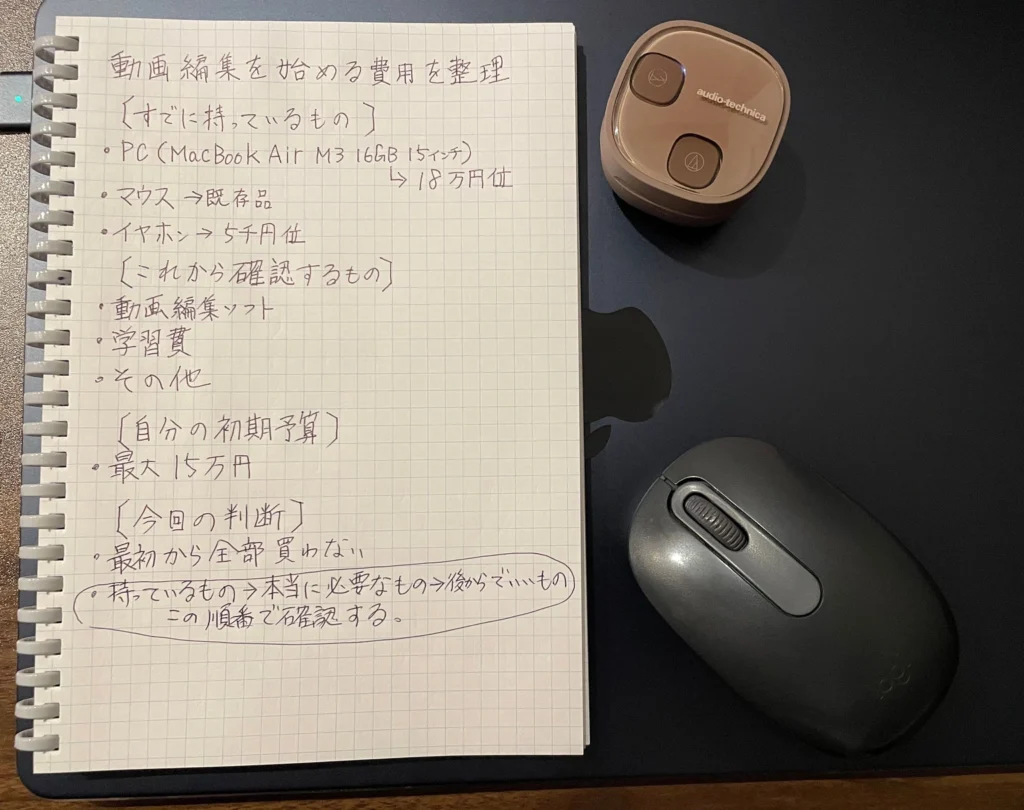
すでに持っている機材、これから確認する費用、自分の初期予算をノートに整理しました。記載した金額は筆者個人の概算・予算です。
上限まで使うとは決めていない
私がノートに書いた判断は、「最初から全部買わない」というものです。持っているもの、本当に必要なもの、後からでよいものの順番で確認することにしました。
予算の上限を決めても、その金額を使い切る必要はありません。手元の環境で試してから、困った点に対応する道具や学習方法を検討できます。
私はiMovieで、自分の短い動画のカットや文字入れを試しました。ただし、その試作から、長い動画や仕事の編集にも今の環境ですべて対応できると判断したわけではありません。使い道が変われば、環境も見直します。
まだ動画編集を選ぶか迷っている場合は、副業で何をすればいいかわからない会社員が、時間・予算・得意から候補を絞る方法で、購入前の条件整理から始めてみてください。
手持ちのPCを使えるか確認する
PCは費用への影響が大きい項目です。すでに持っている場合は、価格の高い製品を探す前に、使いたい編集ソフトと作業内容に対応できるかを確認します。
ソフトの必要環境と照らし合わせる
確認するのは、PCの名前だけではありません。OS、CPUやチップ、メモリ、保存容量などを、利用するソフトの必要システム構成と照らし合わせます。
たとえばAdobe Premiereを検討する場合は、Adobe公式の必要システム構成を確認します。ソフトの更新によって条件が変わることがあるため、過去の紹介記事だけで判断しないようにしましょう。
また、必要条件を満たしていることと、あなたが扱う素材で快適に作業できることは分けて考えます。短い動画を1本扱う場合と、高解像度の素材を何本も重ねる場合では、確かめたい負荷も異なります。
今の目的に近い素材で試す
利用できる環境があるなら、最初は自分で撮影した短い素材を読み込み、再生やカットなどを試してみます。画面を開けるかだけでなく、作業中に困ることがないかを見るためです。
ただし、短い試作ができたからといって、あらゆる案件に対応できるとは言えません。仕事を考える段階では、素材の長さや解像度、必要な加工、使用ソフトなど、実際の条件に近づけて確認していきます。
動作が気になった場合も、すぐに買い替えと決める前に、空き容量や同時に動かしているアプリ、ソフトの推奨環境などを確認します。原因が分からないまま買い替えると、必要な条件を絞れず、比較するだけで時間を使ってしまいます。
自分が自由に使えるかも確認する
家族と共有するPCなら、自分が学習したい時間に使えるかも大切です。性能が足りていても、夜に毎回使えないのであれば、学習計画に影響します。
勤務先から貸与されたPCは、自分の所有物と同じようには扱えません。副業目的で使えると決めつけず、利用ルールを確認してください。費用を抑える計画は、継続して使える環境を前提に立てます。
最初に確かめる操作の順番は、動画編集の勉強を何から始めるか、教材探しで迷わない学習順序にまとめています。環境を試すときの小さな目標として使ってください。
PCを新しく買う場合の考え方
手持ちのPCが使えない場合や、そもそもPCを持っていない場合は、購入費が必要になります。先に編集ソフトと用途を決めてから、比較する条件をそろえましょう。
価格より先に用途を整理する
最初に書き出したいのは、使うソフト、扱う動画、持ち運びの必要性です。自宅の決まった場所で使うのか、外出先にも持っていくのかによって、選ぶ形も変わります。
講座を利用する予定があるなら、推奨環境も確認します。PCを購入した後で講座の条件を知ると、追加購入や学習方法の変更が必要になる可能性があります。
まだ用途が決まらない場合は、候補となる学習方法の条件を確認し、共通して必要になる項目を整理します。「動画編集向け」と書かれていることだけで判断せず、自分が使うソフトに対応するかを見てください。
本体以外の費用も見積もる
PCの表示価格だけで予算を決めると、必要な接続機器や保存環境を見落とすことがあります。外部の機器をつなぐ場合は、端子が合うか、別途アダプターが必要かも確認します。
保証や修理の窓口、購入後に困ったときの相談先も比較材料です。価格が低いことに加えて、必要な構成とサポート条件を満たすかを見ると、候補を絞りやすくなります。
中古品を検討する場合も、状態や保証内容などを個別に確認します。この記事では、一律に「中古なら十分」「新品でなければできない」とは決めません。使い方と購入条件をそろえて判断します。
講座と同時に決めきらない
PCと講座を一度に契約すると、まとまった支出になります。講座の内容を先に確認し、必要なソフトとPC環境、追加費用を一覧にしてから総額を見ましょう。
講座の月々の支払額だけを見ると予算内に思えても、PC代や編集ソフト代を加えると、予定を超える場合があります。逆に、手持ちのPCを使えるなら、その分を残して始められる可能性もあります。
予算が合わないときは、購入を急ぐ前に、開始時期や学び方を調整できます。何を先に決めると買い直しを避けられるか、順番を考えてみてください。
ソフト代は契約期間まで見る
編集ソフトは、料金だけでなく契約の仕組みも確認する項目です。無料で利用できるもの、買い切りのもの、継続課金のものでは、予算の組み方が異なります。
練習と仕事の条件を分ける
私が最初に試したのはMacのiMovieです。手元で使えるソフトを利用し、カットや文字入れの流れを経験しました。
このように、最初の操作練習を現在の環境から始める方法はあります。ただし、将来取り組む仕事や受講する講座でソフトが指定される場合は、その条件を満たす必要があります。
完成した動画ファイルだけでなく、編集を続けられるデータの受け渡しが必要になる場合もあります。料金の低さだけで決めず、どのような形式や作業が求められるかを確認して選びます。
月々払いと月単位の契約は別
2026年10月3日に確認したAdobe公式ページでは、Premiereの個人向け単体プランは、年間プラン・月々払いで月額3,280円(税込)と表示されています。
同額が12か月続く条件で計算すると、3,280円×12か月で39,360円です。これは、その月額表示を用いた12か月分の計算であり、別の契約方式やキャンペーンを含む最安価格の比較ではありません。
ここで確認したいのは、「毎月支払う」という説明と「1か月だけ契約する」という説明の違いです。年間プランの月々払いを、いつでも同じ条件で終了できる月単位の契約だと受け取らないようにしましょう。
最新の価格はAdobe公式のPremiereプラン比較で確認できます。契約前には、選択したプランに適用されるサブスクリプションおよび解約条件も確認してください。
必要なアプリの範囲を確認する
複数のアプリをまとめたプランを選ぶ場合は、実際に使うアプリを書き出します。編集ソフトに加えて画像編集や別の映像制作ツールが必要なのか、それとも今は編集ソフトだけで足りるのかを整理しましょう。
利用できるアプリが多くても、全部を学ぶ時間が取れるとは限りません。一方で、講座や仕事で複数のアプリを使うなら、その費用も含めて比較する必要があります。
すでに別のプランを契約している場合は、同じアプリやサービスが含まれていないかも見ます。今の契約内容を把握してから追加を検討すると、支払いの重複を見つけやすくなります。
体験期間は予定を決めて使う
無料体験を利用する場合は、開始日、終了日、その後の課金条件を確認します。登録だけして忙しいまま過ごすと、確かめたい操作に取り組めないまま期間が進んでしまいます。
試したい素材を準備し、「読み込みと再生」「カットと文字入れ」「書き出し」のように確認項目を決めてから始めると、使い心地を判断しやすくなります。
体験中に確認できなかった項目も記録しておきましょう。短い期間で触れた範囲だけを根拠に、自分の用途にすべて合うと判断しないことが大切です。
学習費は支援内容と一緒に比較
学習費には、本や教材の購入費、動画講座の受講料、質問対応などのサービス費が考えられます。金額だけでなく、何に対して支払うのかを分けて見ていきます。
独学でも支出を書き出す
独学の場合でも、有料教材や書籍、ソフトを購入すれば費用がかかります。「スクールに入らないから学習費はゼロ」と決めず、実際に利用するものを書き出しましょう。
操作ごとに教材を買い足していると、合計額が分かりにくくなることがあります。購入前に、今持っている教材で確認できないか、同じ内容を重ねて買っていないかを確認します。
また、教材を選ぶ時間や、疑問を解決するために調べる時間も必要です。金額と時間は別々に記録し、自分が続けられる学び方かを考えます。
講座費に含まれるものを確認する
講座を検討するなら、動画教材の閲覧だけなのか、質問対応や課題へのフィードバックが含まれるのかを確認します。支援がある場合も、利用できる期間や対象範囲を見てください。
- 受講料に含まれる教材と学習内容
- 質問できる内容と利用期間
- 課題の確認やフィードバックの有無
- 編集ソフト代や機材代が別途必要か
- コミュニティなどに継続料金があるか
同じ金額でも、自分が必要とする支援が含まれているかで判断は変わります。「操作で止まったときに質問したい」「学習の順番を決めたい」など、今困っていることを先に整理しておくと比較しやすくなります。
受講料だけで総額を出さない
たとえば、講座の受講料が予算内でも、必要なソフトの契約やPCの購入が別なら、始めるための支出は増えます。講座に申し込んだ後で必要なものを探すのではなく、受講環境を先に確認します。
クリエイターズジャパンを検討している場合は、講座固有の金額や条件をクリエイターズジャパンの料金・追加費用・継続課金・返金の確認記事で整理しています。
まだ独学と講座のどちらが合うか迷う場合は、動画編集は独学とスクールどっち?費用と学習に使える時間から選ぶをご覧ください。費用だけで決めず、学習時間と必要な支援も合わせて考えます。
周辺機器は困った点から選ぶ
PCやソフト以外にも、気になる道具は出てきます。最初から一覧にあるものをすべて買うのではなく、何を解決するために必要なのかを確認します。
マウスとイヤホンは手元から
マウスやイヤホンを持っているなら、まず現在のものが使えるか確認できます。私も既存のマウスとイヤホンを費用メモに書き出しました。
実際に使って、細かな位置を合わせにくい、音を確認しにくいなどの問題が出たら、その点を改善できるものを検討します。価格の高さだけで、操作のしやすさや用途への適合が決まるわけではありません。
最初のカットや文字入れの練習では、カメラ、照明、マイクまで同時にそろえる必要があるとは限りません。自分で撮影や収録をするのか、すでにある素材を編集するのかでも、必要な道具は変わります。
保存容量とバックアップを考える
動画素材や書き出したファイルを保存する場所も必要です。まずPCの空き容量と、今後扱う素材の量を確認します。
外部の保存機器やクラウドサービスを追加する場合は、容量だけでなく、接続方法、共有のしやすさ、利用料金を見ます。すでに利用しているサービスで対応できるなら、その範囲も確認しましょう。
保存場所がひとつしかない状態と、別の場所にも必要なデータを残せる状態では、トラブル時の対応が変わります。どのデータをどこに残すかを決めたうえで、不足するものを費用に加えます。
有料素材は用途を決めてから
BGM、画像、映像、テンプレートなどの有料素材は、使う目的が決まってから検討します。契約していても使わない期間が続けば、その間も支払いが発生する場合があります。
素材を選ぶ際は、料金と一緒に利用条件を確認します。商用利用や加工、クレジット表記、契約終了後の扱いなど、サービスごとの条件を見てください。
操作を覚える最初の練習なら、自分で撮影した素材と短い文字だけで進める方法もあります。必要になる前に素材サービスを増やしすぎないようにしたいところです。
継続費と分割払いを見落とさない
初期費用を払った後も、契約しているサービスの支払いは続きます。学習が予定より長くなった場合も含め、いつ何を支払うかを把握しておきましょう。
毎月の支払いを一か所に集める
編集ソフト、保存サービス、素材サービス、学習コミュニティなど、毎月の支払いを一覧にします。それぞれの金額が小さくても、合計すると予算に影響します。
記録する項目は、サービス名、料金、次の更新日、契約期間、見直す日です。価格が変わるキャンペーンを利用する場合は、割引終了後の料金も記載しておくと判断しやすくなります。
既存のインターネット回線などは、現在の生活費として支払っている金額と、動画編集を始めることで増える金額を分けます。追加支出がない項目まで新規費用として数えたり、逆に増額分を見落としたりしないためです。
分割は支払総額も確認する
PCや講座を分割で支払う場合は、毎月の金額に加えて、回数、手数料、支払総額を確認します。月々の負担が小さく見えても、全体でいくら支払うかは別に把握する必要があります。
「月額」と表示されていても、月単位で利用するサービス料金なのか、一定の金額を分割して支払うものなのかを確認してください。表記だけでは契約の内容を判断できません。
支払期間が学習期間より長い場合もあります。途中で学習を休むときや、別の副業へ切り替えるときにどうなるかも、契約条件の中で確認します。
収入で回収できる前提にしない
「仕事を取れば支払える」と考えて予算を広げると、受注できない期間の負担が重くなります。機材や講座の購入だけで収入が決まるわけではないため、予定の売上を確定したお金として扱わないようにします。
仮に収入の計画を立てる場合も、売上と手元に残る金額は分けて考えます。ソフト代やその他の支出、仕事に必要な時間を含めて振り返る必要があります。
最初は、生活に必要なお金と分けて使える範囲を決め、学習を続けながら追加支出を見直す方法が考えられます。私の上限15万円も、誰にでも当てはまる推奨額ではありません。
条件をそろえて予算を計算する
ここまでの項目を、同じ期間で計算してみましょう。「最初に払う金額」と「1年間に支払う予定額」の両方があると、継続費を見落としにくくなります。
12か月分の例で考える
以下は、計算方法を示すための仮定例です。2026年10月3日確認のPremiere年間プラン・月々払い3,280円(税込)を使い、それ以外は説明用に置いた金額です。PCや教材の市場相場、推奨構成、講座の販売価格を示すものではありません。
| 項目 | 手持ちPCを使う例 | PCを購入する例 |
|---|---|---|
| PCの追加購入 | 0円 | 120,000円と仮定 |
| ソフト12か月分 | 39,360円 | 39,360円 |
| 教材費 | 10,000円と仮定 | 10,000円と仮定 |
| 周辺機器などの追加購入 | 今回はなしと仮定 | 今回はなしと仮定 |
| 上記項目の合計 | 49,360円 | 169,360円 |
この例では、PC購入の有無で12万円の差が出ます。ただし、12万円であなたに必要なPCが購入できると保証するものではありません。実際に検討する製品の見積額に置き換えてください。
また、講座、保存機器、有料素材、追加の通信費などが必要なら加算します。上の合計は、条件を限定して示した一部の費用であり、動画編集を始める人全員の総額ではありません。
予算との差額を見る
仮に上限を15万円とした場合、上の手持ちPCの例では、差額は100,640円です。ただし、差額は使い切るためのお金ではありません。まだ金額が分からない項目や、今後必要になる支出を確認する余地として残せます。
PCを購入する例では、合計169,360円となり、上限を19,360円超えます。この段階で、購入時期やソフト、学習方法などを見直します。総額を計算することで、契約前に調整が必要だと分かります。
年間プランのソフト代は、月々払いなら一度に12か月分を支払うわけではありません。それでも、年間の負担を比較するときには12か月分を含めます。初月の支払額が少ないことだけで、予算内と判断しないようにしましょう。
未確認の項目は空欄のまま残す
まだソフトや講座が決まっていないなら、無理に金額を埋めず「未確認」と書きます。金額が分からない項目を0円にすると、総額が安く見えてしまうためです。
見積もりには、確認した日と条件も残します。PCなら構成、ソフトならプランと支払方法、講座ならコース名と含まれる内容です。条件が違う数字を並べないことが、比較の手間を減らすことにつながります。
購入前に確認する項目
最後に、購入や申し込みの前に見返す項目をまとめます。迷っている項目を具体的にすると、次に調べる内容が決まります。
購入前の確認メモ
- 最初に練習する内容を決めたか
- 手持ちのPCと周辺機器を書き出したか
- 使うソフトと必要環境を確認したか
- PCを買う場合は本体以外の必要費用も見たか
- ソフトの契約期間と支払方法を区別したか
- 学習費に含まれる支援と追加費用を確認したか
- 毎月・毎年の継続費を合計したか
- 分割払いの手数料と支払総額を確認したか
- 未確認の費用を0円として扱っていないか
- 副業収入がなくても支払える範囲か
予算を整理して、動画編集への支出が今の条件に合わないと感じた場合は、候補を比較し直しても構いません。動画編集とWebライターの時間の使い方・始め方の比較では、別の学び方や作業との違いを整理しています。
一方で、すでに使える環境があるなら、購入を増やす前に短い練習から始める方法もあります。「何が足りないか分からない」という状態を、実際に触って確かめていきましょう。
よくある質問
動画編集の初期費用について、迷いやすい点をまとめました。
動画編集の副業は初期費用0円で始められますか?
使えるPCやソフトをすでに持っていれば、新たな購入をせずに操作練習を始められる場合があります。ただし、既存機材の費用がなくなるわけではなく、仕事や講座の条件によって追加支出が必要になることもあります。練習開始時の追加支出と、仕事を続ける費用は分けて考えましょう。
PCは最初から買い替えたほうがよいですか?
まず使うソフトの必要環境と手持ちのPCを照らし合わせます。利用できるなら短い素材で動作を確認し、困る点を整理してから検討できます。新しく買う場合は、学ぶ内容や使用ソフトを決めてから候補を比較してください。
初期予算は15万円あれば十分ですか?
15万円は私個人が設定した上限で、一般的な必要額ではありません。PCの購入が必要か、どのソフトを契約するか、講座を利用するかで総額は変わります。手元の機材と追加支出を分け、継続費も含めて計算してください。
編集ソフトは月額料金だけ比較すればよいですか?
月額に加えて、契約期間、支払方法、更新後の料金、解約条件を確認します。年間プランを毎月支払う契約と、月単位の契約は同じではありません。自分が使う期間と契約条件を合わせて比較しましょう。
講座に申し込めばソフトやPCも含まれますか?
含まれるものは講座によって異なります。受講料だけで判断せず、PC、編集ソフト、教材、質問対応などの範囲を個別に確認してください。別途必要な費用や継続課金がある場合は、それらも予算に加えます。
持ち物と追加支出を分けよう
動画編集の初期費用は、PC・ソフト・学習費を分けると整理しやすくなります。さらに、最初に支払うお金と、続ける間に支払うお金を分ければ、契約後の負担も見えやすくなります。
私の場合は、所有するMac、マウス、イヤホンを確認し、これからの初期予算を最大15万円として整理しました。これは実際に15万円を使った記録でも、全員に必要な金額でもありません。手元の環境で試しながら、追加するものを考えるための枠です。
まずは「持っているもの」「今必要なもの」「後から考えるもの」の3つを書き出してみてください。必要なものが具体的になると、商品や講座を比較する条件もそろえやすくなります。
道具をそろえることと、学習を進めることは別の作業です。購入前の確認を済ませたら、短い動画を読み込むなど、今の環境でできる練習へ進んでいきましょう。