※本記事はアフィリエイト広告を利用しています。
こんにちは、時短ツール案内研究所 所長のトムトムです。
動画編集を学ぼうと思ったとき、「まずは独学で始めるか」「スクールを利用したほうがよいか」で迷うことはありませんか。独学なら費用を抑えられそうですが、何を調べればよいか分からない不安もあります。一方、スクールはまとまった費用がかかるため、自分に必要なのかを見極めたいところです。
私も、MacのiMovieで短い動画の編集を試しました。その中で迷ったのは、動画を分割する場所、文字を入れる場所、文字の表示時間を変える方法でした。ChatGPTの操作案内を確認しながら進めることで、カットや文字の修正を試せました。
この経験から、学び方を選ぶときは、費用に加えて「何に時間を使っているか」「どのような助けがあれば進めるか」を見ることが大切だと感じました。
この記事では、実際の試作記録と、学習方法を選ぶための考え方を分けて整理します。私が独学とスクールを受講して効果を比較した記事ではありません。受講による時短や収入を実測したものではなく、あなたの条件に合う学び方を考えるための記事です。
この記事で分かること
- 独学とスクールを費用・時間・質問環境から比較する方法
- 実際の試作で迷った操作と確認できたこと
- 独学を続ける場合と講座を検討する場合の判断材料
- 講座の申し込み前に確認したい支援内容と費用
学び方は困っている点から選ぶ
独学とスクールのどちらがよいかは、現在の経験、使える時間、予算、必要な支援によって変わります。最初に、自分が何で止まっているのかを整理してみましょう。
疑問を調べて進めるなら独学も選択肢
やりたいことを言葉にでき、説明を探して実際に試せるなら、独学で練習を続ける方法があります。使う教材や作業の順番を自分で選べるため、必要なところに絞って学びやすい面もあります。
たとえば「動画の冒頭を短くしたい」「追加した文字を直したい」と疑問が具体的なら、その操作を調べて試せます。できた結果を確認し、次に進める状態なら、すぐに学習方法を変える必要はありません。
ここでいう独学は、誰にも頼らず学ぶという意味ではありません。公式の解説、書籍、教材、公開されている相談の場などを、自分で選びながら学ぶ方法も含みます。
順番や確認先に困るなら支援を検討
一方で、情報は見つかっても何から学ぶか決まらない場合や、自分の作った動画のどこを直せばよいか分からない場合は、学習の順序やフィードバックを含む支援が比較材料になります。
ただし、スクールという名前だけで、必要な支援がすべて含まれるとは限りません。動画教材中心の講座、決まった時間に授業を受ける形式、個別相談を利用できる形式など、仕組みは異なります。
「スクールだから安心」とまとめず、自分の困りごとに対して、どのような支援を受けられるかを確認して選ぶことが大切です。
途中で学び方を変えてもよい
最初に独学を選んだからといって、その後もずっと同じ方法で続ける必要はありません。短い動画を試してから、分からなかった部分に合う教材や講座を探すこともできます。
反対に、講座で基本を学んだ後に、自分で調べながら練習を重ねる場合もあります。学習方法は、始める前に一度だけ決めるものではなく、必要な支援が変わったときに見直せます。
何を作るかもまだ決まっていない場合は、動画編集の勉強を何から始めるか、教材探しで迷わない学習順序から確認してみてください。最初の練習を小さく決めると、必要な支援も考えやすくなります。
私が試して分かった迷いどころ
ここで、私自身の試作を紹介します。比較の材料にしているのは、MacのiMovieで自分の約30秒の動画を編集した、1回の記録です。
操作案内を見ながら約25分試した
試作では、動画を読み込み、不要な部分をカットし、文字を入れて、その内容を修正しました。ChatGPTの案内を確認しながら一つずつ操作し、確認する時間も含めて合計約25分でした。
保存した画面では、動画の時間表示が約30秒から約25秒になったことを確認しています。文字は「動画編集を試しています」から「動画編集を初めて試しています」へ変更しました。
約25分は、私のその日の試作時間です。初心者全体の平均でも、独学に必要な時間の目安でもありません。また、操作案内を読む時間と、実際に編集する時間を分けて計測したものではありません。
どこを触るかで手が止まった
手書きのメモには、動画をどこで分割するか、文字入れはどこからするか、表示時間をどう変えるかで迷ったと残しています。やりたいことがあっても、画面上の操作場所が分からず、次へ進めない場面がありました。
普段からPCを使っている私の場合は、操作する場所が分かれば、感覚的に進められる部分もありました。ただ、細かな位置を合わせるマウス操作などは、繰り返し触って慣れる必要があると感じました。
この経験から考えたのは、調べる時間を全部なくすことではありません。必要な情報へたどり着けずに迷う時間を減らせれば、実際に操作する時間を取りやすくなるのではないか、ということです。
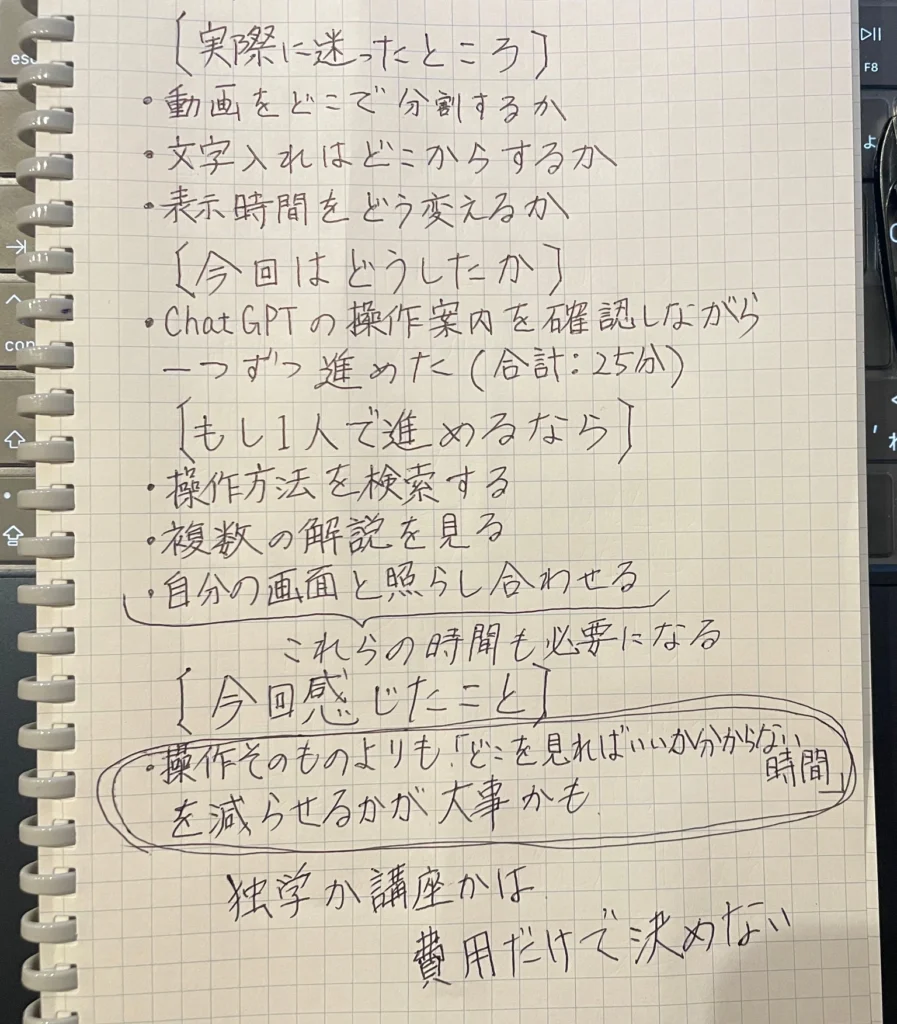
動画編集で迷った操作と、ChatGPTの案内を確認しながら進めた経験を記録しました。調べる時間も含め、独学か講座かを費用だけで決めないための振り返りです。
できたことと未確認を分ける
文字の表示時間については、変更を試した記録がある一方、保存した画面では4.0秒の表示が残っていました。3秒に変わったことまでは確認できないため、「表示時間も変更できた」とは扱っていません。
また、この試作では、音の調整や書き出し、納品までの作業は確認していません。短い操作を試した経験から、仕事に対応できるようになったと判断することもできません。
学び方を考えるときにも、この区別は役立ちます。「説明を見た」「操作を試した」「結果を確認できた」を分けておくと、何をもう一度学び、何を質問したいのかが具体的になります。
独学とスクールの比較ポイント
学習方法は、費用だけでなく、教材を選ぶ負担、疑問の解決方法、作品の確認方法も合わせて比べます。以下は一般的な比較の視点で、すべての講座に同じ内容が含まれるわけではありません。
| 比較する点 | 独学で考えること | スクール・講座で確認すること |
|---|---|---|
| 費用 | ソフト、書籍、有料教材などの合計 | 受講料に加え、ソフト代や継続費が必要か |
| 教材選び | 目的と環境に合う教材を自分で選ぶ | カリキュラムが目的や使用ソフトに合うか |
| 疑問の解決 | 検索、公式の解説、利用できる相談先を探す | 質問できる範囲、期間、返信の仕組み |
| 作品の確認 | 見直しの基準や確認してもらう方法を考える | 添削の有無、対象、回数、内容 |
| 学習の予定 | 自分で区切りと見直し日を決める | 授業時間、課題期限、受講期間との相性 |
| 進み具合 | できた操作や課題を自分で記録する | 進捗確認や相談が支援に含まれるか |
独学でも、学習順序の整った教材を利用できます。スクールでも、自分で動画を視聴して進める形式なら、学習時間を確保する役割は自分にあります。名前だけで違いを決めず、実際にどの作業を自分で行うのかを見てください。
費用は同じ範囲で比較する
費用を比較するときは、独学の教材費だけと、スクールの受講料だけを並べないようにします。どちらにも必要になる道具や、継続して支払う費用を含めて整理しましょう。
独学の費用も合計してみる
無料の解説を利用していても、編集ソフトや有料教材を契約すれば費用がかかります。操作ごとに教材を買い足している場合は、購入済みのものも含めて一覧にしてみてください。
教材を増やす前に、今使っている教材で確認できないか、同じ内容を重ねて買っていないかを見ることも大切です。初心者向け教材を何冊も買っていて、実際の練習が進んでいない場合は、購入よりも取り組む範囲を決めるほうが先かもしれません。
独学の費用が低い場合でも、それだけで十分とは判断しません。必要な内容を学べているか、疑問が解決できているかを、費用と一緒に振り返ります。
講座は追加費用まで確認する
講座を比較するときは、受講料に含まれるものを確認します。PCや編集ソフト、追加教材、コミュニティ、個別相談などが別料金なら、その金額も加えます。
質問対応や教材の閲覧に期間がある場合は、自分の学習予定と合うかも見ます。受講料が予算内でも、必要な支援を利用する前に期間が終わるのであれば、想定した使い方ができない可能性があります。
分割払いを検討する場合は、毎月の金額だけでなく、手数料を含む支払総額も確認します。月々の支払いが小さいことと、全体の費用が低いことは別です。
予算を先に決めておく
候補を見比べる前に、最初に使える金額と、毎月負担できる金額を決めておくと、比較する範囲を絞れます。予算を超える場合は、開始時期や利用する支援の範囲も見直します。
受講後の収入を前提に予算を広げるのではなく、学習中に収入がなくても続けられるかを確認したいところです。講座を利用することと、仕事を受注して収入を得ることは同じではありません。
PC・ソフト・学習費を分ける具体的な方法は、動画編集の副業に必要な初期費用を整理した記事で紹介しています。手持ちの機材と追加支出を分けて、あなたの条件で計算してみてください。
教材を選ぶ時間も含めて考える
学習に使う時間には、動画を見る時間や編集する時間だけでなく、教材を探す時間も含まれます。どの部分に時間を使っているかを分けると、見直したい点が見えてきます。
独学は調べる範囲を小さくする
独学では、必要な内容だけ選んで学べる一方、教材の候補を広げすぎると、選ぶ作業が終わらなくなることがあります。まず「短い動画の冒頭をカットする」など、今日の作業を一つに絞ります。
その作業が分かる教材を選び、説明を見たら実際に操作します。別の解説を見るのは、画面が合わない、説明が不足しているなど、目的があるときにすると整理しやすくなります。
教材を見比べること自体を進捗にせず、「今日は何ができるようになったか」で振り返りましょう。ひとつの操作を確かめたら、次の練習へ進めます。
講座も内容との相性を確認する
順序が用意された講座は、自分で毎回教材を探す負担を減らすための選択肢になります。ただし、用意された順番が、現在の経験や目標に合うかを確認する必要があります。
すでに基本操作ができる人にとっては、入門部分が多すぎる場合があります。反対に、PCの基本操作から不安がある場合は、その内容が学習範囲に入っているかを確認したいところです。
サンプル教材やカリキュラムが公開されていれば、説明の速さや対象ソフト、扱う作品を見ます。内容を理解できそうかに加えて、自分が作りたいものへつながるかも考えてください。
視聴時間と練習時間を分ける
教材の総再生時間が分かっても、その時間だけで学習が終わるとは限りません。説明を止めて操作する時間、失敗を直す時間、同じ操作をもう一度試す時間も必要です。
これは独学でも講座でも共通です。30分の教材を見る予定なら、視聴後に操作する時間まで取れるか、何回かに分けて進めるかを考えます。
忙しい社会人の場合は、学習方法を選ぶ前に、実際に使える曜日と時間を書き出すと判断しやすくなります。具体的な組み方は、社会人の動画編集の勉強時間と、平日・休日の学習計画で整理しています。
質問できる内容を具体的にする
「質問できる環境がほしい」と思ったら、何について質問したいのかを分けてみましょう。操作方法の疑問と、作品の改善点を知りたいという希望では、必要な支援が異なります。
操作の疑問は状況を整理する
操作が分からない場合は、使うソフトと機器、やりたいこと、試した操作、実際に起きたことをまとめます。「できません」だけより、相手が状況を理解しやすくなります。
操作について質問する例
MacのiMovieで、追加した文字の表示時間を変えたいです。時間の設定を変更しましたが、再生すると変化が分かりません。文字の内容は変更できています。表示時間を確認する場所と、変更後に確かめる手順を知りたいです。
このように整理する作業は、自分で検索するときにも役立ちます。質問先がある場合も、自分の状況を言葉にすることは必要です。
受付と返信のタイミングを見る
質問を送れる時間と、回答を受け取れる時間は同じとは限りません。夜に学ぶ予定なら、夜間に質問を送信できるかだけでなく、返信の目安や対応日も確認します。
また、質問回数だけでなく、対象の範囲も見ます。講座内の課題についての質問は受け付けても、自分で受けた案件や、講座外のソフトに関する質問は対象外という場合も考えられます。
返信を待つ間に別の課題を進められるかも、学習計画に関わります。質問環境があれば必ずその場で解決する、と決めつけずに予定を組みましょう。
AIの案内は結果を確かめる
私の試作では、ChatGPTの操作案内を確認しながら進めました。次に何を試すかを考える助けになりましたが、案内を受けたことと、操作の結果を確認できたことは分けています。
たとえば、文字の表示時間は変更を試しても、保存した画面から反映を確認できませんでした。説明を読んだだけで完了とせず、自分の画面や再生結果を見ることが必要です。
案内と画面が違うときは、機器やソフトのバージョンを確認し、提供元の説明とも照らし合わせます。質問先を使う場合も、最後に目的の状態になったかを確認する習慣をつけたいと思っています。
練習と添削は分けて比較する
操作を覚えることと、見やすい動画になっているかを判断することは、別の課題です。どこまで自分で確認できるかによって、必要な支援も変わります。
自分で見直す項目を決める
最初の練習では、確認する項目を絞れます。不要な部分を切れているか、文字に誤りがないか、必要なタイミングで表示されるか、音が聞こえるか、書き出したファイルを再生できるかなどです。
見直す項目を先に決めると、「なんとなくよくできた」「なんとなく不安」といった感想から、具体的な確認へ進みやすくなります。
一度に全部を直す必要はありません。気になった点を記録し、次の練習で一つ修正する方法もあります。自分で見直して改善できているなら、その練習を続ける意味があります。
添削で何を見てもらえるか確認する
作品へのフィードバックを求める場合は、講座に添削が含まれるかを確認します。質問窓口があることだけで、作品全体を詳しく見てもらえるとは限りません。
対象が指定の課題だけなのか、自分で作った作品も含むのか、何回利用できるのか、修正後にもう一度見てもらえるのかなどを確認します。
さらに、操作ミスの指摘が中心なのか、構成や見やすさまで扱うのかでも内容が変わります。あなたが知りたいことと、支援の範囲が合うかを見てください。
アドバイスを試す時間も必要
フィードバックを受けた後は、自分で修正し、前後を比べる時間が必要です。指摘を読んで終わりにすると、次の作品で同じことを繰り返すかもしれません。
「文字が読みづらい」と言われたなら、サイズ、背景との重なり、表示時間など、理由を確認して直します。何を変えるとどう見え方が変わるかを、自分で確かめることが練習になります。
支援を利用する場合は、質問や添削を受ける時間だけでなく、その後の修正時間も予定に入れましょう。
独学を続けやすい条件
現在の学び方で進められているなら、独学を続ける選択肢があります。次のような状態かを、実際の練習から確認してみてください。
疑問を小さく分けられる
「動画編集が分からない」という大きな悩みを、「動画を分割する方法が分からない」「文字を修正する場所が分からない」と分けられるなら、調べる対象を絞れます。
一つずつ解決し、その結果を再生して確かめられる場合は、必要な操作を積み上げていく方法が合うかもしれません。
すぐに答えが出なくても、調べ方を変えたり、公式の説明へ戻ったりして進められるかを見ます。最初に迷うこと自体は、独学が合わないという証拠ではありません。
次の練習を自分で決められる
前回の課題をもとに「次は文字の表示時間を確認する」と決められるなら、学習をつなげやすくなります。大きな計画よりも、次にすることが具体的かどうかが大切です。
中断するときにファイルの保存場所と次の作業を残せると、再開時の迷いを減らせます。毎回何をするか決め直す負担が小さくなれば、短い時間も使いやすくなります。
教材を自分で選べる自由さが合っている人は、その利点を使いながら続けてよいと思います。講座を利用していないことを、必要以上に不利だと考える必要はありません。
講座を検討したい条件
同じところで止まり続ける場合は、学び方の見直しを考えます。ただし、申し込みを先に決めるのではなく、何を解決したいかを具体的にしてから候補を探しましょう。
教材探しで練習が進まない
毎回違う入門解説を探し、どれから始めるか決められず、実際の編集に入れない場合は、学習順序がまとまった教材や講座を比較する理由になります。
この場合、必要なのは単に教材の量を増やすことではなく、今の目標に沿って取り組む順番を決めることです。候補のカリキュラムを見て、どんな作品を作りながら進むのかを確認します。
有料講座だけに限定せず、順序立てられた書籍や公式教材で対応できるかも検討できます。解決したい課題に合う範囲の支援を選びましょう。
改善点を判断できず止まる
基本操作はできても、自分の動画をどう直すか分からない場合は、作品への具体的なフィードバックを受けられる環境が検討対象になります。
一方で、操作方法を質問したいだけなら、作品添削を含む大きなプランが必須とは限りません。必要な支援を分けることで、費用と内容を比較しやすくなります。
学習を続ける仕組みがほしい場合も、進捗の確認や面談が実際に含まれるかを見ます。動画教材を購入すれば、自動的に学習予定まで管理されるとは限りません。
学習時間が取れない場合は予定から
平日も休日も手を動かす時間がほとんどない場合は、講座を申し込む前に予定を見直します。カリキュラムが用意されても、視聴、操作、復習を行う時間は必要です。
使える時間が少ないなら、短い単位で進められるか、期限があるか、忙しい時期に休めるかを確認します。自分の生活に合わない受講形式を選ぶと、支援があっても利用しきれない可能性があります。
「忙しいからスクール」とすぐに結びつけず、忙しい中で何を減らし、何の時間を残したいのかを整理してください。
迷ったら短い練習を振り返る
判断がつかない場合は、学習方法を決めるための小さな練習をしてみます。これは適性試験ではなく、今の困りごとを見つけるための方法です。
同じ短い素材で操作する
手元で使える環境があるなら、自分の短い動画を読み込み、不要な部分を切り、文字を一つ入れてみます。操作が分からないところだけ調べ、できた結果を確認します。
一度で完成させる必要はありません。使える時間になったら区切り、どこまで進んだかを記録します。まだ環境がない場合は、必要なソフトやPC条件を調べることを最初の課題にします。
この練習をするためだけに、高額な機材や長期契約を急ぐ必要はありません。現在利用できる範囲を確認してから始めましょう。
時間を用途ごとに記録する
次回から記録するなら、「教材を探す」「説明を見る」「操作する」「見直す」を分けてみる方法があります。厳密に測ることより、どこで止まっているかを把握することが目的です。
| 記録する項目 | 振り返る内容 |
|---|---|
| 今日の目標 | 何の操作を確かめる予定だったか |
| 調べた内容 | どの疑問を調べ、何を参考にしたか |
| 確認できたこと | 実際の画面や再生で何を確認できたか |
| 残った疑問 | 次に調べること、誰かに聞きたいことは何か |
| 次の作業 | 次回はどこから再開するか |
教材探しが長いなら、教材や目標の絞り方を見直します。操作に時間がかかっているなら、慣れるための反復が必要なのか、説明が分からないのかを分けます。すべてを「独学だから時間がかかる」とまとめないことが大切です。
クリエイターズジャパンの確認点
学習の順序や質問環境を利用したい場合、クリエイターズジャパンも比較する候補の一つです。ここでは、公式情報で確認できる学び方と、申し込み前に確認したい点を分けて紹介します。
動画教材で学ぶ形式を確認する
2026年10月3日に確認したクリエイターズジャパン公式FAQでは、プレミアプロ講座はカリキュラムに沿ってオンラインの動画を見ながら、自分で学習を進める形式と案内されています。
学習順序が用意されていることは、教材を選ぶ負担を見直したい人の比較材料になります。一方で、視聴する日や実際に操作する時間は、自分の予定に組み込む必要があります。
私の試作はiMovieを使ったもので、クリエイターズジャパンの受講記録ではありません。そのため、私が感じた操作のしやすさや約25分という時間を、この講座の効果として紹介することはできません。
質問の範囲と利用条件を見る
公式FAQには、サポートLINEなどの質問環境も案内されています。ただし、質問を送れる時間と返信を受ける時間は分けて確認したい項目です。FAQ内には返信時間帯について異なる記載もあるため、具体的な対応時間は申し込み前に確認してください。
あわせて、質問対応の利用期間、その後の継続条件、対象となる内容を確認します。作品の添削を求める場合は、その支援が選ぶコースに含まれるかを別途見ておきましょう。
忙しい社会人の予定との合わせ方は、クリエイターズジャパンは忙しい社会人に合う?学び方と受講前の確認点で詳しく整理しています。
総額を確認してから検討する
受講料に加えて、編集ソフト、PC、継続サービスなどに必要な費用を確認します。教材の閲覧期間と質問対応の期間も、同じ条件だと思い込まず、それぞれ見てください。
料金や追加費用、継続課金、返金については、クリエイターズジャパンの料金と契約条件の確認記事へ進んでください。最終的には、申し込むコースに適用される最新の案内と条件を確認します。
学習内容と支援が自分に合うか確認する
教材の順序や質問環境を利用したいと考えたら、学べる内容、利用期間、必要なソフト、費用を公式案内で確認してみてください。

よくある質問
独学とスクールを選ぶ際に、迷いやすい点をまとめました。
動画編集は独学だけで学べますか?
教材や公式の説明を使い、実際に操作して確認しながら学ぶ方法があります。ただし、どこまで学べるかは目標や練習内容によって変わります。基本操作ができることと、仕事で求められる条件に対応できることは分けて確認しましょう。
初心者は最初からスクールに入るべきですか?
初心者という理由だけで決める必要はありません。まず短い練習で、操作を調べて進められるか、どこで困るかを確認する方法があります。学習順序や質問環境が必要だと分かったら、その支援を受けられる講座を比較できます。
独学の限界はどう判断すればよいですか?
一度操作で迷っただけで、限界と判断する必要はありません。同じ疑問が残り続ける、教材選びばかりで練習できない、作品の改善点を判断できないなど、止まる理由を具体的にします。その理由に応じて教材や相談先、講座を見直しましょう。
スクールなら独学より早く身につきますか?
学習順序や質問環境を利用できる場合がありますが、必ず早く身につくとは言えません。教材との相性、練習時間、利用できる支援の範囲によって変わります。視聴だけでなく、操作と復習に使う時間も考えて選んでください。
仕事が忙しくてもオンライン講座なら続けられますか?
学習形式によります。短い単位で進められるか、授業や課題の期限があるか、質問対応や閲覧の期間が自分の予定に合うかを確認します。オンラインであっても実際に手を動かす時間は必要なので、先に学習する曜日と時間を決めてみましょう。
費用と必要な支援から決めよう
動画編集を独学で学ぶか、スクールを利用するかは、費用と学習時間、現在の困りごとを合わせて考えると判断しやすくなります。自分で調べて進められているなら独学を続ける選択肢があり、順番や質問先、作品の確認で困るなら、その支援を受けられる学び方を比較できます。
私の試作では、操作案内を確認しながらカットや文字の修正を進めました。一方で、表示時間には未確認の点が残りました。この記録から分かったのは、次に何を確かめたいかです。独学と講座のどちらが早いかを証明したものではありません。
まずは、今困っていることを一つ書き出してみてください。教材を選べないのか、操作が分からないのか、作品の改善点を知りたいのかによって、必要な支援は変わります。
学び方を決めた後も、実際に操作して、結果を確かめ、直す時間を残しておきましょう。迷う時間を整理しながら、あなたが続けられる方法を選んでいけばよいと私は考えています。