※本記事にはアフィリエイトリンクが含まれます。紹介リンク経由で登録・利用され、所定の条件を満たした場合、当サイトに紹介報酬が発生することがあります。
こんにちは、時短ツール案内研究所 所長のトムトムです。
プロラインフリーは、通常のフリープランなら初期費用・月額費用0円で、ステップ配信、予約受付、フォーム、顧客管理などの主要機能を使えます。短い案内や問い合わせ受付を、自分のLINE公式アカウントで試したい方に向いています。
ただし、無料プランの10ステップ・保存容量100MBという制限と、LINE公式アカウント側の月200通という無料枠は別です。どちらかの上限だけを見ていると、運用を広げたときに必要な費用を見落とします。
この記事では、無料で使える機能、二つのサービスの料金、配信量の考え方、有料のお試し期間と契約変更の注意を整理します。自分の仕事で何を試し、どの条件になったらプランを見直すかまで、一緒に考えていきましょう。
- プロラインフリーの無料範囲と有料プランの違い
- 10ステップとLINE公式の月200通の数え方
- 無料から試せる案内・フォーム・予約の運用例
- 試用期間やプラン変更で確認する条件
費用は二つに分けて考える
LINEで案内を自動化するときは、プロラインの利用料と、LINE公式アカウントの利用料を分けて確認します。両方の無料範囲に収まる使い方なら、サービスの月額利用料0円で始められます。
プロラインはLINE公式と連携する
お客様が友だち追加する送信元は、あなたが運営するLINE公式アカウントです。プロラインは、そのアカウントと連携して、案内の順番や送り分け、予約受付などを組み立てるためのツールです。
そのため、プロラインを無料で使えても、LINE公式側の配信料金までなくなるわけではありません。
費用を見るときの基本
プロラインの利用料+LINE公式アカウントの利用料を確認します。必要に応じて申し込むオプションや外部サービスの費用は、さらに別に考えます。
ツールの役割や、追加することで変わる作業を先に整理したい方は、プロラインフリーでできること・向いている人も参考にしてください。
通常の無料プランには期限がない
公式の料金案内では、通常のフリープランは月額0円・期限なしとされています。一定期間だけ操作して終わるデモではなく、プランの範囲内で日々の運用にも使えます。
一方、有料プランに付くお試し期間は別の仕組みです。「今の請求額が0円」という表示だけでは、通常の無料プランなのか、有料プランの試用中なのか分かりません。登録後はプラン名も確認しましょう。
無料で提供される理由について、公式は、無料から始めた利用者のうち、本格的に運用を広げる方に有料プランを利用してもらう仕組みだと説明しています。
プロラインの料金と無料範囲
まずは通常の月額プランを比べましょう。以下は2026年9月12日に公式情報を確認した内容で、月額料金は税込です。LINE公式アカウントの料金は含んでいません。
| 比較項目 | フリー | プロ | ゴールド |
|---|---|---|---|
| 月額料金(税込) | 0円 | 9,680円 | 29,700円 |
| ステップ数 | 10まで | 50まで | 無制限 |
| メディアライブラリ容量 | 100MB | 10GB | 100GB |
出典:プロライン公式のプラン案内、月額料金・支払い方法の表示、メディアライブラリの容量
無料で使える主要機能
手動で行っている作業と、無料プランで検討できる機能を対応させると、次のようになります。
| 手動で行っている作業 | 使う機能 | 試す内容の例 |
|---|---|---|
| 登録者へ同じ説明を送る | ステップ配信 | サービス内容と次の行動を順番に案内する |
| 希望や相談内容を聞く | フォーム | 選択式と自由回答で必要な情報を受け取る |
| 候補日時をやり取りする | スケジュール/イベント予約 | 予約枠を用意して日時を選んでもらう |
| 希望や対応状況を探す | 友だち管理 | タグやメモなどで情報を整理する |
| 案内先の場所を説明する | リッチメニュー | 必要なページへ進む入口をまとめる |
機能が使えることと、目的の流れが設定済みであることは別です。たとえばフォームを作っても、回答後の案内や予約先まで自動的に完成するわけではありません。何を受け取り、その後にどこへ案内するかを設定して使います。
主要機能が無料でも条件はある
無料範囲を説明するときに、「すべての機能が、どんな条件でも無制限」と考えるのは正確ではありません。ステップ数・容量以外にも、個別機能の利用条件があります。
たとえば、友だち追加の成果をMeta広告側へ送る連携機能は、公式マニュアルでプロプラン以上の機能と案内されています。広告との連携が導入目的なら、配信シナリオが短くても有料プランの確認が必要です。
また、流入元ごとの登録先シナリオの振り分けや、リッチメニューから友だち専用ページへ案内する使い方などには、LINEログイン連携が必要です。追加設定が必要な条件と、有料プランが必要な条件を混同しないようにしましょう。
出典:Meta広告との連携条件、LINEログイン連携で利用する機能
画像や動画は100MBの範囲で使う
無料プランのメディアライブラリ容量は100MBです。アップロードして使う画像、動画、音声、PDFなどの保存先なので、文字中心の案内と、動画を何本も保存する運用では、必要な容量が変わります。
たとえば、1個5MBの資料を10個保存するなら50MBです。一緒に使う画像なども合計すると、必要な容量を見積もれます。
容量が増えてきたら、使っていない重複ファイルを確認します。ただし、公開中のメッセージやページが参照しているファイルを、容量を空けるためだけに削除するのは避けましょう。必要なファイルを残したうえで、上位プランの容量を検討します。
10ステップと配信通数の違い
10ステップは、毎月10通まで送れるという意味ではありません。作成する配信設定の数と、実際に相手へ送る通数を分けることが、無料運用を考えるうえで大切です。
10はシナリオなどの設定数
ステップ配信の「シナリオ」は、案内を送る順番やタイミングをまとめた設定です。そこに置くステップメッセージが、プランのステップ数に含まれます。
たとえば、相談サービスの説明を3回に分けて届けるため、シナリオ内にメッセージを3つ作れば、3ステップを使います。その設定で50人へ配信しても、設定自体が150ステップになるわけではありません。
複数のシナリオを使う場合は、利用中のアカウント全体で数えます。「相談案内に3ステップ、講座案内に4ステップ」なら合計7ステップです。シナリオを分けるたびに、無料枠が10ずつ増える仕組みではありません。
実際に使っている枠は、管理画面のステップ数でも確認してください。
予約リマインドも数に含まれる
見落としやすいのが予約機能です。公式マニュアルでは、予約リマインド配信のメッセージを「稼働中」にすると、ステップ数を消費すると案内されています。
ステップ数を考える構成例
相談案内3ステップ+講座案内4ステップ+稼働中の予約リマインド2件=合計9ステップ。この構成以外にステップを使う設定がなければ、10ステップの範囲内です。
つまり、シナリオ側だけで10ステップを使い切ってから予約リマインドを増やすと、無料枠を超える可能性があります。最初から予約前日の案内を使う予定なら、その分も含めて配分しましょう。
配信通数は送る人数で増える
LINE公式アカウント側でカウントされる通数は、対象となるメッセージを送った回数と、送った友だちの人数で考えます。同じ案内を50人に1回送れば50通、50人に3回送れば150通です。
次の表は、すべて通数にカウントされる配信として計算した例です。友だち追加時のあいさつや返信など、カウント対象外になるメッセージの条件は、後で説明します。
| 送る人数 | 1人あたりの配信回数 | カウントされる通数 |
|---|---|---|
| 100人 | 1回 | 100通 |
| 50人 | 3回 | 150通 |
| 80人 | 4回 | 320通 |
実際の月間通数には、このほかの一斉配信やテスト送信なども加わります。50人へ3回送る150通だけで予算を決めず、その月に予定している配信を合計することが必要です。
シナリオの途中で配信対象から外れる人がいる場合などは、実際の通数が変わります。見積もりと管理画面の利用実績も比べましょう。
短い案内と少量の配信から試すなら、無料範囲で使い方を確かめやすくなります。まずは自分の仕事で繰り返している案内を一つ選び、必要なステップ数と送信人数を書き出してみてください。
※上記はプロラインフリーの紹介用リンクです。サービス内容や利用条件は変更される場合があります。正確な情報はリンク先の公式案内をご確認ください。
LINE公式側の料金も確認する
プロライン側の「配信通数に上限なし」は、LINE公式側の無料配信枠を広げる意味ではありません。LINE公式アカウントの基本プランは、別に選びます。
月200通を超えて送りたい場合
LINE公式アカウントの主な料金は次のとおりです。月額固定費は税込に統一しています。2026年9月12日時点の基本プランで、別途申し込むオプションは含みません。
| プラン | 月額固定費(税込) | 月間の無料通数 | 追加配信 |
|---|---|---|---|
| コミュニケーション | 0円 | 200通 | 不可 |
| ライト | 5,500円 | 5,000通 | 不可 |
| スタンダード | 16,500円 | 30,000通 | 従量課金で対応 |
コミュニケーションプランで200通の上限に達した場合、そのまま追加料金を払って1通ずつ送り続けることはできません。上限を超える対象メッセージを送りたい場合は、プラン変更が必要です。
ライトプランにも追加配信枠はなく、5,000通を超えて送りたい場合はスタンダードプランを検討します。追加メッセージの従量課金に対応するのは、スタンダードプランです。
スタンダードプランの追加メッセージ料金は、2026年10月1日の改定が案内されています。大量配信を計画する場合は、実際に送る時期の単価と追加配信の設定を、公式ページで確認してください。
出典:LINE公式アカウントの料金・通数・追加メッセージ条件
テスト送信も無料枠を使う
プロラインからのテスト送信は、LINE公式アカウント側の通数にカウントされます。自分に送るテストでも、通常の配信と合わせて残り通数を確認してください。
また、LINE公式アカウントの管理画面で行うLINEチャットと、プロライン経由のチャットでは扱いが異なります。前者の送受信はカウント対象外ですが、後者は原則としてカウントされます。
プロラインの公式マニュアルには、友だちのアクションへ所定の時間内に応答するメッセージなど、通数に含まれない条件も示されています。初期登録シナリオの1通目も通常は対象外ですが、応答の条件によるため、試算では無料扱いを決めつけず、実際の通数を確認すると確実です。
たとえば、対象となる案内150通にテスト10通、追加のお知らせ20通を見込むなら、合計180通です。200通との差は20通なので、月末に別の案内が必要になる予定まで含めて、無料枠で足りるか考えられます。
連携先やオプションの費用は別
予約で決済サービスを連携したり、有料のオンライン会議サービスを利用したりする場合は、そのサービス側の契約条件も確認します。プロラインで連携できることだけを理由に、外部サービスの利用料や手数料も0円だとは判断できません。
LINE公式側にも、チャット機能を拡張するオプションや、希望の文字列を使うプレミアムIDなど、基本プランとは別の有料サービスがあります。今回の案内や予約受付に必要かを考えてから選びましょう。
無料から試せる三つの運用例
無料プランを試すなら、今ある一つの仕事をどこまでまとめられるかを見ると判断しやすくなります。以下は機能を組み合わせる構成例です。実測した時短効果や、設定済みの運用実績を示すものではありません。
登録後の説明を順番に届ける
相談サービスを運営していて、登録者へ毎回「サービス内容」「相談前の準備」「申し込み方法」を個別に送っているとします。この三つを短いシナリオにすると、設定した順番とタイミングで案内できます。
最初は3ステップ程度の小さな構成にし、それぞれの文章の役割を分けます。説明を一度に詰め込みすぎず、相手が次に何をすればよいかまで書くと、同じ補足をチャットで繰り返す場面を減らしやすくなります。
文章、送信タイミング、申し込み先、配信開始の条件を設定します。個別相談への回答や、サービス内容の更新は運営者が行います。
確認する点は「予定の順番で届くか」「案内先が開くか」「申し込み後も不要な案内が続かないか」です。メッセージが送れたことに加え、その後のお客様の動きまで試しましょう。
フォームで相談内容を先に受け取る
問い合わせのたびに希望サービスや相談内容を聞いている場合は、短い入力フォームを用意できます。たとえば「希望するサービス」「相談したいこと」の2項目から始め、必要な情報だけを受け取る構成です。
公式マニュアルでは、選択式や自由回答の質問、必須項目の設定、回答者を指定シナリオへ移す使い方が案内されています。フォーム送信後に必要な案内へ進む設定を行えば、回答と次の説明をつなげられます。
ただし、質問の数とステップ数は同じ単位ではありません。フォームに質問を2つ作ることと、回答後のシナリオにメッセージを2つ置くことは、別の設定です。案内用のメッセージを増やす際は、ステップ数と通数を確認します。
自由回答の確認や個別の返信は残ります。担当者が追加で何を聞けばよいか分かる状態を目指しましょう。
予約受付と前日の案内をまとめる
教室の体験予約や個別相談なら、予約できる日時を用意し、予約受付と前日の案内を組み合わせる使い方が考えられます。空き日時を一人ずつチャットで往復して決める作業を、予約画面での選択へ置き換える構成です。
試す際は、一つのサービスと少数の予約枠に絞ります。日時を選べることに加え、予約完了後に必要な情報が届くか、前日のリマインドが設定どおり動くかを確認します。
予約リマインドは、稼働させるメッセージがステップ数に含まれます。予約が増えたときは、LINE側の配信通数も増えるため、「カレンダーを一つ作ったから、その後の案内もすべて無制限に無料」とは考えないようにしてください。
休業日の登録、受付枠の更新、変更やキャンセルの対応方法も必要です。予約機能の設定と、予定を管理する担当者の作業を合わせて考えると、本番へ移した後の手間を見通せます。
有料プランを検討する目安
有料へ移る目安は、無料という名前への不安ではなく、自分の運用で不足する条件が具体的に見えたときです。何が足りないのかによって、変更するサービスも変わります。
足りない上限から変更先を決める
11ステップ以上が必要なら、プロラインの上位プランを検討します。10ステップ以内でも、100MBを超えるファイルを保存したい場合や、有料限定の機能が必要な場合は、プロライン側の条件を確認します。
一方、シナリオが短く容量も足りているのに、月間通数だけが不足している場合は、まずLINE公式アカウント側のプランを見ます。プロラインをプロプランに変更するだけでは、その通数不足は解消しません。
通常の月額料金を組み合わせると、たとえば次のようになります。必要な容量・機能を各プランで満たす前提の計算例で、追加配信、オプション、割引、外部サービスの費用は含みません。
| プロライン | LINE公式 | 月額固定費の合計(税込) |
|---|---|---|
| フリー:0円 | コミュニケーション:0円 | 0円 |
| フリー:0円 | ライト:5,500円 | 5,500円 |
| プロ:9,680円 | コミュニケーション:0円 | 9,680円 |
| プロ:9,680円 | ライト:5,500円 | 15,180円 |
不足する条件に応じて、片方だけを有料にする組み合わせも選べます。
無料枠に収める前に案内を整理する
枠が足りないと感じたら、使っていないシナリオや重複する案内がないかを確認します。ただし、無料に収めるために必要な説明まで削ると、問い合わせの往復が増える可能性があります。
たとえば、3種類のサービスでまったく同じ準備事項を別々に説明しているなら、共通の案内ページを使う方法を検討できます。一方、サービスごとに条件が異なる説明を無理にまとめると、お客様が自分に必要な情報を探す手間が増えます。
LINE公式だけで足りる場合もある
月に数回のお知らせと個別の返信が中心で、現在のLINE公式アカウントの機能で困っていなければ、急いで拡張ツールを追加する必要はありません。設定する画面が増える分、覚えることや確認することも増えます。
標準のあいさつや応答メッセージ、メニューの整理で対応できそうな方は、LINE公式で問い合わせ対応を効率化する方法から、今の運用を見直してみてください。
反対に、フォームで受け取った情報を次の案内へつなげたい、予約と前後の説明をまとめたい、相手の状態に合わせて案内を変えたい場合は、プロラインを試す理由が具体的です。料金表と合わせて、減らしたい手動工程があるかで判断しましょう。
試用期間とプラン変更の注意
有料プランのお試しを選ぶ場合は、期間中の機能だけでなく、終了後のプランと支払いも確認します。通常の無料アカウントの登録と、有料プランへの申し込みを区別しましょう。
カード不要の登録と試用を区別する
通常の無料アカウントは、公式ページでクレジットカード不要と案内されています。また、無料アカウントの発行は1人1つまでという案内があります。すでに登録済みなら、別のメールアドレスで重複登録せず、既存アカウントを確認します。
公式には、カード登録を伴う有料プラン専用アカウントや、有料プランのお試し期間に関する案内もあります。試用期間の長さは、利用する申込画面に表示された条件を確認してください。
プラン変更の公式マニュアルでは、お試し期間が表示される有料プランへのアップグレードについて、試用終了後から決済が始まると説明されています。有料プランの試用を選んだ場合に、自動で無料プランへ戻ると考えて放置しないことが大切です。
現在のプランと終了日を確認する
プロラインの「利用と請求」から「月額プラン変更/チケット購入」を開き、現在のプランを確認します。試用を利用する場合は、次の項目を申し込み前に見ておきましょう。
- 選択するプランと、通常の月額料金
- お試し期間の終了日と、最初の決済に関する表示
- 無料プランへ戻す場合の条件と操作
- 試用終了後も必要なステップ数・保存容量
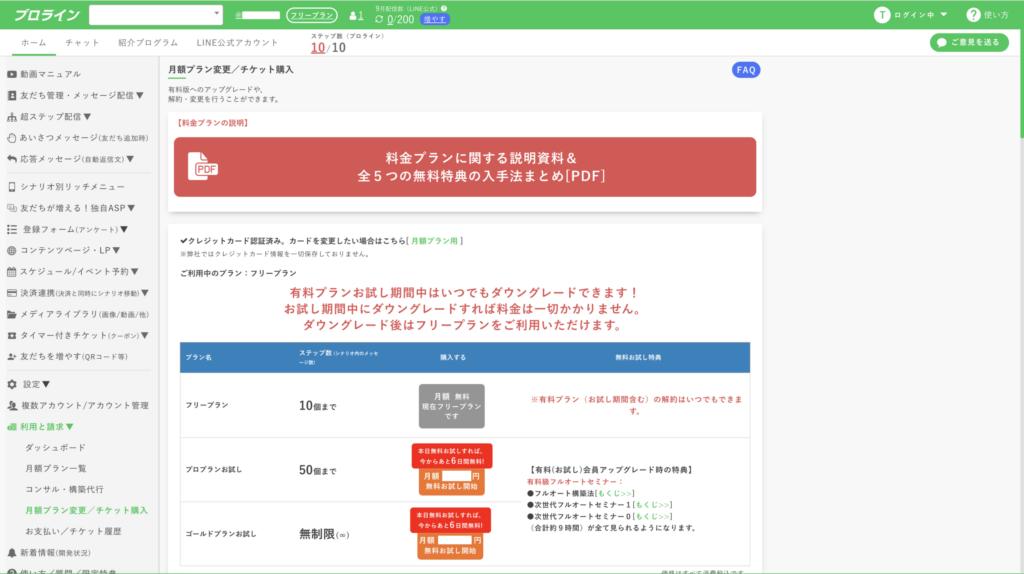
試用中に多くの配信を作る場合は、「試用で確かめる設定」と「無料プランへ戻した後も使う設定」を考えておくと、終了前に整理しやすくなります。継続しないと決めた場合は、終了直前まで手続きを延ばさないようにしましょう。
無料へ戻すときは先に上限を確認
公式マニュアルでは、有料プランからフリープランへ変更できると案内されています。ただし、無料プランのステップ数制限に収めてから、変更する必要があります。
使わないシナリオやステップを削除するときは、その設定を使っている配信がないか確認してください。公式は、削除したシナリオやステップを復元できないと案内しています。予約リマインドの稼働を止めることで減らせるステップ数もあります。
プラン変更とアカウントリセットも別です。無料プランへ戻すために、作った情報をすべて初期化する操作を選ぶ必要はありません。操作後は、管理画面でフリープランへ変わっていることを確認します。
LINE公式アカウント側で有料プランやオプションを契約している場合は、そちらの契約も別に確認します。プロラインを無料へ戻したことだけで、LINE側の支払いも変わるわけではありません。
出典:プラン変更・試用後の決済・解約の公式案内、ステップの削除と注意点
通常の無料範囲と、試用後の確認点が分かれば、最初から有料プランを選ぶ必要はありません。短い案内や小さな受付フォームから、自分の業務で使う意味があるか確かめてみましょう。
※上記はプロラインフリーの紹介用リンクです。サービス内容や利用条件は変更される場合があります。正確な情報はリンク先の公式案内をご確認ください。
無料から始めるときの進め方
無料で使える機能が多くても、最初にすべて設定する必要はありません。月額費用だけでなく、設定と更新に使う時間も見ながら、小さく試しましょう。
一つの作業と配信量を決める
- 毎回手動で行っている案内を一つ選ぶ
- 必要なステップメッセージと予約リマインドを書き出す
- その月に送る人数・回数と、使うファイル容量を見積もる
- 無料アカウントを作成し、LINE公式アカウントと連携する
- 自分のLINEで動作を確認し、通数と残る作業を見直す
すでに別のLINE拡張ツールを使っている場合は、接続先の変更で現在の配信や問い合わせ対応に影響することがあります。連携を切り替える前に、現在の設定と移行方法を確認してください。
準備や連携の操作は、プロラインフリーの登録からLINE公式との連携手順にまとめています。料金の判断ができたら、必要なアカウントをそろえて進められます。
動画を見ながら必要な部分を試す
トムトムのワンポイント
私も登録後は、案内された動画チュートリアルに沿って学習と操作を進めました。画面の操作に加え、相手へ情報を届ける順番の考え方も学べて、想像していたより内容が多いと感じました。
今作っている案内に関係する動画を見て、その設定を自分で試すと、学習と動作確認をつなげられます。
試した後は「文章を更新しやすいか」「困った人へ個別対応できるか」も確認します。忙しい日にも管理できるかが、続けて使う判断材料です。
よくある質問
無料範囲と料金について、利用前に確認しておきたい疑問をまとめます。
プロラインフリーは、ずっと無料で使えますか?
通常のフリープランは、公式に月額0円・期限なしと案内されています。10ステップ、保存容量100MBなどの条件内で利用します。LINE公式側の配信料金や、有料プランの試用条件は別なので、契約しているプランを確認してください。
10人にしかメッセージを送れないのですか?
10ステップは、配信先の人数制限ではありません。シナリオのメッセージや稼働中の予約リマインドなどの設定数です。実際の送信では、別にLINE公式アカウント側の月間通数を確認します。
友だちが増えると自動で有料になりますか?
プロライン側では、友だち数や配信通数が増えたことだけで、ツール利用料が自動的に上がる仕組みではありません。ただし、送る人数が増えるとLINE公式側の通数を多く使うため、その配信枠で足りるかを確認してください。
無料で始めるのにクレジットカードは必要ですか?
通常の無料アカウントはクレジットカード不要と案内されています。有料プランへの申し込みや、カード登録を伴う試用は別です。カードを登録する画面へ進む場合は、プラン名、試用終了後の料金、決済開始の条件を確認してください。
無料プランへ戻すと友だち情報は消えますか?
公式マニュアルでは、ダウングレードによって友だち情報や個別チャットの情報が削除されることはないと説明されています。ただし、必要なステップ数を無料プランの上限内に収める必要があります。設定を削除する操作やアカウントリセットは、プラン変更と区別してください。
無料範囲を決めて一つ試そう
プロラインフリーは、通常のフリープランで主要機能を利用でき、短い配信やフォーム、予約受付を試せます。判断の軸は、プロライン側のステップ数・容量・機能条件と、LINE公式側の配信通数です。
同じ説明を何度も送っている、相談内容を先に受け取りたい、予約前後の案内をまとめたい方は、実際の仕事に沿った小さな流れから試す価値があります。
まずは、手動で送っている案内を一つ選んでください。無料範囲でどこまで動くかを確かめ、必要な条件が見えてから、続け方やプランを判断しましょう。
※上記はプロラインフリーの紹介用リンクです。サービス内容や利用条件は変更される場合があります。正確な情報はリンク先の公式案内をご確認ください。