※本記事にはアフィリエイトリンクが含まれます。紹介リンク経由で登録・利用され、所定の条件を満たした場合、当サイトに紹介報酬が発生することがあります。
こんにちは、時短ツール案内研究所 所長のトムトムです。
プロラインフリーのステップ配信は、LINE公式アカウントと連携し、用意した案内を順番に自動で届ける機能です。友だち追加後のあいさつ、サービスの説明、相談への案内など、毎回送っている文章を一つの流れにまとめられます。
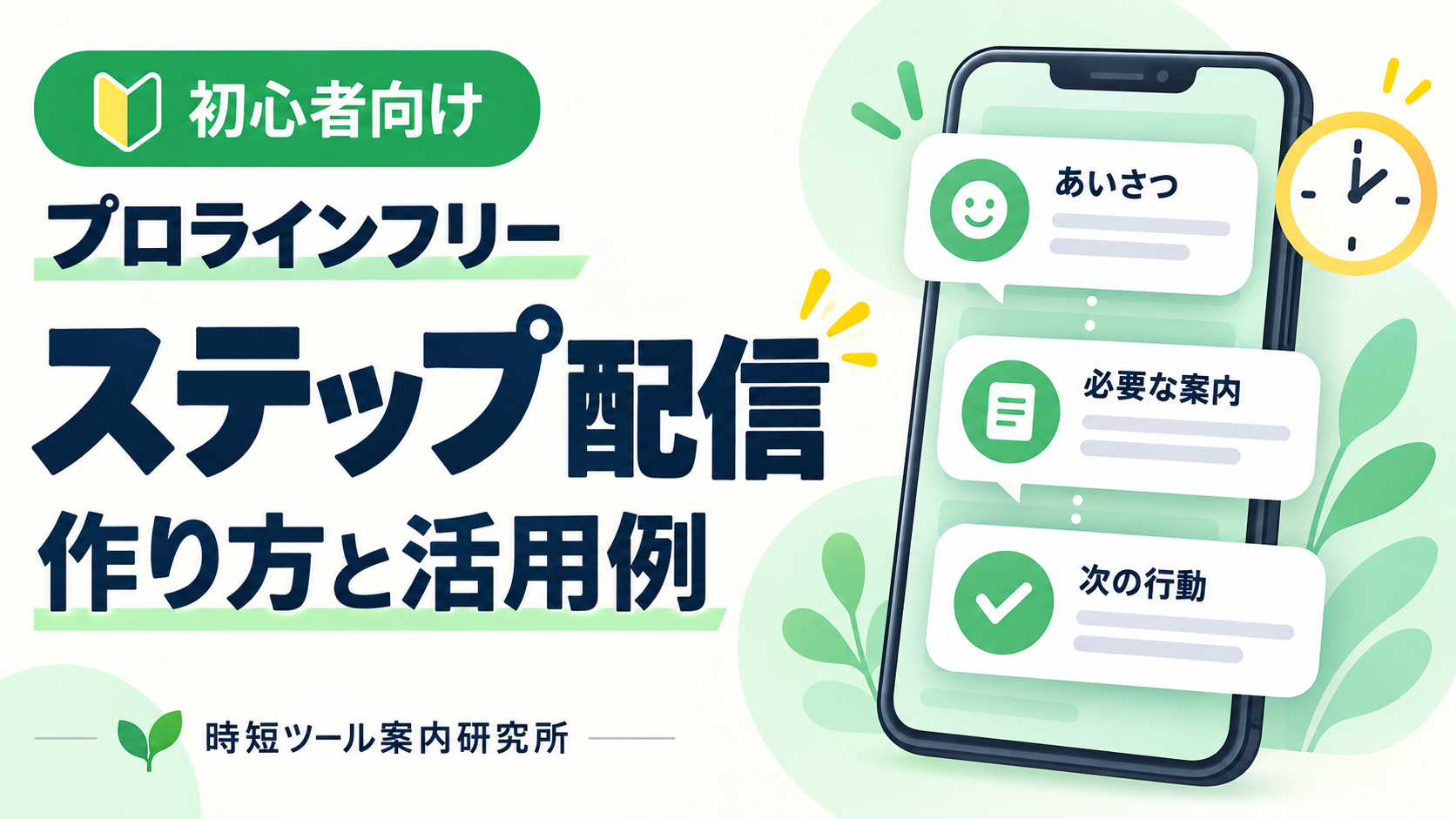
初めて作るなら、「あいさつ→必要な説明→次の行動」の短い3通から始めるのがおすすめです。文章と待ち時間を設定し、自分のLINEで最後まで確認してから、必要に応じてボタンやフォームによる分岐を加えましょう。
ただし、LINE公式側にもステップ配信があります。プロラインを追加する意味は、自分の案内で必要な送り分けや、その後の受付まで含めて判断すること。この記事では、基本の仕組みから作成手順、テスト、つまずきやすい点までを説明します。
- ステップ配信とシナリオ・待ち時間の関係
- 最初に作る3通の案内とメッセージ例
- シナリオの作成・分岐・テストの進め方
- 届かないときの確認点と運用後に残る作業
ステップ配信で減らせる作業
ステップ配信を使うと、相手ごとに「次は何を送るか」「いつ送るか」を確認して送信する工程を、設定した流れへ置き換えられます。まずは用語と、手作業が変わる場面を整理しましょう。
シナリオは案内のひとまとまり
たとえば相談サービスでは、登録してくれた人へお礼を送り、相談前の準備を説明し、最後に相談の申し込み方を案内することがあります。この一連のメッセージをまとめたものが「シナリオ」です。
シナリオの中に個々のメッセージを置き、その間隔を決めます。相手が今日登録した場合も明日登録した場合も、それぞれがシナリオに入ったタイミングを起点に、設定した案内へ進むイメージです。
| 用語 | 意味 | 相談受付での例 |
|---|---|---|
| シナリオ | 順番に届ける案内のまとまり | 初めて登録した人向けの案内 |
| ステップ | シナリオ内のメッセージ設定 | あいさつ、準備の説明、相談の案内 |
| 待ち時間 | 次の配信などへ進むまでの間隔 | 説明を読んでから次の案内を送る |
| シナリオ移動 | 別の案内の流れへ登録する動作 | 相談希望者を相談受付の案内へ進める |
ここでいうステップ数は、友だちの人数や実際に送信した回数とは別です。同じ3つのメッセージ設定を複数の登録者に使う場合でも、受け取る人が増えるたびに文章を作り直す必要はありません。
送信の手間と個別対応を整理する
手動運用では、登録者を確認し、定型文を探し、送った履歴を見ながら次の説明を送る作業が発生します。ステップ配信は、このうち共通する文章の送信を受け持ちます。
一方で、相談内容への回答、例外的な依頼の判断、サービス内容の更新は運営者の仕事です。最初に自動化する範囲を「全員に共通して伝える案内」に絞ると、どこから人が対応するかも決めやすくなります。
LINE公式だけで足りる場合もある
LINE公式アカウントの標準機能でも、友だち追加後の時期や属性などに合わせたステップ配信を設定できます。数日後に共通のお知らせを送る運用が標準機能で完成するなら、そのまま使う判断で構いません。
プロラインを検討する理由になるのは、ボタンを押した人の案内を変えたい、回答後の受付へつなげたいなど、時間経過に加えて相手の行動を配信へ反映したい場合です。必要な処理を一つ書き出し、それをどの機能で実現するか考えましょう。
最初は3通の案内を組み立てる
初心者が最初に決めたいのは、最後のメッセージを読んだ人に何をしてもらうかです。ここでは、オンライン相談サービスで「相談希望の返信を受け取る」までを作る構成例を紹介します。
3通それぞれの役割を決める
最初のシナリオでは、あいさつにすべての説明を詰め込まず、読む目的ごとに文章を分けます。以下は当サイトが作成した運用例で、実際の連続配信結果を示すものではありません。
| 順番 | 伝える内容 | 読者に分かってほしいこと |
|---|---|---|
| 1通目 | 登録のお礼と今後届く案内 | どのサービスのLINEに登録したか |
| 2通目 | 相談前に整理しておく内容 | 相談に向けて何を考えればよいか |
| 3通目 | 相談希望の伝え方 | 申し込みたいときに何をすればよいか |
3通目の返信を受け取った後は、担当者が内容を確認して日程を案内する想定です。この段階でも、相談前の共通説明を毎回手動で送る工程を減らせます。予約まで自動で受け付けたい場合は、後から予約画面への接続を設計します。
相談受付で使う短い文例
1通目:あいさつの例
友だち追加ありがとうございます。このLINEでは、オンライン相談の流れをご案内します。続いて、相談前に整理しておくと役立つことをお送りします。
2通目:必要な説明の例
相談したいことがまだ整理できていなくても大丈夫です。「今、困っていること」と「どうなれば助かるか」を、一つずつメモしてみてください。分かる範囲から一緒に整理していきます。
3通目:次の行動を示す例
相談をご希望の方は、このLINEに「相談希望」とご返信ください。担当者が内容を確認し、日程をご案内します。ご質問がある場合は、その内容をお送りください。
この例で自動になるのは、あらかじめ設定した3通の送信です。「相談希望」という返信への自動応答まで作りたい場合は、キーワード応答などの設定が別に必要になります。
実際に使う文章は、自分のサービスで対応できる内容に合わせましょう。人が返信する運用なら、実際の対応時間の案内も役立ちます。対応できない即時返信や、提供していない相談内容を約束しないことが大切です。
1通目の書き方を業種別に考えたい方は、LINE公式のあいさつメッセージ例文も参考にしてください。
配信を増やす前に出口を確かめる
最後に「詳細はこちら」とだけ書くと、読者は何を確認できるのか判断しづらくなります。「相談希望と返信する」「希望内容を選ぶ」など、次にすることを具体的に示しましょう。
逆に、1通で十分に伝わる案内を、通数のために分割する必要はありません。3通は始め方の目安です。すぐ申し込みたい人がいるサービスなら、長い配信の終了を待たずに申し込める入口も用意すると使いやすくなります。
作成前に連携と無料枠を確認する
文章が決まったら、配信元のLINE公式アカウント、利用中の設定、ステップの残り枠を確認します。この準備で、作ったのに送れない、既存の案内と重なるといった手戻りを減らしましょう。
連携済みのアカウントを使う
プロラインフリーで作った案内は、連携したLINE公式アカウントから届きます。プロラインへの登録が済んだだけでは準備完了にならないため、初期設定ナビの連携確認まで進めてください。
操作には管理画面を開くパソコン、受信確認には自分のスマートフォンを用意すると進めやすくなります。登録や接続がまだの方は、プロラインフリーの始め方とLINE公式との連携手順で準備を確認できます。
すでに別の拡張ツールを利用している場合は、現在の配信や接続設定への影響を確認してから進めます。運用中のアカウントでは、既存の案内を把握しておくことも準備の一つです。
ステップ数と配信通数を分ける
執筆時点で公式に案内されている通常のフリープランは、10ステップまでです。最初の3通を作るときも、管理画面に表示される現在の使用数を確認し、追加後に枠へ収まるかを見てください。
テスト用や以前作ったシナリオがある場合、新しく作る3通だけを数えて判断しないようにしましょう。枠が足りないときは、まず既存の設定を確認します。利用中の配信を理解せずに削除すると、必要な案内へ影響するおそれがあります。
プロライン側のステップ枠と、LINE公式側の月間配信通数・料金は別の条件です。配信を増やす前に両方を確認してください。通常のフリープランと、有料プランの試用期間も区別しておくと安心です。
出典:プロライン公式の無料範囲・配信料金に関する案内。詳しい判断材料は、プロラインフリーが無料で使える範囲と確認ポイントにまとめています。
登録後の共通説明を毎回送っている方は、その文章を短いシナリオにまとめて試してみましょう。無料範囲と連携条件を確認したうえで、自分宛てに送る案内から始められます。
※上記はプロラインフリーの紹介用リンクです。サービス内容や利用条件は変更される場合があります。正確な情報はリンク先の公式案内をご確認ください。
ステップ配信シナリオの作り方
基本の作業は、シナリオを作り、メッセージを追加し、間隔と状態を設定する流れです。以下は公式マニュアルに沿った説明です。画面の配置が変わっている場合も、対象の項目名を確認しながら進めてください。
用途が分かる名前で新規作成する
管理画面の「超ステップ配信」から「ステップ配信シナリオ」を開き、「新規作成」でシナリオを用意します。名前は「新規登録後の相談案内」など、誰に何を届けるか分かるものにしましょう。
新しいシナリオには、開始前の待ち時間と、最後のシナリオ移動に関する項目が用意されています。最初の練習では、まず一つのシナリオの中で案内を完結させると、確認する範囲を小さくできます。
メッセージを順番に追加する
「新規メッセージ」から必要なメッセージを追加し、それぞれの内容を編集して保存します。最初はテキストを中心にすると、画像制作やボタン設定を同時に進めずに、文章の順番を確認できます。
一つのメッセージには複数のフキダシを入れることもできます。ただし、時間を空けて送りたい説明は、別のメッセージとして追加します。見た目のフキダシの数と、時間を区切って送るステップの設定を分けて考えましょう。
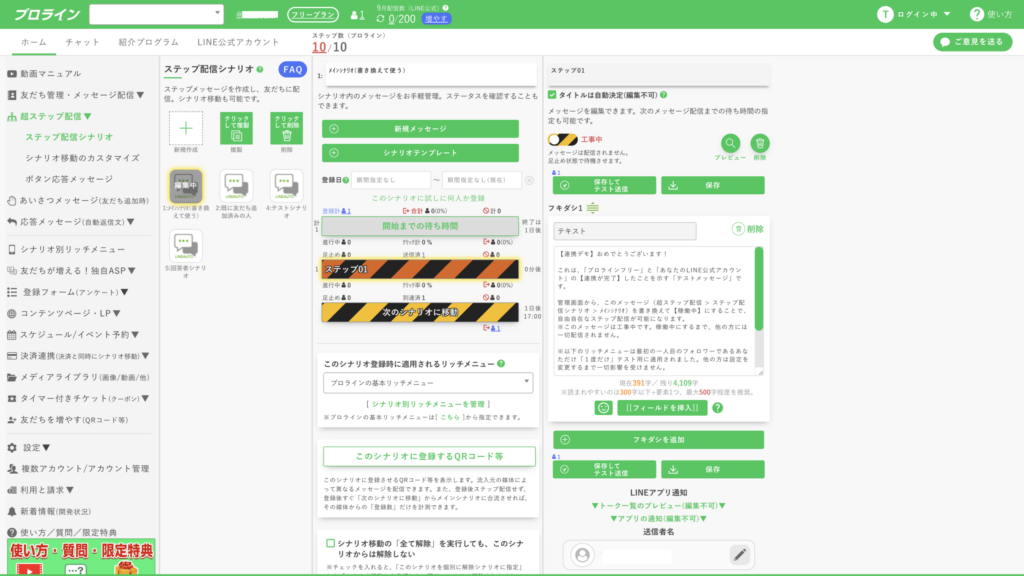
この画像では、シナリオの流れと、選択したメッセージの内容を同じ画面で確認できます。画面上部の使用数などは撮影時点の表示なので、自分が追加できる数は現在の管理画面で確かめてください。
待ち時間は前のメッセージに設定
2通目を1通目の1分後に送りたい場合は、1通目の「送信後待ち時間」を1分に設定します。同じ考え方で、3通目までの間隔は2通目の送信後待ち時間で決めます。
| 動作確認で試す内容 | 設定する場所 | 設定例 |
|---|---|---|
| 1通目の後に2通目を送る | 1通目の送信後待ち時間 | 1分 |
| 2通目の後に3通目を送る | 2通目の送信後待ち時間 | 1分 |
| 3通目で案内を終える | シナリオ末尾の移動先 | 別シナリオへ移動しない |
1分は動作確認をしやすくするための設定例です。本番では、受け手が内容を確認する時間や、案内を必要とする時期に合わせて間隔を決めましょう。短い間隔をそのまま営業用の連続配信へ使う必要はありません。
送信後待ち時間は日・時・分・秒で設定でき、「日」を選ぶ場合には、追加で送信時刻を指定する設定があります。決まった時刻に送りたいときは、経過時間と時刻指定の両方を確認します。
最初の1通目は設定の扱いに注意
公式マニュアルでは、友だち追加後の最初のシナリオに設定した場合、「開始までの待ち時間」で指定した時刻にかかわらず、最初のメッセージはすぐ送信すると案内されています。登録後しばらくして説明を送りたいときは、1通目を短いあいさつにし、2通目までの間隔で調整する構成が分かりやすいです。
配信状態と最後の動作を決める
通常のシナリオ配信では、メッセージが「工事中」のままだと配信されません。内容が整い、配信先を確認できたら、テストするメッセージを「稼働中」に変更して保存します。
稼働中のシナリオに既存の登録者がいる場合、編集内容がその後の配信へ影響します。練習用のシナリオは用途が分かる名前にし、友だち追加時の配信先などへ接続する前に、自分宛ての確認を進めると管理しやすくなります。
最後の「次のシナリオに移動」は、続きの案内が必要なときに使います。3通で完結する例では「移動しない」を確認します。続きがないのに別のシナリオを接続すると、不要な案内まで流れる原因になります。
出典:プロライン公式マニュアルのシナリオの新規作成、メッセージ追加と待ち時間の設定
友だち追加時の入口に接続する
作成したシナリオを新規登録者へ届けるには、「あいさつメッセージ(友だち追加時)」で、初期登録シナリオとして指定する設定が必要です。シナリオを新規作成しただけで、新しい友だちの配信先が自動で切り替わるとは考えないようにしましょう。
自分宛てのテストを終えてから、実際の入口へ接続します。登録経路ごとの設定を使っている場合は、その入口からどのシナリオに入るかも確認してください。
プロライン側であいさつを送る運用では、LINE公式側のあいさつメッセージが重複しないよう、公式マニュアルはLINE公式側の設定をオフにする方法を案内しています。切り替え時には、従来のあいさつで伝えていた必要事項を新しい案内へ移しておきます。
相手の行動で案内を分岐する
短い配信が動いたら、希望の異なる人へ案内を分ける方法を考えます。まずは一つのボタンから一つのシナリオへ進む設定で、移動先と移動前の配信を確認しましょう。
ボタンから別のシナリオへ進める
たとえば共通の説明を読んだ人に「相談の流れを知りたい」と選んでもらい、相談向けの説明へ進める構成です。運営者が返信を見て案内文を選ぶ工程を、ボタンのアクションへ置き換えられます。
- 移動先となる「相談の流れ」シナリオと、送るメッセージを用意する
- 「シナリオ移動のカスタマイズ」で、移動時の解除対象などを確認する
- 元のメッセージにボタンを用意し、クリック時のアクションでシナリオ移動を選ぶ
- 対象の移動先を指定し、自分のLINEでボタンを押して確認する
公式マニュアルでは、ボタンのクリック時アクションから「シナリオ移動させる」を選ぶ方法が案内されています。先に移動先を作っておくと、ボタンで何を選択すればよいか分かりやすくなります。
移動前の配信を続けるか決める
分岐で確認したいのは、移動先に届くメッセージだけではありません。共通の案内を続ける必要があるのか、移動時に元のシナリオから解除するのかも決めます。
たとえば相談受付へ進んだ人に、共通シナリオからも同じ申し込み案内が続くと、読者は受付が済んだのか迷ってしまいます。「どこへ進めるか」と「どの案内を止めるか」をセットで確認しましょう。
ただし、解除対象をむやみに「すべて」にすると、続けたい別の案内まで止めてしまう可能性があります。目的に応じた対象を選びます。ボタンを再度押した場合の実行条件も、繰り返し案内してよいかに合わせて確認してください。
出典:プロライン公式マニュアルのボタンによるシナリオ分岐、シナリオ移動と解除対象の設定
フォームや予約は必要に応じて足す
相談の種類などを先に受け取りたい場合は、フォームの回答から次の案内へつなげる設計もできます。この場合はフォームを用意することに加えて、回答後のシナリオ移動を設定する必要があります。
また、「相談の案内へ移動した」「予約ページを開いた」という状態と、予約の完了は別です。予約が成立した人にだけ案内を変えるなら、予約機能側の条件と連動する設定を確認しましょう。
最初からフォーム、予約、複数の分岐を一度に組み込むより、共通の3通を確認し、次にボタン、その次に回答後の動作と進めると、不具合のある場所を見つけやすくなります。
自分のLINEで最後まで確認する
確認は、文章の見え方を調べるテスト送信と、シナリオを実際に進める確認に分けます。両方を行うことで、文面は正しいのに2通目が届かない、といった設定漏れも見つけられます。
まず文面とリンクをテスト送信
「設定」から「テスト送信の受信者設定」を開き、受信先に自分のLINEアカウントを選びます。複数人が登録されている場合もあるので、送信前に現在の受信者を確かめてください。
メッセージ編集画面の「保存してテスト送信」を使い、スマートフォンで改行、文章の長さ、画像、ボタンの見え方を確認します。管理画面では短く見える文章でも、スマートフォンでは縦に長くなることがあります。
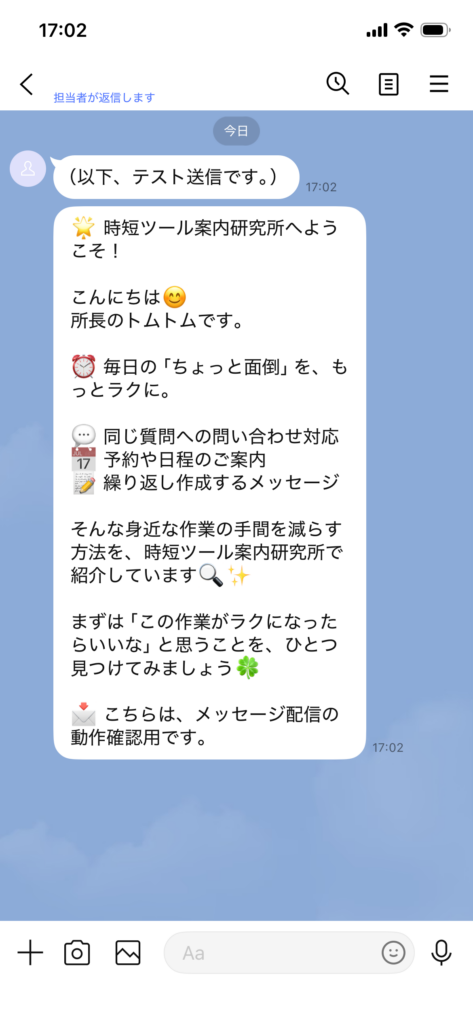
この画像で確認できるのは、表示されているあいさつ文の受信です。2通目以降の待ち時間やシナリオ分岐は、別途、流れを通して確認します。
シナリオの先頭から自分に配信する
公式マニュアルには、友だち管理で自分のアカウントを選び、指定したシナリオの先頭から配信を始める方法があります。すでに友だち追加済みでも、この方法で一連の流れを確認できます。
シナリオ操作の前に対象者を確認
公式の手順では、友だちが全員選択されている状態から、いったん選択を解除して自分だけを選ぶ操作が案内されています。画面の表示を確かめ、テスト対象が自分だけになってから配信を開始してください。
- 「友だち管理・メッセージ配信」から「友だち管理」を開く
- ほかの友だちの選択を解除し、自分のアカウントだけを選ぶ
- 「シナリオ操作」で、確認したいシナリオと1通目を指定する
- 送信までの時間、ほかのシナリオからの解除設定を確認して実行する
- 続きのメッセージが、設定した順番と間隔で届くか確かめる
公式手順では、初期状態は10分後の送信で、必要に応じて0分などへ変更できると案内されています。この開始時間と、メッセージ間の送信後待ち時間は別なので、両方を確認しましょう。
続きのメッセージも稼働中にしておきます。1分間隔の確認用設定を使った場合は、最後に本番の間隔へ戻し、その条件でも想定どおりに届くか確かめてください。
分岐する場合としない場合を試す
ボタンがある場合は、押して移動先の案内が届くかを確認します。さらに、最初から再度テストして、押さずに待ったときに共通の案内がどう進むかも見ましょう。
移動後に元の説明が重複しないか、ボタンをもう一度押すとどうなるか、フォームを使うなら回答完了後にどこへ進むかも確認します。行動の異なる人の流れを分けて試すことが、公開後の混乱を減らす準備になります。
確認を終える目安
文章が読める、設定した順番で届く、間隔が合っている、最後の行動へ進める、分岐後に不要な案内が続かない。この状態まで確かめてから、実際の登録者へ使い始めましょう。
届かないときに見直すところ
うまく動かないときは、文面を何度も書き直す前に、配信対象・状態・時刻・移動先を確認します。症状ごとに見る場所を絞ると、関係のない設定を変えずに原因を探せます。
| 症状 | 確認すること |
|---|---|
| テスト送信が届かない | 連携の状態、テスト受信者、保存したメッセージを確認する |
| 2通目以降が届かない | 続きのメッセージの稼働状態、前の送信後待ち時間、途中のシナリオ移動を確認する |
| 新しい友だちに別の案内が届く | 初期登録シナリオと、登録経路別の設定を確認する |
| 似た案内が二重に届く | LINE公式側のあいさつ・配信設定と、プロライン側で登録中のシナリオを確認する |
| ボタンを押しても進まない | クリック時のアクション、移動先、シナリオ移動の発動条件を確認する |
待ち時間を直した後も再確認する
待ち時間を変更しても、すでに前のメッセージが配信済みの人には、新しい間隔がそのまま反映されない場合があります。公式マニュアルでは、配信済みユーザーの待ち時間は変更されず、変更する場合は友だち管理から操作すると説明されています。
設定を修正したら、自分のアカウントを先頭から動かして新しい設定を確認しましょう。また、本文を編集しても、相手のLINEへ送信済みのメッセージは書き換わりません。誤った案内を届けた場合は、内容に応じて訂正の連絡が必要になります。
短い配信を自分の業務へ広げる
最初の流れができたら、今の業務で繰り返している案内へ置き換えていきます。増やす基準は、メッセージの本数ではなく、共通説明を手動で送っている場面があるかどうかです。
店舗・教室でも共通説明から始める
教室なら「登録のお礼→体験レッスンの流れ→参加希望の伝え方」、店舗なら「お店の紹介→来店前によくある質問→問い合わせ方法」という構成が考えられます。いずれも、サービスの提供方法に合わせて作る運用例です。
配信に向くのは、毎回ほぼ同じ説明になる内容です。個別の事情で変わる持ち物や受付可否まで共通文に固定すると、確認のやり直しが増えてしまいます。共通部分を届けた後、必要な部分だけ担当者が確認する形にしましょう。
テンプレートは内容を調整して使う
プロラインには、シナリオ作成に使えるテンプレートも用意されています。文章の順番が決まらないときは、どの段階で何を説明しているかを見る参考になります。
利用する際は、サービス名、提供内容、リンク先、待ち時間、最後のシナリオ移動を確認してください。テンプレートの文章や間隔が、自分の読者にもそのまま合うとは限りません。
トムトムのワンポイント
私も登録後、案内された動画チュートリアルに沿って学習・操作を進めました。操作方法に加えて、相手へ何をどの順に届けるかという考え方も学べたのが印象に残っています。ステップ配信では、画面を触る前に「この1通で何を伝えるか」を決めておくと、設定の目的がはっきりします。
運用後は案内の行き違いを見る
配信を始めた後は、同じ質問がどの説明の後に届くか、申込方法が伝わっているか、案内済みの人へ同じ説明を繰り返していないかを確認しましょう。問い合わせが残る場所から、文章や分岐を見直せます。
送信できたこと、読者が次の行動を取ったこと、申し込みが完了したことは、それぞれ別です。予約や売上の変化をステップ配信だけの効果と決めつけず、まず共通説明の手動送信を減らせたか、対応が分かりやすくなったかを振り返ると改善につながります。
よくある質問
プロラインフリーでステップ配信を始める前に、確認しておきたい疑問をまとめます。
ステップ配信は何通から始めればよいですか?
最初は2〜3通を目安に、あいさつ、必要な説明、次の行動をまとめると作りやすいです。1通で用件が完結するなら、無理に分割する必要はありません。読者に必要な説明と、自分が確認できる範囲から決めましょう。
無料でステップ配信を試せますか?
通常のフリープランには10ステップまでの枠があります。現在の使用数を確認し、その範囲で短いシナリオを試せます。LINE公式側の配信通数や料金は別なので、両方の条件を確認してください。
1通目の1分後に2通目を送れますか?
1通目の送信後待ち時間を1分に設定し、2通目を用意する方法で設定できます。両方のメッセージの状態と保存を確認したうえで、シナリオ全体を自分宛てに動かし、想定した間隔で届くかを確かめましょう。
すでに友だち追加済みでも最初から確認できますか?
友だち管理で自分のアカウントだけを選び、シナリオ操作から対象のシナリオと先頭のメッセージを指定する方法があります。ほかの友だちが選択されていないことと、開始時間・解除設定を確認して実行してください。
ステップ配信を作れば返信もすべて自動になりますか?
自動になるのは、設定したメッセージやアクションの範囲です。自由な質問への個別回答や、例外的な依頼への判断は人が対応します。定型の返信を自動にしたい場合は、キーワード応答やフォームなど、目的に合う設定を追加します。
いつもの案内を一つ自動化しよう
プロラインフリーのステップ配信は、同じ説明を順番に送る仕事をまとめたい方に役立ちます。まずは登録後の共通案内を短く作り、必要になったら相手の行動に応じた分岐へ広げましょう。
最初の目標は、自分のLINEで「あいさつ→必要な説明→次の行動」を最後まで受け取ることです。その際に、待ち時間、配信状態、移動先まで確かめると、実際の登録者へ届ける前に直す場所が分かります。
毎回コピーしている案内がある方は、その文章を最初のシナリオに使ってみてください。登録後は連携と無料枠を確認し、まず自分宛てに3通の流れを作るところから始めましょう。
※上記はプロラインフリーの紹介用リンクです。サービス内容や利用条件は変更される場合があります。正確な情報はリンク先の公式案内をご確認ください。