※本記事にはアフィリエイトリンクが含まれます。紹介リンク経由で登録・利用され、所定の条件を満たした場合、当サイトに紹介報酬が発生することがあります。
こんにちは、時短ツール案内研究所 所長のトムトムです。
LINEで相談を受けるたびに、お名前や利用状況、相談したい内容を一つずつ聞いていると、案内を始めるまでに何度もやり取りが必要になります。
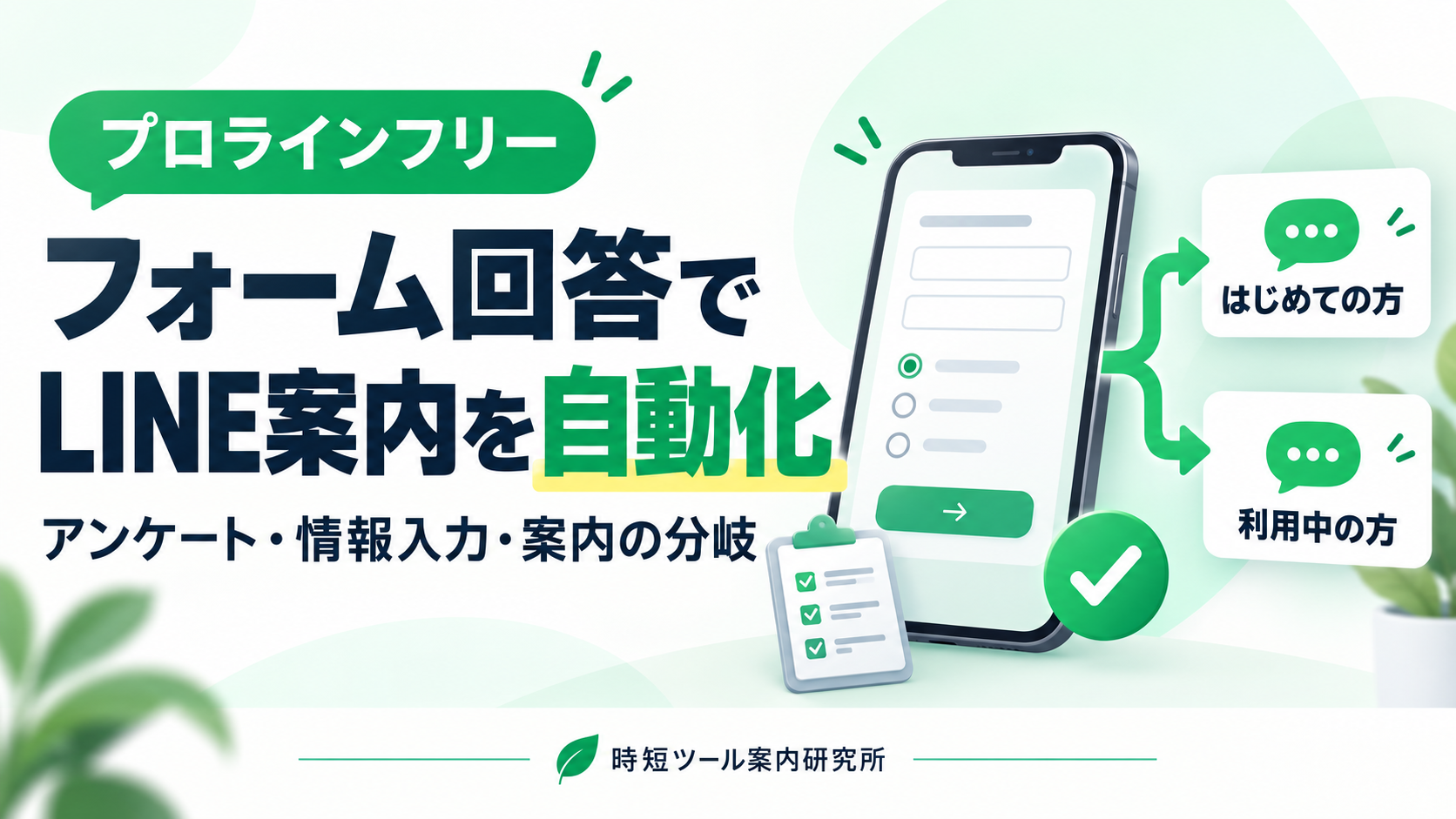
プロラインフリーのフォーム機能は、必要な情報をまとめて受け取り、回答内容に合うLINEの案内へつなげたいときに役立ちます。初めての方にはサービス説明、利用中の方には相談予約というように、案内を分ける使い方ができます。
質問を作ったら、回答の確認先と分岐先も確かめます。この記事では、3項目の相談受付フォームを例に、作成から回答後の分岐、予約への接続、公開前の確認までを解説します。
- フォーム機能で減らせる聞き取りと案内の作業
- 質問形式と必須項目を選ぶ3項目の設定例
- 回答内容からLINEの案内を分ける具体的な手順
- 回答の確認方法と予約・外部の表へつなぐ考え方
プロラインフリーのフォーム機能とは
プロラインフリーのフォーム機能は、LINE公式アカウントと連携し、友だちから顧客情報や希望内容を受け取るための機能です。管理画面では「登録フォーム(アンケート)」という名称で用意されています。
聞き取りから次の案内までつなぐ
相談受付の情報が複数のチャットに分かれると、利用状況や希望内容を探し直す作業が増えます。フォームでは、こうした聞き取りをまとめられます。
フォームに必要な質問をまとめておけば、相手は順に入力して送信できます。さらに、回答後に進むシナリオを設定すると、希望や状況に合った案内をLINEへ送る流れを作れます。シナリオは、送るメッセージや順番をまとめたものです。
| 作業 | チャットで個別に行う場合 | フォームを使う運用例 |
|---|---|---|
| 基本情報を聞く | 名前や利用状況を一つずつ質問する | 必要な項目をまとめて入力してもらう |
| 案内を選ぶ | 回答を読んで定型文を選ぶ | 選択された回答に応じてシナリオを分ける |
| 次の行動を伝える | 説明や予約先をその都度送る | 分岐先のメッセージに案内ボタンを用意する |
| 個別相談に対応する | 聞き取りから担当者が進める | 受け取った回答を確認して必要な対応を行う |
この表は機能を組み合わせた運用例です。自由記述の相談内容を読んで判断する仕事や、例外への対応は担当者が行います。繰り返し聞くことと定型的な案内をフォームに任せると考えると、使う範囲を決めやすくなります。
LINE公式のリサーチとの使い分け
LINE公式アカウントにも「リサーチ」があり、単一回答や複数回答などでアンケートを作成できます。意見や満足度を集めることが目的なら、標準機能の利用条件を確認するところから始めてもよいでしょう。
プロラインフリーを使う理由は、回答を受け取った後に、友だちごとの案内や予約までつなげたい場合にあります。「何人が答えたか」を集計するだけで足りるのか、「この回答を選んだ人に何を送るか」まで設定したいのかが判断の軸です。
機能の根拠:プロライン公式「登録フォーム(アンケート)」/LINEヤフー公式「リサーチ」
最初のフォームは3項目に絞る
初めて作るなら、回答を使う場面がはっきりしている質問だけに絞ります。ここでは、小規模な相談サービスで使う「呼び名・利用状況・相談内容」の3項目を例にします。
回答後に送る案内から質問を決める
質問を増やす前に、相手の回答によって自分の作業がどう変わるかを考えます。呼び名は個別対応に、利用状況は案内の振り分けに、相談内容は面談準備に使うというように、用途を決めておきましょう。
| 質問例 | 回答形式 | 必須・任意 | 回答の使い道 |
|---|---|---|---|
| お名前・呼び名 | フリー項目 | 必須 | 相談時の呼びかけや担当者の確認 |
| 現在のご利用状況 | ラジオボタン | 必須 | 初めての方と利用中の方で案内を分ける |
| 相談したいこと | フリー項目 | 任意 | 相談前に確認したい内容を受け取る |
利用状況の選択肢は、例えば「初めて利用する」「現在利用している」「その他・分からない」の3つです。最後の選択肢を用意すると、どちらにも当てはまらない方が無理に回答を選ぶことを避けられます。
契約の有無で対応が変わるサービスなら、質問を「現在のご契約状況」に置き換えられます。ただし、ここで受け取るのは本人の回答です。実際の契約や利用権限を確認する必要がある場合は、担当者が記録と照合する工程を残してください。
電話で折り返すなら電話番号を聞くなど、項目は実際の対応に合わせます。初回の案内で使わない住所や生年月日まで必須にする必要はありません。
一つだけ選ぶ質問はラジオボタンにする
主な質問形式には、フリー項目、ラジオボタン、プルダウン、チェックボックスがあります。入力のしやすさと、回答後の処理に合わせて選びましょう。
- フリー項目:相談内容や補足など、自分の言葉で書いてもらう質問
- ラジオボタン:利用状況など、選択肢から一つだけ選ぶ質問
- プルダウン:一覧を開いて一つ選ぶ質問
- チェックボックス:興味のあるテーマなど、複数選べる質問
今回の利用状況は、案内先を一つに決めるためラジオボタンにします。複数回答では「初めて利用する」と「現在利用している」が同時に選ばれる可能性があります。
自由記述を分岐の中心にすると、「利用中」「使っています」など同じ意味でも書き方が変わります。案内を決める質問は選択式にし、詳しい事情は補足として自由に書いてもらう構成が扱いやすいでしょう。
必須にするのは次へ進むための情報
登録フォームでは、質問ごとに必須項目を設定できます。必須にすると入力漏れを防げますが、答えにくい質問まで必須にすると、送信をためらう理由にもなります。
利用状況は分岐に使うため必須にします。相談内容には「まだ整理できていない方は空欄でも構いません」と添え、任意にする例です。業務上、事前確認が必要なら必須に調整してください。
トムトムのワンポイント
私なら、最初は「この回答があると、次の案内がどう変わるか」を一つずつ書き出します。使い道が思い浮かばない質問は一旦外し、実際の対応で必要になった項目から追加するほうが、フォームを短く保ちやすいと考えます。
フォームを作って回答後の動作を決める
質問が決まったらフォームを作成し、送信後の表示とLINEへの案内を設定します。最初は全員へ共通の受付メッセージを返し、その後に回答別の案内を送る役割分担にすると整理しやすくなります。
登録フォームから質問を作成する
プロラインフリーの「登録フォーム(アンケート)」を開き、「新規作成」からフォームを作ります。管理名称は「相談受付・利用状況確認」など、後から選ぶときに用途が分かる名前にしてください。
- 質問を開き、表示する質問文を入力する
- フリー項目やラジオボタンなどの回答形式を選ぶ
- 選択式の場合は回答の選択肢を入力する
- 質問ごとに必須・任意を設定する
- 必要な質問を追加し、保存してプレビューを確認する
質問文は「現在のご利用状況をお選びください」など、してほしい行動が伝わる文章にします。自由記述には「例:使い方について相談したい」と補助文を添えてもよいでしょう。
プレビューでは質問の順序、選択肢の区別、必須表示を確認し、意味が近い選択肢は表現を整えます。
完了画面とLINEの通知を分けて考える
送信後の完了画面と、LINEのトークへ届く通知は別です。完了画面の表示とLINEへの送信をそれぞれ確認してください。
フォーム送信完了メッセージは、作成した受付文を対象フォームに設定して使います。全員共通の受付確認は短くし、回答によって変えたい内容は、この後に作る分岐先シナリオへ持たせると管理しやすくなります。
全員共通で送る受付文の例
ご入力ありがとうございます。ご回答を受け付けました。ご利用状況に合わせた案内を、このLINEへお送りします。
この文面を使うなら、実際に次の案内が送られる設定まで整えます。担当者が確認してから返信する運用の場合は、「内容を確認してご案内します」と実際の対応に合わせて変更しましょう。
共通の受付文と分岐先の1通目に、同じ説明を重ねないようにしましょう。
作成と送信後の設定:登録フォームの作成方法/フォーム送信完了メッセージ
連携と無料枠を確認して試す
利用には、プロラインフリーとLINE公式アカウントの連携が前提になります。準備がまだなら、プロラインフリーの始め方とLINE公式との連携手順を確認してください。
公式案内では、フリープランでもフォームなどの主要機能が利用でき、ステップ数の上限は10です。回答後に複数の配信を作る場合は、ほかのシナリオも含めて利用状況を確認します。LINE公式アカウント側の配信料金・上限は別に考える必要があります。
無料範囲の詳細は、プロラインフリーを無料で使える範囲と確認ポイントで整理しています。
無料プランの根拠:プロライン公式のプラン・主要機能の説明
同じ質問をチャットで繰り返している方は、まず3項目のフォームと受付メッセージを試してみてください。情報を受け取ってから案内する流れを、一つずつ確認できます。
※上記はプロラインフリーの紹介用リンクです。サービス内容や利用条件は変更される場合があります。正確な情報はリンク先の公式案内をご確認ください。
回答に応じてLINEの案内を分岐する
フォーム送信直後の案内を分けるには、回答ごとにスコアを設定し、その値に対応するシナリオへ移動させる方法があります。今回の例では、利用状況だけを分岐の条件にします。
先に分岐先のシナリオを用意する
「超ステップ配信」の「ステップ配信シナリオ」で、回答後に送るシナリオを作成します。最初は、分岐先ごとに短い案内を1通ずつ用意すれば、意図した内容が届くか確認できます。
| 利用状況の回答 | 設定するスコア例 | 移動先シナリオの例 | 送る案内 |
|---|---|---|---|
| 初めて利用する | 10 | 初めての方向け案内 | サービスの内容と相談の進め方 |
| 現在利用している | 20 | 利用中の方向け案内 | 相談時の確認事項と予約ボタン |
| その他・分からない | 30 | 個別確認の案内 | 担当者が内容を確認する旨 |
ここでのスコアは、お客様を評価する点数ではなく、案内先を区別するために使う値です。数値とシナリオ名の対応を表にしておくと、後から設定を見直しやすくなります。
シナリオ内の文章や送信タイミングの基本操作は、プロラインフリーのステップ配信の作り方で確認できます。最初から長い配信を作り込まず、3つの案内が正しく出し分けられる状態を目指しましょう。
選択肢ごとにスコアを設定する
対象フォームへ戻り、「現在のご利用状況」の質問を開きます。「フォームの回答内容でスコアを変更する」にチェックを入れ、各選択肢を選んだときの値を設定します。
今回の例では、初めて利用する場合を10、現在利用している場合を20、その他・分からない場合を30とします。呼び名と相談内容は分岐に使わないため、スコアを変動させる設定は付けません。
次に「回答完了時にシナリオ移動」で移動先を選び、スコアの範囲を対応させます。10の場合は「初めての方向け案内」、20の場合は「利用中の方向け案内」、30の場合は「個別確認の案内」へ進む設定です。範囲で指定する場合は、10〜10、20〜20、30〜30のように重ならない値にします。
シナリオを複数選ぶだけで、回答別の分岐が完成したとは限りません。どのスコアで、どのシナリオを動かすかまで設定します。追加した質問にもスコアを付けると合計値が変わるため、質問を増やしたときは対応表も見直してください。
例えば、複数選択で10と20が加算されると、合計は30になります。単一回答の「その他・分からない」と同じ数値になるため、今回の設定をそのまま複数回答のフォームへ流用するのは避けましょう。
スコアは今回の回答について計算され、同じフォームへ再回答するときは0から計算し直されます。ただし、もう一度シナリオ移動を実行できるかは、フォームやシナリオの再実行に関する設定も関係します。
回答直後の分岐手順:プロライン公式「友だちのアンケート回答によってシナリオを分ける方法」
分岐先では次の行動を一つ伝える
初めての方には、サービスの対応範囲や相談でできることを説明します。利用中の方には、すでに知っている基本説明を長く送らず、今回の相談で確認することと予約方法を伝える構成です。
初めての方向けの案内例
ご相談では、現在お困りのことを伺い、サービスでお手伝いできる内容をご案内します。相談の進め方をご確認のうえ、ご希望の場合は予約へお進みください。
利用中の方向けの案内例
ご利用中の方向けの相談を受け付けました。詳しく確認したい点がありましたら、相談前にこのLINEへお知らせください。面談をご希望の場合は、日程をお選びいただけます。
それぞれの文章に、目的に合う説明ページや予約カレンダーのボタンを組み合わせます。「その他・分からない」を選んだ方には、担当者による確認を案内します。そのメッセージを作ったら、担当者が回答を確認する運用も決めてください。
回答を確認し、友だちの案内に使う
フォームを送信してもらったら、入力内容だけでなく、誰の回答として扱われているかも確認します。回答データを使うことと、友だち情報の特定の項目へ記録することは、設定を分けて見てください。
ユーザー情報とフォーム回答を区別する
「お名前」という質問を新しく作っただけで、管理画面のすべての名前欄が同じ内容に変わると考えると、確認先を取り違えやすくなります。既存のユーザー情報を使う質問なのか、新規に作成した質問なのかを確認しましょう。
プロラインのフィールド一覧には「ユーザー情報」と「フォーム回答データ」があり、ユーザー情報以外の質問はフォーム回答データから参照します。フィールドは、回答などの情報を呼び出すための項目です。
独自に作った「相談したいこと」を使うなら、フォーム回答データから該当の質問を選びます。似た質問名がある場合は、対象フォームも確かめてください。
友だち管理では、特定のフォームを送信した人で絞り込むことができます。回答者を確認するときは、対象フォームの結果と、この絞り込みを使って、自分のテスト回答が自分に対応しているか見ておきましょう。
過去の回答を条件にする方法もある
回答した直後ではなく、後から保存済みの回答に応じてシナリオを動かしたい場合は、「シナリオ移動のカスタマイズ」で発動条件を設定する方法があります。
移動先シナリオで「特定の条件を満たした場合だけ実行させる」を選び、参照するフィールド、比較する値、一致の条件を設定します。独自質問なら「フォーム回答データ」から選び、回答と比較する値をそろえます。
例えば「現在利用している」という回答と完全一致する条件なら、表記の違う「利用中」を比較値に入れると一致しません。選択肢の文言を変更するときは、それを条件として使う設定も確認してください。
今回の回答直後の3分岐はスコア方式で作り、後から回答を使う場面ができたら発動条件の設定を検討しましょう。
回答の参照と確認:シナリオ移動の発動条件/フォーム送信者を友だち一覧で絞り込む方法
LINEの入口から予約までつなげる
フォームを使ってもらうには、LINEから迷わず開ける入口が必要です。回答後は必要な説明を送り、予約を希望する方が日時選択へ進めるようにします。
フォームはメッセージのボタンで案内する
LINEで送るメッセージのボタンに「フォームを開く」を設定し、作成したフォームを選びます。「ご相談前に3項目をご入力ください」と目的を伝え、ボタンの文言を「相談内容を入力する」などにすると、次に行うことが分かります。
テキストで案内する場合は、管理画面の「フィールド挿入」から対象ページを選ぶ方法が使えます。
テスト用に受け取ったURLには、自分を識別する情報が含まれる場合があります。そのURLを配ると、別の人の回答が自分の情報として反映される原因になります。配信用のリンクは、管理画面のフィールド挿入か、ボタンの移動先指定から設定しましょう。
リッチメニューからフォームへ直接移動させる場合は、LINEログイン連携が必要です。LINEログイン連携を使わない方法として、メニューからキーワードを発言させ、キーワード応答のボタンでフォームを案内する流れも公式マニュアルに用意されています。
入口の設定と注意点:回答が別の人に紐づく原因と対処/リッチメニューからフォームへ案内する方法
フォーム送信と予約完了を分ける
利用状況に応じた案内の後に面談へ進んでもらうなら、分岐先メッセージのボタンで「予約カレンダーを開く」を選び、用意したカレンダーを指定します。
全体の流れは、情報入力→回答別のLINE案内→相談内容の確認→日時選択→予約完了です。フォームを送った時点では日程は決まっていないため、受付文を「予約が完了しました」にしないようにしてください。
相談の内容によって対応可否を判断する必要がある場合は、先に担当者が回答を確認し、対応できる方へ予約先を送る流れにします。一方、内容や時間が決まっているサービスなら、説明と予約ボタンを同じ案内にまとめやすいでしょう。
予約枠の作成、変更・キャンセル、リマインドまで設定する場合は、プロラインフリーの予約機能と案内を自動化する方法で詳しく解説しています。
予約時に同じ質問を使う場合は、再入力を省く基本情報と、予約ごとに聞き直す相談テーマを分けて考えましょう。
必要なら外部の表へ回答を連携する
スタッフ間の共有などでGoogleスプレッドシートにも回答を残したい場合は、外部連携を追加できます。フォームを作成するだけで自動的に表へ転記される仕組みではありません。
スプレッドシートへの転記には設定が必要
公式マニュアルでは、GoogleスプレッドシートとApps Scriptを使い、フォーム送信時のデータを受け取って追記する方法が案内されています。Apps Scriptは、Googleのサービス上で処理を動かすための仕組みです。
流れは、記録先のシートを用意し、Apps Scriptを設定・公開して受信先URLを取得し、対象フォームの「登録発生時に外部システムにデータを送信する」へ設定する形です。質問の追加や出力項目の変更をしたら、列の対応も確認します。
この連携にはコードの設定や実行権限の確認が含まれます。まずプロライン内で回答と案内の分岐を確認し、外部共有が必要になった段階で追加する進め方でも構いません。
外部連携の手順:プロライン公式「フォーム回答をGoogleスプレッドシートに自動反映する方法」
回答の使い道と確認担当を決める
フォームには「相談の事前確認とご案内のために使用します」など、実際の用途を説明します。自由記述にも、最初の受付では詳しい機密情報を書かず、必要になった段階で担当者へ伝えてもらう案内を添えられます。
回答を外部の表へ複製するなら、誰が閲覧し、どちらの情報を更新するかを決めておきましょう。両方に別々の内容が残ると、聞き直しや案内の行き違いにつながります。最初から記録先を増やしすぎず、対応に使う場所を決めることが大切です。
公開前に全パターンをテストする
フォームを保存できたら、自分のLINEから開き、回答、受付通知、分岐、予約への移動を確認します。プレビューの見た目と、送信後の動作を分けて点検しましょう。
3つの回答で案内が変わるか確かめる
「初めて利用する」「現在利用している」「その他・分からない」の3パターンすべてで、意図した案内が届くかを試します。
- 実際に使うメッセージのボタンからフォームを開く
- 呼び名と利用状況を入力し、任意欄を空欄でも送れるか確認する
- 共通の受付通知と、選んだ回答に合う案内が届くか確認する
- 回答内容と回答者の対応を管理側で確認する
- 案内ボタンから説明ページや予約カレンダーへ進む
- 回答を変えて、残りの分岐も同じように確認する
必須項目を空にした場合の表示も確認し、何を直せば送信できるかが分かる状態に整えます。
再回答の制限とシナリオ移動を確認する
「重複登録を禁止する」が有効だと、同じフォームへ繰り返し回答するテストが進められません。テストでは再回答できる状態で動作を確かめ、公開時に1回限りにするか、相談のたびに使うかを決めます。
さらに、フォームの再回答ができることと、同じシナリオへもう一度移動できることは別です。シナリオ移動には登録回数や再実行時の待機時間に関する設定があるため、2回目だけ案内が届かない場合は確認してください。
利用状況を変えて回答する場合は、以前の案内がその後も届かないかを見ます。シナリオ移動の「解除シナリオ」は、移動前の配信をどう扱うかに関係します。既存の配信があるアカウントでは、止める案内と続ける案内を決めたうえで設定しましょう。
再実行と解除の設定:プロライン公式「シナリオ移動のカスタマイズ」
うまく動かないときの確認表
不具合の切り分けでは、「入力できない」「送信できたが届かない」「違う案内が届く」を分けます。次の表から、止まった段階の設定を確認してください。
| 起きたこと | 確認する設定 |
|---|---|
| 2回目の回答ができない | フォームの重複登録禁止と受付条件 |
| 受付通知だけ届く | 回答完了時の移動先、スコア範囲、配信の稼働状態・時刻 |
| 違う案内が届く | 各選択肢のスコアと移動先の対応 |
| 複数の案内が届く | 条件の重なり、共通通知との重複、移動前のシナリオ |
| 回答を参照できない | ユーザー情報とフォーム回答データの選択、対象の質問 |
| 別の人の回答になる | テストで受け取った個人用URLを配っていないか |
修正後は実際の入口から再確認します。設定を直したフォームと、利用者が開くフォームが同じかも見ておきましょう。
フォーム機能のよくある質問
フォームの使い方や、運用を広げるときに迷いやすい点をまとめました。
フォーム機能は無料プランでも使えますか?
公式案内では、フォームはフリープランで使える主要機能に含まれます。回答後のシナリオを増やすときは、10ステップの上限と既存の配信を合わせて確認してください。LINE公式アカウント側の配信条件は別です。
LINEのトーク画面で順番に質問できますか?
「アンケートシナリオ」を使う方法があります。ただし、トークで使う場合はすべての質問が必須になり、日付形式や複数選択のチェックボックスなど利用できない形式があります。この記事の任意欄を含むWebフォームを、そのまま同じ条件で使えるとは考えず、アンケートシナリオの仕様に合わせて調整してください。
回答すると自動で友だち情報に記録されますか?
回答をその友だちに紐づけて扱えますが、どの項目へ保存・参照するかは、作成した質問の種類を確認する必要があります。新規質問の回答と、既存のユーザー情報欄を混同せず、テスト回答後に対象フォームの結果と回答者を確認しましょう。
フォームを送信すれば面談予約も完了しますか?
今回の流れでは、フォーム送信は相談情報の受付です。その後に予約カレンダーで日時を選び、予約を完了してもらいます。フォームの受付通知と予約完了通知は、それぞれの段階が伝わる文章にしてください。
最初から細かな分岐や外部連携は必要ですか?
必要ありません。まずは少数の質問と共通の受付案内を作り、回答に応じて送る内容が変わる部分だけ分岐させます。スプレッドシートへの連携も、スタッフとの共有など具体的な用途ができてから追加できます。
質問と回答後の案内を一つずつ作ろう
プロラインフリーのフォーム機能は、チャットで繰り返し聞いている情報を受け取り、回答に合うLINEの案内へつなげたい方に向いています。情報を集める目的を決め、質問形式、必須設定、回答後のシナリオをそろえることが大切です。
最初は、3項目のフォームで回答を受け取り、その人に合う案内が届くところまでを目標にしてください。予約への接続や外部の表への転記は、その流れを確認してから広げられます。
利用状況を聞いて定型文を選ぶ作業が続いているなら、まず一つの相談受付フォームを作ってみましょう。自分のLINEで回答し、必要な案内へ進めるかを試すことから始められます。
※上記はプロラインフリーの紹介用リンクです。サービス内容や利用条件は変更される場合があります。正確な情報はリンク先の公式案内をご確認ください。