
※本記事にはアフィリエイトリンクが含まれます。紹介リンク経由で登録・利用され、所定の条件を満たした場合、当サイトに紹介報酬が発生することがあります。
こんにちは、時短ツール案内研究所 所長のトムトムです。
LINE公式の無料拡張ツールは、自動化したい作業を一つ決め、その流れが無料プランの機能と上限で組めるかを基準に選びましょう。友だち追加後の決まった案内なら、LINE公式の標準機能で足りる場合もあります。
一方、フォームで希望を聞き、回答に合う案内や予約へつなげたいなら、拡張ツールを比較する意味があります。短い配信と複数の機能を組み合わせたい人には、プロラインフリーが有力な候補です。
この記事では、プロラインフリー・L Message・Lステップを、機能、無料枠、設定や維持の手間から比較します。ツールの月額が0円でも、LINE公式側の配信条件は別です。両方を確認し、自分の仕事で試す範囲を決めていきましょう。
- 手動で行っている作業から必要な機能を選ぶ方法
- LINE公式の標準機能と拡張ツールを使い分ける基準
- 3つの無料プランの機能・上限・配信数の違い
- 設定負担や契約条件を確認して小さく始める手順
自動化したい作業を先に決める
LINE公式の拡張ツールは、LINE公式アカウントと連携し、案内の送り分けや予約受付などを組み立てる外部サービスです。最初に選ぶべきものはサービス名よりも、今、繰り返している作業のうち、どれを減らしたいかです。
「LINEを自動化したい」だけでは、比較表のすべての機能が必要に見えてしまいます。「相談方法を毎回聞いている」「予約日が近づくと個別に連絡している」のように、一つの作業へ言い換えてみてください。
| 今の手作業 | 主に見る機能 | 選ぶときの確認点 |
|---|---|---|
| 登録後の説明を順番に送る | ステップ配信 | 開始条件、待ち時間、設定できる案内の数 |
| 同じ質問へ何度も答える | 応答メッセージ・自動応答 | 反応する言葉と、個別対応へ移る方法 |
| 希望や相談内容を聞き取る | フォーム・回答後の処理 | 回答を保存する場所と、案内を分ける条件 |
| 日時を調整して前日に連絡する | 予約・リマインド | 予約枠、変更・キャンセル、通知の設定 |
| 過去のやり取りから情報を探す | 友だち管理・タグ・履歴 | 必要な情報を同じ相手にひも付けて確認できるか |
| 状況に合うページを毎回案内する | リッチメニューの切り替え | 表示を変える条件と、移動先の設定 |
例えば、営業時間とアクセスを案内するだけなら、複雑なフォーム分岐は不要です。反対に、希望に合う相談コースを案内したいなら、フォームの見た目よりも「回答後に何が起きるか」が大切になります。
顧客管理が目的なら、タグの有無に加え、希望内容と対応状況をどこで確認できるかを見ます。「オンライン希望」「要確認」など、次の対応に使う項目を決め、手動で更新する部分と回答後に自動更新する部分を分けて確認しましょう。
比較する順番は、必要な作業、無料プランで使える機能、数量の上限、設定と維持の手間です。機能があることと、自分の流れを無料で組めることは分けて確認しましょう。
最初の一つを決めたら、「必須」と「あとで使いたい」を分けてメモします。予約対応が目的なら予約と確認案内を必須にし、細かな分析は後回しにできます。比較の対象が絞れれば、使わない機能のために設定を増やさずに済みます。
LINE公式の標準機能で足りる?
決まった案内の送信や、共通のメニューからページへ案内する運用なら、まずLINE公式アカウントの標準機能を確認しましょう。追加ツールが必要かどうかは、現在の設定でどこまで対応できるかを見てから判断できます。
日数に沿った案内は標準でも可能
LINE公式には、あいさつメッセージ、応答メッセージ、チャット、リッチメニューに加え、ステップ配信もあります。「友だち追加から数日後に使い方を伝える」といった案内を、標準管理画面から組み立てられます。
標準のステップ配信には、友だち追加やオーディエンスを使った開始条件、属性などによる分岐があります。待ち時間は1〜30日で設定するため、希望する配信間隔や条件が合うかを確認してください。「LINE公式だけでは順番に送れない」という前提で外部ツールを選ぶ必要はありません。
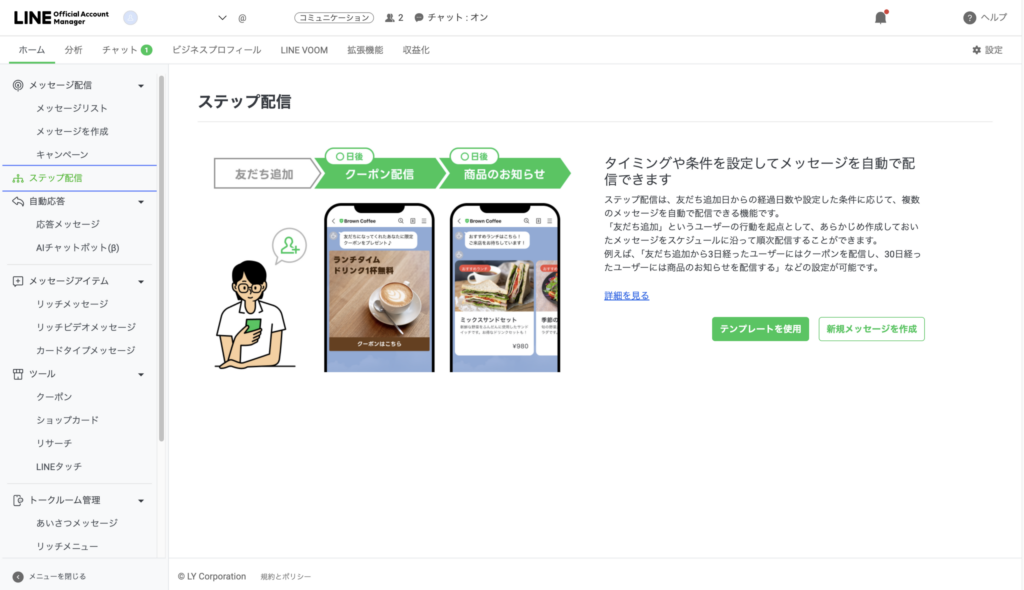
画像で確認できるのは、ステップ配信の作成へ進む入口です。実際の案内を作る際は、対象者、内容、待ち時間を設定します。短い登録後フォローが目的なら、まずこの機能で必要な流れを作れるかを確かめると判断しやすくなります。
予約や顧客管理は条件も見る
LINE公式側にも、飲食店を対象とした「LINEで予約」や、フォームなどを備える有料のCRMオプションがあります。ただし、対象業種、連携パートナー、認証済アカウントなどの利用条件があるため、無料の標準機能と同じ条件では比べられません。
出典:LINEヤフー公式「LINEで予約」、LINE公式アカウントのCRMオプション
個人のオンライン相談や教室の体験受付では、自分の予約の取り方に合うかまで見てください。標準機能と追加する機能の役割を詳しく分けたい場合は、プロラインフリーとLINE公式アカウントの違いも参考になります。
無料プランのある3ツールを比較
ここでは、小規模な案内・問い合わせ・予約対応で検討しやすい、プロラインフリー、L Message(エルメ)、Lステップを比較します。以下は2026年9月13日に確認した公式情報です。いずれも、ツール側の無料プランとLINE公式側の契約を組み合わせて使います。
| 比較項目 | プロラインフリー | L Message | Lステップ |
|---|---|---|---|
| 無料プランの初期・月額費用 | 0円 | 0円 | 0円 |
| ツール側の月間配信上限 | 無制限 | 1,000通 | 200通 |
| ステップ配信 | 設定メッセージ数10ステップまで | 利用可能 | 1シナリオ |
| フォーム | 利用可能 | 3つまで | 利用可能 |
| 予約・リマインド | 利用可能 | 利用可能。予約の種類ごとに数量制限あり | 利用可能 |
| リッチメニュー | シナリオなどに応じた切り替えが可能 | 2つまで | 独自の出し分け機能はスタンダード以上 |
| 特に確認したい無料枠 | 全体の設定メッセージ数 | 「条件分岐(アクション絞込み)」は無料対象外 | タグは10個まで |
出典:プロライン公式の機能・料金案内、L Message公式のプラン比較、Lステップ公式料金表、Lステップ公式のフリープラン解説、Lステップ公式のリッチメニュー機能
数字の単位をそろえて読むことが大切です。プロラインの「10ステップ」は、シナリオ内に設定するメッセージ数の上限です。Lステップの「1シナリオ」は配信のまとまりの数なので、「10対1」として比較できません。また、表の配信上限はLINE公式側の無料配信枠を増やすものではありません。
「利用可能」と書かれた機能も、各社で設定方法や細かな条件は異なります。例えば、予約カレンダーを一つ使う運用と、複数の担当者・サービスで予約を受ける運用では、必要な枠が変わります。実際に作りたい内容を当てはめて比較してください。
機能別に候補を絞る
3つのツールのどれが合うかは、無料枠の大きな数字だけでは決まりません。ここからは、公式に確認できる範囲を踏まえて、仕事の流れごとの選び方を説明します。
回答に合う案内を組み合わせたい
フォームで希望を聞き、回答ごとに案内を変え、その先の予約やメニュー表示へつなげたい人には、プロラインフリーを推奨します。短い配信を中心に、複数の機能を組み合わせて確認できることが、検討する理由です。
公式マニュアルでは、フォームの回答に応じたスコアと移動先を設定し、配信するシナリオを分ける方法が案内されています。フォームを作るだけで分岐まで完成するわけではなく、回答後の移動先と配信内容も用意します。
出典:プロライン公式「フォーム回答によってシナリオを分ける方法」
ただし、長い講座や多数のコース別案内を作る場合は、無料の10ステップに収まるかを先に数えましょう。機能が使えても、必要な設定メッセージ数を超えるなら、構成を見直すか有料プランの検討が必要です。無料利用は1人1アカウントです。
全体の役割を先に把握したい場合は、プロラインフリーでできることと向いている使い方で、配信・フォーム・予約・顧客管理の関係を確認できます。
少数のフォームや予約を使いたい
フォームを少数に絞り、メニューと予約受付を組み合わせたいなら、L Messageを比較対象に入れるとよいでしょう。フォーム3つ、リッチメニュー2つという無料枠へ、作りたい内容を具体的に当てはめやすいからです。
例えば「体験申込」と「問い合わせ」の2種類から始めるなら、まず必要項目と回答後の案内を決めて、無料範囲で設定できるかを見ます。レッスン予約では無料のカレンダー数が1つなので、複数の教室や用途を分けたい場合は追加の確認が必要です。
注意したいのは、料金表にある「条件分岐(アクション絞込み)」が有料プラン向けという点です。フォームが作れることだけで、希望する条件付きの処理まで無料でできるとは判断できません。使いたい処理名と対象プランを照らし合わせましょう。
これは、あらゆる回答の分岐が使えないという意味ではありません。フォーム内で質問を分けること、回答後の案内を変えること、処理の実行対象を絞ることは、それぞれ分けて確認すると誤解を防げます。
一つの配信から学びたい
一つのシナリオで登録後の案内を作り、フォームや予約も確認したいなら、Lステップのフリープランが候補です。公式には、無料のチャットサポートやセミナー、初期構築の動画講座なども案内されています。
最初に「体験サービスの説明を順番に届ける」といった一つの目的に絞れば、配信を作る過程で自分に必要な設定を整理できます。質問できる窓口や学習方法が自分に合うかも、選定の材料になります。
一方、無料では月200通・1シナリオ・タグ10個が上限です。相手の状態に応じてリッチメニューを出し分ける独自機能は、スタンダード以上が対象です。メニューの出し分けが導入の主目的なら、無料プランだけで目的を満たせるとは考えないようにしましょう。
なお、フリープランには初めて利用する事業者向けの条件があり、1社につき1アカウントです。有料プランの初月無料とは別の仕組みなので、申し込むプラン名を確認してください。
無料枠は二つに分けて確認する
費用を見積もるときは、拡張ツールの利用料とLINE公式アカウント側の配信費用を分けます。ツールの料金表だけでは、LINE運用全体を無料で続けられるかは判断できません。
ツールの無料とLINEの無料は別
LINE公式アカウントのコミュニケーションプランは、月額0円で無料メッセージ数が月200通です。プロラインのツール側が配信数無制限でも、エルメ側に月1,000通の枠があっても、このLINE側の条件は別に適用されます。
LINE側では、メッセージ配信やステップ配信、Messaging APIのPush APIなどによる送信が通数の対象です。一方、LINE公式のチャット、あいさつメッセージ、応答メッセージ、Reply APIによる送信などは、料金表でカウント対象外とされています。
出典:LINE公式アカウントの料金プラン・メッセージ通数の数え方
「自動だから無料」「個別に返すから必ず無料」という分け方ではありません。使う送信方法が、どちらのサービスで何通として扱われるかを確認します。
人数と送信回数で概算する
例えば、LINE側で1通と数えられるメッセージを50人へ3回送り、同じ月に100人へお知らせを1回送る場合を考えます。これは運用を考えるための仮定で、当サイトの実績ではありません。
| 送信する内容 | 計算 | LINE側の通数 |
|---|---|---|
| 登録後の案内を3回 | 50人×3回 | 150通 |
| 月のお知らせを1回 | 100人×1回 | 100通 |
| 合計 | 150通+100通 | 250通 |
この例は月200通を超えるため、LINE側の無料枠には収まりません。配信対象や回数を必要な範囲へ見直すか、LINE側のプランを検討することになります。拡張ツール側だけを有料にしても、この問題は解消しません。
最初から友だち全員へ毎回送る前提にせず、誰にどの案内が必要かを決めてください。予約を済ませた相手へ再び申込案内を送らない、といった配信対象の整理は、受け手に不要な案内を減らすためにも役立ちます。
個別返信も送信元で扱いが違う
エルメの公式マニュアルでは、エルメ側の配信数は自動応答や1対1チャットを含む全メッセージが対象です。また、エルメの1対1チャットからの送信は、LINE側でも配信数にカウントされると説明されています。
返信が多い仕事では、一斉配信だけで月の利用量を見積もらないようにしましょう。どの管理画面から返信するか、履歴をどこに残すかも一緒に決めると、費用と対応のしやすさを比べられます。
プロラインを中心に無料条件を整理したい場合は、プロラインフリーの無料範囲と料金の確認ポイントで、ステップ数とLINE側の費用を詳しく確認できます。
相談受付を一つの流れで考える
ここでは、オンライン相談と対面相談を受け付ける小規模サービスを例に、必要な機能を整理します。以下は当サイトが選定用に組み立てた運用例です。完成済みの設定や、自動化の効果を実証した結果ではありません。
| 手動で行っている工程 | 設定後に目指す流れ | 用意・確認すること |
|---|---|---|
| 希望する相談方法を聞く | フォームでオンラインか対面かを選んでもらう | 質問、必須設定、回答を確認する場所 |
| 相談方法に合う説明を送る | 回答に応じた案内へ移る | 分岐条件と移動先の配信内容 |
| 空いている日時を往復して調整する | 予約ページで日時を選んでもらう | 受付枠、所要時間、休業日 |
| 予約日が近づいたら連絡する | 設定したタイミングで案内する | リマインドの内容と対象者 |
| 特別な希望や変更に対応する | 内容を確認して個別に返す | 誰が確認し、どこへ記録するか |
プロラインなら、フォーム回答に応じたシナリオ移動を使って、相談方法ごとの案内へつなぐ構成を検討できます。さらに、シナリオごとに表示するリッチメニューを設定し、次に見てもらいたいページへの入口を変える方法もあります。
出典:プロライン公式「状況に応じたリッチメニューの変更方法」
まずは、希望する相談方法と相談内容の2項目から始めると、回答後の案内を考えやすくなります。住所や勤務先など、予約前の判断に使わない項目まで一度に求める必要はありません。必要な情報を受け取ってから、次の行動を案内します。
無料枠を確認するときは、利用者一人が受け取る案内の数だけでなく、オンライン用・対面用など、管理画面に作る設定メッセージの全体を数えます。分岐先を増やすほど設定の確認箇所も増えるので、最初は二つの流れまでに絞ると見通しを立てやすくなります。
人が担当する部分も先に決めましょう。相談内容に応じた個別の判断、急な日程変更、受付枠の更新は残ります。自動案内と個別返信が重ならないよう、どの状態で誰が確認するかを運用に含めます。
すでに別の拡張ツールを使っている場合は、接続先を変更する前に現在の連携状況を確認してください。詳しくは後述します。
このように、聞き取りから案内までを短い流れにまとめたいなら、プロラインフリーを試す理由があります。登録後は、まず「希望を一つ選んでもらい、その回答に合う案内を届ける」部分から作ってみてください。予約まで一度に完成させる必要はありません。
※上記はプロラインフリーの紹介用リンクです。サービス内容や利用条件は変更される場合があります。正確な情報はリンク先の公式案内をご確認ください。
設定と維持の手間も比べる
無料で使える機能が多くても、設定や修正を続けられなければ、手作業を減らしにくくなります。選ぶ際は、最初の連携、学び方、日々の変更作業までを含めて判断しましょう。
動画を見て小さな設定から学ぶ
私は実際にプロラインフリーへ登録し、案内された動画チュートリアルに沿って学習・操作を進めました。管理画面の操作だけでなく、相手へ情報を届ける順番やLINEで案内の流れを作る考え方も含まれていて、想像していたより学ぶ内容が多いと感じました。
この経験から、比較の際は「説明動画があるか」に加えて、自分の作りたい流れを、どの順番で学べそうかまで見ることを勧めます。登録画面に進めることと、その後に自分で案内を直せることは別の確認です。
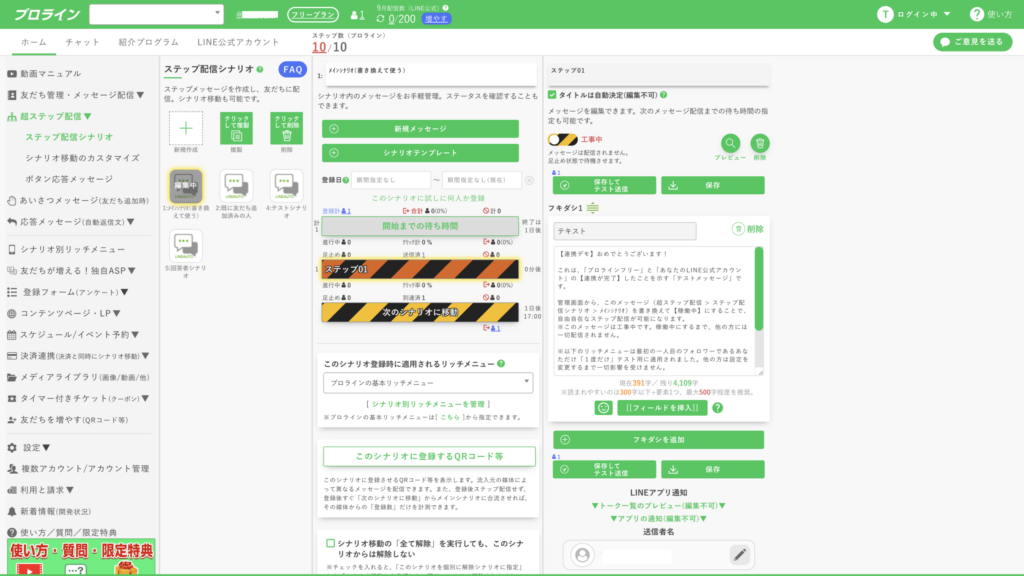
上の画像には工事中の設定も含まれています。配信の成功を示す画像ではなく、シナリオとメッセージをどこで編集するかを確認するための画面です。画面の機能を一度に覚えようとせず、まず一つの案内を作り、受け手側でどう見えるかを確かめると進めやすくなります。
既存の連携を確認してから接続する
すでに別の拡張ツールを使っている場合は、新しいツールの設定を始める前に接続状況を確認してください。LINEのMessaging APIで登録できるWebhook URLは一つです。これは、メッセージなどの通知を受け取る送信先の設定です。
通常の直接連携で送信先を新しいツールへ変えると、以前のツールの受信や自動処理に影響します。無料で比較したいからといって、同じLINE公式アカウントへ順番に接続し直すと、今動いている案内を止める可能性があります。
出典:LINE Developers「ボットを作成する」のWebhook URL設定
プロラインの公式連携手順でも、他ツールとの接続状況を確認する流れがあります。まず現在の契約と設定を整理し、切り替えが必要な場合は移行方法を確認しましょう。新規に始める場合の準備は、プロラインフリーの登録・LINE公式連携・テストの手順で確認できます。
連携先と日々の変更を想定する
予約にGoogleカレンダーやZoomを使うなら、必要なサービスに対応しているかに加え、連携設定、反映される情報、外部サービス側の利用条件を確認します。例えば、予定を登録できることと、変更・キャンセル時に必要な情報がそろうことは、別の確認点です。
また、営業時間を変えるときにどこを直すか、担当者が休むときに誰が返信するかも考えてみてください。外出先での確認が必要なら、スマートフォンでできる操作の範囲も比較します。作成・編集はパソコン、確認・返信はスマートフォンという運用が自分に合うかを見ると具体的になります。
トムトムのワンポイント
私なら、最初の確認に「案内文を一か所直す」を入れます。作るときだけでなく、変更したいときに迷わず直せるかが、忙しい時期にも使い続ける判断材料になるからです。
運用を広げる前に確認すること
無料で試せた後に、配信や予約を増やしても続けられるかを確認します。今の規模で使えることと、契約変更や移行がしやすいことを分けて見ると、導入後の判断がしやすくなります。
有料化する条件を決めておく
例えば、プロラインなら設定メッセージ数、エルメなら配信数やフォーム・メニューの数、Lステップなら配信数やシナリオ数などが見直しのきっかけになります。「上限が来たら考える」だけでなく、何を追加するために費用をかけるのかを決めておきましょう。
比較する総費用には、LINE公式側、拡張ツール側、必要な外部サービスの費用を含めます。自分で設定する時間や、依頼する場合の作業費も合わせて考えると、月額料金だけでは見えない違いを整理できます。
最初から有料機能が欠かせない場合は、無料プランを長く使うこと自体を目的にしない方がよいでしょう。必要な流れが完成するプランの条件を確認し、運用に見合うかで判断します。
無料へ戻せるとは限らない
Lステップの公式料金ページでは、有料プランからフリープランへのダウングレードはできないと案内されています。また、有料プランの初月無料を利用する場合は、フリープランとは別に最低利用期間などの契約条件があります。
エルメも、有料プランからのダウングレードはできません。無料で再利用するための接続解除・再接続手順はありますが、接続解除によりエルメ上のデータが削除されるため、データを保ったまま無料へ戻る操作ではありません。
出典:L Message公式「有料プランの解約方法と注意点」
こうした条件は、月額0円という表示だけでは分かりません。有料化する直前に、最低利用期間、解約の締め日、設定や履歴の扱いを確認してください。ツールを乗り換える際も、タグやフォーム、配信設定が自動で移る前提にはせず、引き継げるものを整理します。
自分で一つの流れを確認する
候補を一つに絞ったら、利用条件と既存連携を確認したうえで、最小の流れを試します。すべての機能を比較し終えるより、自分の仕事に必要な一連の動きを確かめる方が、次の判断につながります。
- 繰り返している案内を一つ選び、届いてほしい相手と内容を決める
- 必要なフォームや短い配信を作り、無料枠に収まるか確認する
- 自分で回答し、案内の内容・タイミング・移動先を確認する
- 違う回答や未回答の場合を確かめ、個別対応へ移る方法を決める
- 文章を一か所修正し、管理画面と受け手側の表示を確認する
合うかどうかは、機能を使えた数ではなく、必要な案内が届き、管理する自分も直せるかで判断しましょう。予約やメニューの追加は、この一つの流れを確認してから進められます。
よくある質問
LINE公式の無料拡張ツールを選ぶ際に、確認しておきたい疑問をまとめます。
無料の拡張ツールだけでLINE運用の費用も0円になりますか?
ツールとLINE公式の両方の無料条件に収まる場合は、月額0円で運用できます。ツールが無料でもLINE側の配信上限は別です。外部の予約・会議サービスなどを使う場合は、その費用も確認してください。
ステップ配信だけなら外部ツールは不要ですか?
LINE公式の標準ステップ配信で、必要な開始条件や待ち時間、分岐を設定できるなら、追加せずに始められます。フォームの回答後に案内を変えるなど、標準機能で組めない流れが必要になったら、拡張ツールを比較しましょう。
プロラインの10ステップは月10通までという意味ですか?
いいえ。管理画面のシナリオ内に設定するメッセージ数の上限です。月に送信できる通数や、シナリオの数とは異なります。回答ごとに配信を分ける場合も、作成する設定メッセージの全体で確認します。
同じLINE公式に複数の拡張ツールを接続できますか?
通常の直接連携では、Messaging APIのWebhook URLが一つという制約があります。複数ツールをそのまま同時運用できる前提で接続せず、各社が案内する対応範囲を確認してください。接続先の変更は、既存の自動処理にも影響します。
初心者は最初に何を自動化すればよいですか?
毎回同じ内容を送っている案内を一つ選ぶのがおすすめです。共通の説明なら標準機能を確認し、希望によって内容が変わるなら、選択式の質問と回答後の短い案内から試します。予約や複雑な分岐を一度に増やす必要はありません。
必要な一つの流れから選ぼう
LINE公式の無料拡張ツールは、自動化したい作業、無料プランの機能と上限、設定を続けられるかの順で選ぶと判断しやすくなります。日数に沿った共通の案内なら、まずLINE公式の標準機能を確認しましょう。
少数のフォームや予約を使うならエルメ、一つのシナリオで学び始めるならLステップが比較候補です。フォーム回答に合う配信やメニューを組み合わせ、聞き取りから次の案内までを短くまとめたい人には、プロラインフリーを勧めます。
プロラインを選ぶなら、最初は「希望を一つ選んでもらい、回答に合う案内へつなぐ」流れを作ってみてください。設定メッセージ数とLINE側の配信条件を確認しながら、今繰り返している作業を一つずつ置き換えていきましょう。
※上記はプロラインフリーの紹介用リンクです。サービス内容や利用条件は変更される場合があります。正確な情報はリンク先の公式案内をご確認ください。