※本記事にはアフィリエイトリンクが含まれます。紹介リンク経由で登録・利用され、所定の条件を満たした場合、当サイトに紹介報酬が発生することがあります。
こんにちは、時短ツール案内研究所 所長のトムトムです。
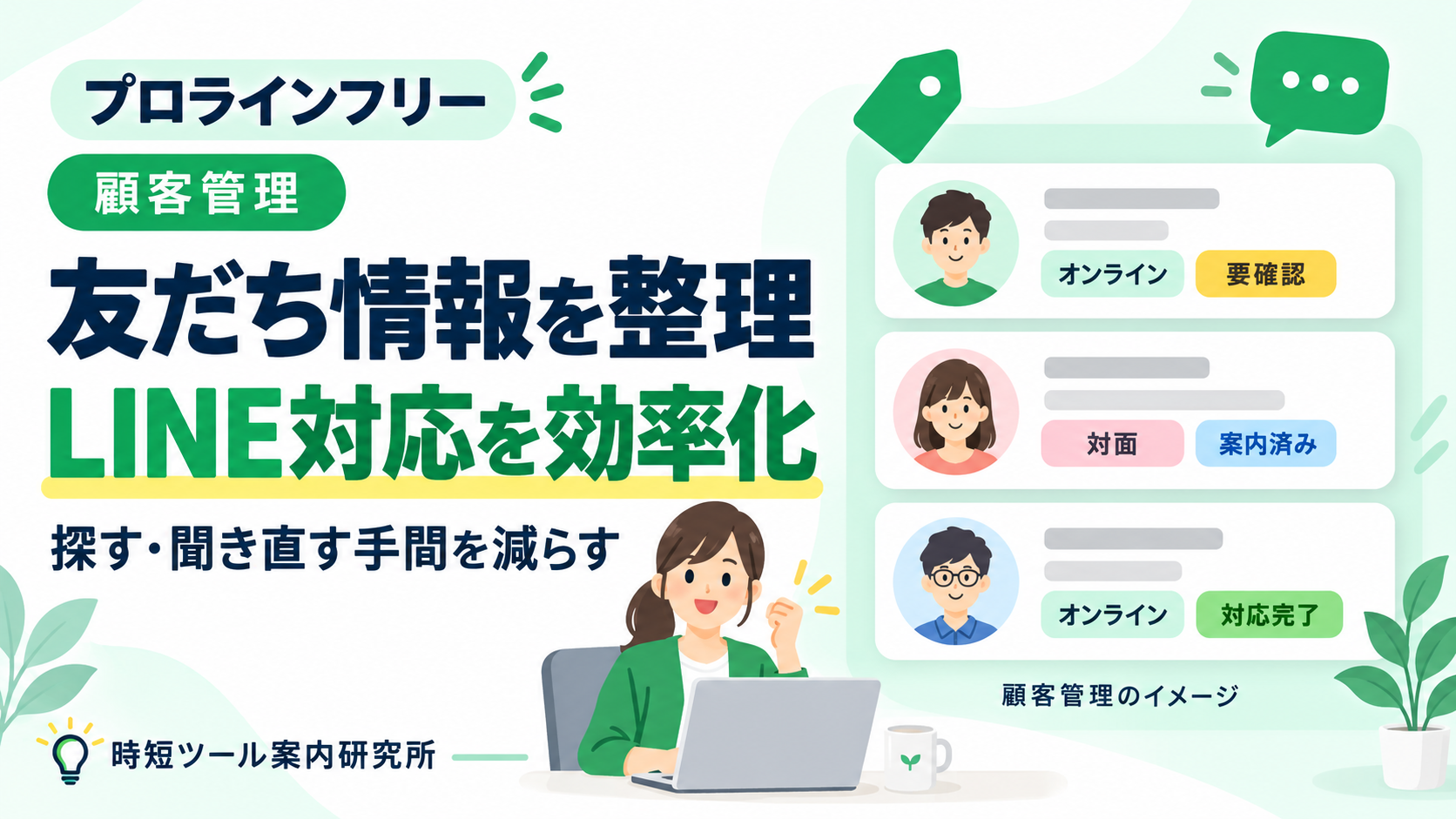
プロラインフリーの顧客管理は、LINEの友だち情報を確認し、希望や対応状況に合わせて相手を探したり、案内を送り分けたりするための機能です。友だち一覧、属性タグ、フォームの回答、履歴、個別チャットを組み合わせて使います。
「この人は何を希望していたか」「もう案内を送ったか」を毎回チャットから探しているなら、希望内容と現在の対応状況を、確認しやすい形に整理することから始めましょう。入力項目やタグを増やすより、次に誰へ何をするかが分かる管理を目指します。
この記事では、個別相談サービスを例に、最初に管理する3項目、タグとフォームの使い方、配信対象の絞り込みを説明します。LINE公式側の顧客管理機能との違いや、既存の友だちが表示されない場合の確認点も整理します。
- 友だち情報を整理して、探す・聞き直す作業を減らす考え方
- 呼び名・希望する相談方法・対応状況の3項目から始める例
- 属性タグとフォームを使った分類、絞り込み、個別対応の方法
- LINE公式との違い、既存の友だちの認識、運用前の確認点
顧客管理でLINE対応はどう変わる?
顧客管理を整えると、相手を見つけるところから次の案内を選ぶところまで、過去のやり取りを探す工程を減らせます。プロラインでは、友だち情報を配信や個別対応につなげて使えます。
希望と対応状況を一緒に確認する
例えば、オンラインと対面の個別相談を受け付けている場合です。LINEに相談希望が届くたびに、過去のメッセージを読んで希望する方法を確認し、案内済みかを思い出していると、返信を書く前の確認に時間がかかります。
そこで「オンラインを希望」「案内が必要」といった分類を付けておきます。次に作業するときは、その条件に合う相手を絞り込み、必要な人の回答や履歴を確認して対応します。希望が分からない人だけに追加で尋ねれば、同じ質問の繰り返しも抑えやすくなります。
このように、友だちを整理して関係づくりや対応に使う考え方が、CRMと呼ばれる顧客管理です。購入済みの人に限らず、問い合わせ中の人や、これから相談を検討する人の情報も対象になります。
情報ごとに使う役割を決める
プロラインの公式案内では、名前やプロフィール画像のある友だち一覧、タグ・属性・行動履歴を使った整理、1対1の案内が紹介されています。ここで表示される名前や画像だけから、相手の本名や希望がすべて分かるわけではありません。
フォームの回答は本人が伝えた内容、タグは対応や配信に使う分類、履歴は経過を確かめる材料として考えると整理しやすくなります。例えば「オンライン」という回答を受けてタグを付けても、相談日時まで決まったことにはなりません。
管理の要点:情報を見たときに「次は案内を送る」「希望を確認する」「個別の質問へ返信する」のどれかを判断できる状態を作りましょう。
機能の根拠:プロライン公式案内の顧客管理・フォーム・個別チャット
最初に管理する情報は3項目
個別相談サービスなら、最初は「呼び名」「希望する相談方法」「対応状況」の3項目で流れを作れます。以下は当サイトの設計例で、実際の顧客データや導入実績ではありません。
| 管理する項目 | 内容の例 | 誰が更新するか | 使う場面 |
|---|---|---|---|
| 呼び名 | 返信で使ってほしい名前 | 本人の回答を受け、担当者が確認する | LINEの表示名だけで相手を取り違えないため |
| 希望する相談方法 | オンライン/対面 | 本人が回答し、設定した条件でタグを付ける | 希望する方法に合う案内を選ぶため |
| 対応状況 | 要確認/案内済み/対応完了 | 最初は担当者が対応のたびに更新する | 次に確認する人と、案内済みの人を区別するため |
本人への質問と内部の管理を分ける
この3項目を管理する場合も、フォームで相手に質問するのは呼び名と希望する相談方法だけです。「対応状況」は運営側の仕事の進み具合なので、担当者が判断して記録します。利用者に「案内済みですか」と答えてもらう設計にはしません。
また、呼び名が分かっていて、通常のLINE対応に支障がなければ、住所や生年月日まで最初に尋ねる必要はありません。追加する前に、その項目がどの案内や作業で必要になるかを一文で説明できるか考えてみてください。
「いつか使いそう」という情報が増えるほど、回答する負担と、変更時に直す箇所も増えます。例えば対面相談の会場案内に住所が不要なら、利用者の住所を集めずに対応できます。必要になった段階で尋ねる流れも選べます。
状態が変わるタイミングを決める
対応状況は、言葉の意味をそろえてから使います。この例では、回答内容の確認や返信が必要なら「要確認」、希望に合う案内を送ったら「案内済み」、その相談の対応を終えたら「対応完了」とします。
「案内済み」は送った側の作業を表します。相手が読んだ、予約した、相談を終えたという意味まで含めないことが大切です。日程の確定も管理したくなったら、実際の予約情報と照合できるように設計を広げます。
トムトムのワンポイント
私なら、最初に「要確認の人を探す」作業を整えます。一日の対応を始めるときに、確認する相手が分かるだけでも管理の目的がはっきりします。タグを増やすのは、新しい作業で必要になってからにします。
友だち一覧で管理の入口を確認する
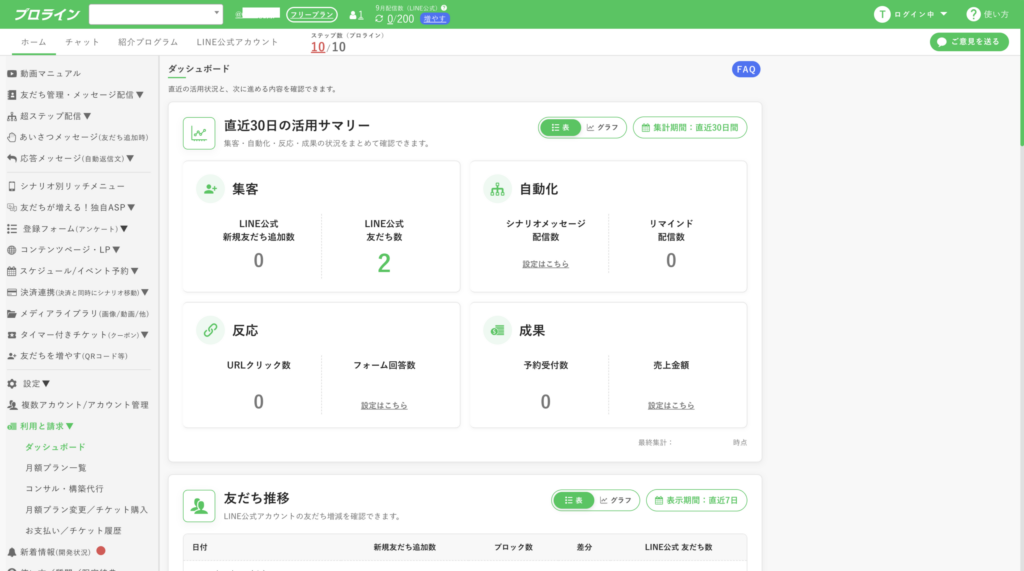
プロラインの管理画面では「友だち管理・メッセージ配信」が入口になります。まず、自分のテスト用LINEが友だち一覧に表示され、対象者を選べることを確認しましょう。
ダッシュボードから進む場所
下の画像は、私のプロラインのダッシュボードです。左側に「友だち管理・メッセージ配信」のメニューが表示されています。ここでは顧客管理へ進む入口を確認できます。
友だち一覧では、属性タグのほか、登録しているシナリオ、フォームの回答者、友だち追加日などから対象者を絞り込めます。名前などのキーワード検索も使えるので、個別の相手を探すときと、同じ条件の人をまとめて探すときで使い分けます。
シナリオを条件に使う場合は、現在登録している人を探したいのか、過去に登録していた人も含めたいのかを区別します。過去の参加者まで含める設定では、今の対応状況とは違う人が出てくる場合があるためです。
操作の根拠:プロライン公式「友だち一覧から対象者を絞り込む」
既存の友だちが出ない場合
連携前からLINE公式アカウントにいた友だちは、プロライン側での認識が必要になることがあります。まず確認するのは、LINE公式アカウントが認証済みか、未認証かです。
- 認証済みアカウント:初期設定にある「認証済みアカウントの友だちリストを自動登録」のボタンから、既存の友だちを認識させる方法が案内されています。
- 未認証アカウント:既存の友だちからメッセージやスタンプを送ってもらうなど、認識につながるアクションが必要です。
未認証でまだ認識されていない相手へ案内する場合は、LINE公式側から「今後の相談案内をご希望の方は、このトークへスタンプを1つ送ってください」など、目的を伝えて協力してもらう方法が考えられます。プロライン側で認識できていない人へ、プロラインから同じ案内を送ろうとしても届きません。
人数が一致しないときも、すぐに情報が消えたと判断せず、連携状態と認識条件を確認します。接続前の準備から見直す場合は、プロラインフリーの始め方とLINE公式との連携手順を確認してください。
認識条件の根拠:プロライン公式「LINE公式アカウントとプロラインフリーを連携する」/公式「友だちをプロラインフリーに認識させる方法」
属性タグとフォームで情報を整理する
属性タグは、友だちに付ける分類用の目印です。希望する相談方法と対応状況を別のタグにすると、「何を希望しているか」と「次に何をするか」を組み合わせて探せます。
タグ名から意味が分かるようにする
例えば、希望には「希望_オンライン」「希望_対面」、対応状況には「状態_要確認」「状態_案内済」「状態_対応完了」と付けます。先頭の言葉をそろえるのは、タグ一覧から目的のものを見つけやすくするためです。
「確認」「確認済」「済み」のような似た名前を別々に作ると、どれを選ぶか迷います。先ほど決めた状態の意味に合わせ、同じ対応を表すタグは一つにそろえましょう。この例では、現在の対応状況を示すタグは一人につき一つにする運用です。
タグを付ける操作と、古い状態のタグを外す操作もセットで考えます。「状態_要確認」を残したまま「状態_案内済」を追加すると、両方の分類に入ってしまいます。完了した作業の経過は履歴やメモで確認し、現在の状態と混ぜないようにします。
まず一人に手動で付けてみる
公式マニュアルでは、チャット設定で属性タグを作成し、友だちの名前やプロフィール画像から開く情報画面で、個別にタグを追加する手順が案内されています。
- 「チャット設定」の「属性タグ」で、使うタグ名を作成して保存する
- 友だち管理などからテスト用の友だちを選び、情報画面を開く
- 「属性タグを追加」から該当するタグを選び、保存する
- 付けたタグを条件に絞り込み、テスト用の友だちが出るか確認する
まず、一人への付与と絞り込みがつながることを確かめます。相談内容を見て判断する状態は、手動更新でも運用できます。
操作の根拠:プロライン公式マニュアル内の属性タグの作成・個別付与手順
回答に応じた分類を設定する
希望する相談方法のように、本人の回答から分類できる項目はフォームと組み合わせられます。例えば単一選択の質問に「オンライン」「対面」を用意し、回答内容に対応する属性タグを付ける設定を行います。
フォームには「フォームの回答内容で属性タグを付ける」という設定が案内されています。ただし、質問を追加しただけで、回答の記録、タグ付け、次の案内への分岐がすべて完成するわけではありません。それぞれ、何を起こすかを確認します。
また、フォーム内で作る質問の回答データと、ユーザー情報として扱う項目は区別されています。後から条件を設定するときは、今回の回答がどの項目に保存されているかを確かめましょう。質問文が似ているだけで、同じ情報として検索できると思い込まないことが大切です。
再回答を受け付けるなら、オンラインから対面へ変えたときに、以前の希望タグをどう扱うかも決めます。現在の希望を一つにする設計では、古いタグが残って両方の案内に入らないよう、タグを解除・付与する設定と結果を確認してください。
質問形式や回答後の案内まで作る手順は、プロラインフリーのフォーム機能と回答による分岐で詳しく説明しています。
設定の根拠:プロライン公式マニュアルのフォーム回答によるタグ付け例/公式「ユーザー情報・フォーム回答データによる条件設定」
「希望を毎回聞き直している」「案内済みの人を探している」なら、自分のテスト用LINEで、希望タグの付与と絞り込みを試してみましょう。無料プランでも顧客管理を試せますが、LINE公式アカウント側の配信通数や料金は別に確認が必要です。
※上記はプロラインフリーの紹介用リンクです。サービス内容や利用条件は変更される場合があります。正確な情報はリンク先の公式案内をご確認ください。
必要な人だけに案内を送る
分類ができたら、案内に合う条件で友だちを絞り込みます。条件を満たす人へ送り分ける配信を、セグメント配信と呼びます。ここでは、オンライン相談を希望し、まだ確認が必要な人を探す例で説明します。
対象にする人と外す人を決める
今回の対象は「希望_オンライン」と「状態_要確認」の両方を持つ人です。複数のタグを含む条件には、すべてを満たすAND検索と、いずれかを満たすOR検索があります。この例では、両方の条件を満たすAND検索を使います。
OR検索は、例えば「希望_オンライン」または「希望_対面」の人へ共通の相談案内を送る場合に使えます。「オンライン希望」と「要確認」をORでつなぐと、対面希望でも要確認なら対象になるため、今回の目的とは合いません。
さらに、案内済みの人を外すため「状態_案内済」を持つ人の除外を設定する例を考えます。タグの更新漏れも想定し、配信前には次のように実際の分類と対象者を照らし合わせます。
| 架空の友だち | 付いているタグの内容 | 今回の配信対象 | 確認すること |
|---|---|---|---|
| Aさん | オンライン・要確認 | 対象 | オンライン向けの案内を送る |
| Bさん | オンライン・案内済み | 対象外 | 同じ案内の再送が不要か、履歴を確認する |
| Cさん | 対面・要確認 | 対象外 | 対面向けの対応として扱う |
| Dさん | 要確認のみ | 対象外 | 希望が未入力かを確認する |
| Eさん | オンライン・要確認・案内済み | 除外 | 対応状況が重複しているため更新する |
Dさんが対象外だからといって、オンライン相談を希望していないとは限りません。回答がない人は「希望がまだ分からない人」として扱います。また、Eさんのような状態の重複を除外条件だけで放置せず、情報そのものを直すことも必要です。
絞り込みの根拠:プロライン公式「複数の属性タグを用いたAND・ORの動作」
送信前に名前と人数を確かめる
メッセージを作成したら、送信対象の選択画面で条件を設定し、表示された友だちを確認します。条件名だけを見て進まず、対象に入ってほしい人と、外したい人の両方を確かめましょう。
送信前の注意:公式マニュアルでは、絞り込みを設定せずに進むと一斉送信になると案内されています。テストではテスト用の相手だけを選び、送信確認に表示される人数も確認してください。
「オンライン相談の日程を選ぶ方法をご案内します」という文章なら、その希望を回答した人に届くかを確認します。宛名を入れる場合は、呼び名が未入力のときの表示も確かめましょう。
予約配信は送信時の状態も見る
明日の配信を今日予約する場合、その間に個別対応を済ませる人がいるかもしれません。現在の状態に合わせたいときは「今の絞り込み条件で送信直前に再度対象者をチェックする」という設定を使えます。
この設定では、送信直前に条件を満たすかを再確認します。今回の例なら、配信までに案内済みへ更新した人を対象から外し、新たに条件を満たした人を含める運用が考えられます。再確認が役立つ前提は、対応後のタグも更新されていることです。
「予約した時点で選んだ人へ送る」のか、「送信する時点の条件で選ぶ」のかは、案内の目的に合わせて決めます。限定した相手への連絡まで、毎回同じ設定にする必要はありません。
配信の根拠:プロライン公式「メッセージを一斉配信する」/公式「送信直前に対象者を再チェックする機能」
個別対応では履歴とメモを使う
条件で相手を探した後は、必要に応じて履歴やメモを確認し、個別チャットで対応します。タグで分けにくい事情まで無理に分類すると管理が複雑になるため、詳しい内容は対応の記録で補います。
次にすることを短く残す
例えば「オンライン希望だが、土曜日に相談できるか質問がある」という場合です。希望タグはオンラインのままにして、確認中の内容と次の行動をメモに残します。
対応メモの記入例:「9月10日:オンライン相談を希望。土曜日の対応可否を確認中。担当者が空き枠を確認して返信する」
このように、確認した日、分かったこと、次にすることを短く残すと、翌日の自分や別の担当者が続きを判断しやすくなります。チャット全文をコピーするより、今の対応に必要な要点を記録する方法です。
複数人で対応する場合は、誰が返信するかも決めておきます。「確認中」のまま担当者が不明だと、タグが付いていても返信は進みません。一人で運用する場合も、相手からの返答待ちなのか、自分が調べる番なのかを明確にすると、作業を再開しやすくなります。
送信履歴と対応完了を区別する
メッセージの送信日時を確認できても、それだけで相談が完了したと判断しないようにします。案内を送った後に質問が来たら、再び「要確認」へ変えるなど、現在の仕事に合わせて状態を更新します。
また、臨時メッセージを編集して別の内容に使い回すと、以前の内容が履歴に残らず、新しい内容として表示される点が公式マニュアルで案内されています。以前の案内文も残したい場合は、新しいメッセージとして作成しましょう。
料金や相談方法の変更など、後から「その人へ何を伝えたか」を確認したい案内で気を付けたい点です。
LINE公式の顧客管理との違い
LINE公式アカウントにも顧客対応を整理する機能があり、有料のCRMオプションではフォームや自動処理も使えます。現在の作業で何が足りないかを基準に、プロラインを追加する理由を考えましょう。
標準機能とCRMオプションを比べる
LINE公式のチャットには、チャットタグ、ノート、要対応・対応済みの管理があります。チャットタグを使ったオーディエンスも作成できるため、タグによる整理や配信がプロラインだけの機能というわけではありません。
さらにCRMオプションでは、ユーザーリストやフォーム、回答などを使う自動タグ付け・配信を組み合わせられます。比較するときは、標準機能と追加オプションを含めた運用を分けて見る必要があります。
| 比較する点 | LINE公式の標準機能 | LINE公式のCRMオプション | プロラインとの連携 |
|---|---|---|---|
| 情報の整理 | チャットタグやノート、対応状況を使う | ユーザーリストとフォームなどを使う | 友だち一覧、属性タグ、回答、履歴などを使う |
| 分類と案内 | 手動のタグ付けや、チャットタグのオーディエンスを使う | 回答などを使ってタグ付けや配信を自動化する | 回答やシナリオとタグを組み合わせ、対象者を絞り込む |
| 検討しやすい場面 | 個別返信と手動の整理で対応が回る | LINE公式の管理環境を中心に自動化したい | フォームから案内・予約までプロラインで組みたい |
| 導入前の確認 | 使う機能の上限と、現在の対応量 | 利用条件、追加費用、Web版での運用 | LINE公式との連携、プランの範囲、配信条件 |
CRMオプションには、認証済みLINE公式アカウント、ビジネスマネージャーとの接続・認証などの利用条件があります。契約中の拡張オプションによっても申し込みに関係するため、切り替え前には最新の条件を確認してください。
比較の根拠:LINEヤフー公式のチャットの使い方/オーディエンス/CRMオプションの機能/CRMオプションの利用条件
情報と次の案内をつなぐなら検討する
個別のやり取りが中心で、手動のタグ付けとノートで困っていないなら、まずLINE公式の標準機能で整理する方法が合っています。追加するツールの設定や確認が、新しい仕事として増える可能性もあるためです。
一方、フォームで希望を受け取り、分類して案内し、その後の予約やフォローにもつなげたいなら、プロラインを試す理由があります。顧客情報を見ながら次の対応を選ぶ流れを、フォームやシナリオと合わせて設計できるためです。
すでにLINE公式側の管理環境を中心に使っている場合は、CRMオプションの利用条件と必要機能も比較しましょう。機能全体の違いは、プロラインフリーとLINE公式アカウントの違いで整理しています。
無料範囲とLINE側の費用を確認する
プロラインの無料プランでも顧客管理やフォームなどを使えます。無料プランのステップ数は10ステップですが、これは友だちを10人しか管理できないという意味ではありません。
ただし、プロライン側の無料範囲と、LINE公式アカウント側のメッセージ通数・料金は別の条件です。顧客情報を整理した後に配信を増やす場合は、LINE側の条件も一緒に確認します。
料金やステップ数の考え方は、プロラインフリーの無料範囲と料金を確認してください。最初は短い案内で動作を確かめ、必要な配信の流れが増えた段階でプランを判断すると、何に費用が必要かを整理しやすくなります。
無料範囲の根拠:プロライン公式案内の料金プラン・よくある質問
運用前に確認すること
本番で使う前には、最初の登録だけでなく、情報が変わる場面までテストします。希望変更や追加質問があっても、次に必要な対応を見つけられるかが確認の中心です。
回答変更から再配信まで試す
- テスト用の友だちでフォームに回答し、本人の回答と希望タグが一致するか確認する
- 要確認の状態で絞り込み、意図した相手だけが対象になるか確認する
- 案内済みへ更新し、同じ条件の配信対象から外れるか確認する
- 希望を変更して再回答し、古い希望タグの扱いを確認する
- 追加の質問を受けた想定で要確認へ戻し、作業を再開できるか確認する
うまく絞り込めない場合は、回答が保存されていないのか、タグが付いていないのか、条件の組み合わせが違うのかを順に見ます。一度に全部の設定を変えると原因が分かりにくいため、一つの友だちの状態を追って確認しましょう。
更新する時間と情報の範囲を決める
毎回の返信が終わった時点で対応状況を更新し、その日の作業開始時に要確認の人を見る、といった習慣を決めます。使っていないタグが増えた場合も、新しいタグを追加する前に整理すると一覧を読み取りやすくなります。
個人情報は、相談受付や連絡に必要な範囲を扱います。フォームには何のために尋ねるかを説明し、担当者が確認する情報や、外部へ取り出す範囲も業務に合わせて決めましょう。
友だち一覧からCSVを出力する場合は、出力したファイルにも情報が残ります。必要な相手と項目に絞って扱い、共有先や保存先を確認します。LINEの情報を整理するために、管理する表をむやみに増やさないことも、確認漏れを抑える工夫です。
よくある質問
プロラインフリーで顧客管理を始める前に、確認しておきたい疑問をまとめます。
無料プランでも顧客管理を試せますか?
はい。無料プランでも顧客管理やフォームなどを使えます。まずテスト用の友だちにタグを付け、絞り込みと個別対応を試す方法があります。自動配信を組む場合はステップ数を、配信する場合はLINE公式側の通数・料金も確認してください。
以前からいる友だちも一覧に表示できますか?
認識条件を満たす必要があります。認証済みLINE公式アカウントには、初期設定から既存の友だちリストを自動登録する方法があります。未認証アカウントでは、友だちからメッセージやスタンプを送ってもらうなどのアクションが必要です。
フォームを作ればタグも自動で付きますか?
フォームを作るだけではなく、回答内容に応じて属性タグを付ける設定が必要です。回答を記録する項目、付けるタグ、回答後の案内を確認しましょう。再回答を受け付ける場合は、以前のタグをどう更新するかもテストします。
一人で運営していても使う意味はありますか?
過去の希望を探す、案内済みか調べる、同じ質問を聞き直す作業が繰り返されているなら、整理する意味があります。人数の多さより、確認に手間がかかっているかで判断しましょう。まず要確認の人を見つけられる形から試せます。
LINE公式アカウントだけでも顧客管理はできますか?
はい。標準のチャットタグやノート、対応状況の管理があり、CRMオプションではフォームや自動処理も利用できます。個別返信中心なら標準機能、フォームから案内・予約までプロラインで組みたいなら連携を検討する、というように目的で選びます。
次の対応が分かる管理から始めよう
プロラインフリーの顧客管理は、友だちの希望や対応状況を整理し、必要な案内や個別対応へつなげるために使えます。まずは呼び名、希望する相談方法、対応状況をそろえ、確認する相手を見つけられる状態を作りましょう。
フォームで受け取る内容、タグを付ける条件、対応後に更新する人を決めると、探す・聞き直す・送り分ける作業を見直せます。LINE公式の標準機能で足りるかも確認しながら、自分の仕事に必要な範囲を選ぶことが大切です。
最初の一歩は、テスト用の友だち一人に希望と対応状況のタグを付け、条件で探してみることです。その結果を確認できたら、フォームの回答や次の案内につなげていきましょう。
※上記はプロラインフリーの紹介用リンクです。サービス内容や利用条件は変更される場合があります。正確な情報はリンク先の公式案内をご確認ください。