※本記事にはアフィリエイトリンクが含まれます。紹介リンク経由で登録・利用され、所定の条件を満たした場合、当サイトに紹介報酬が発生することがあります。
こんにちは、時短ツール案内研究所 所長のトムトムです。
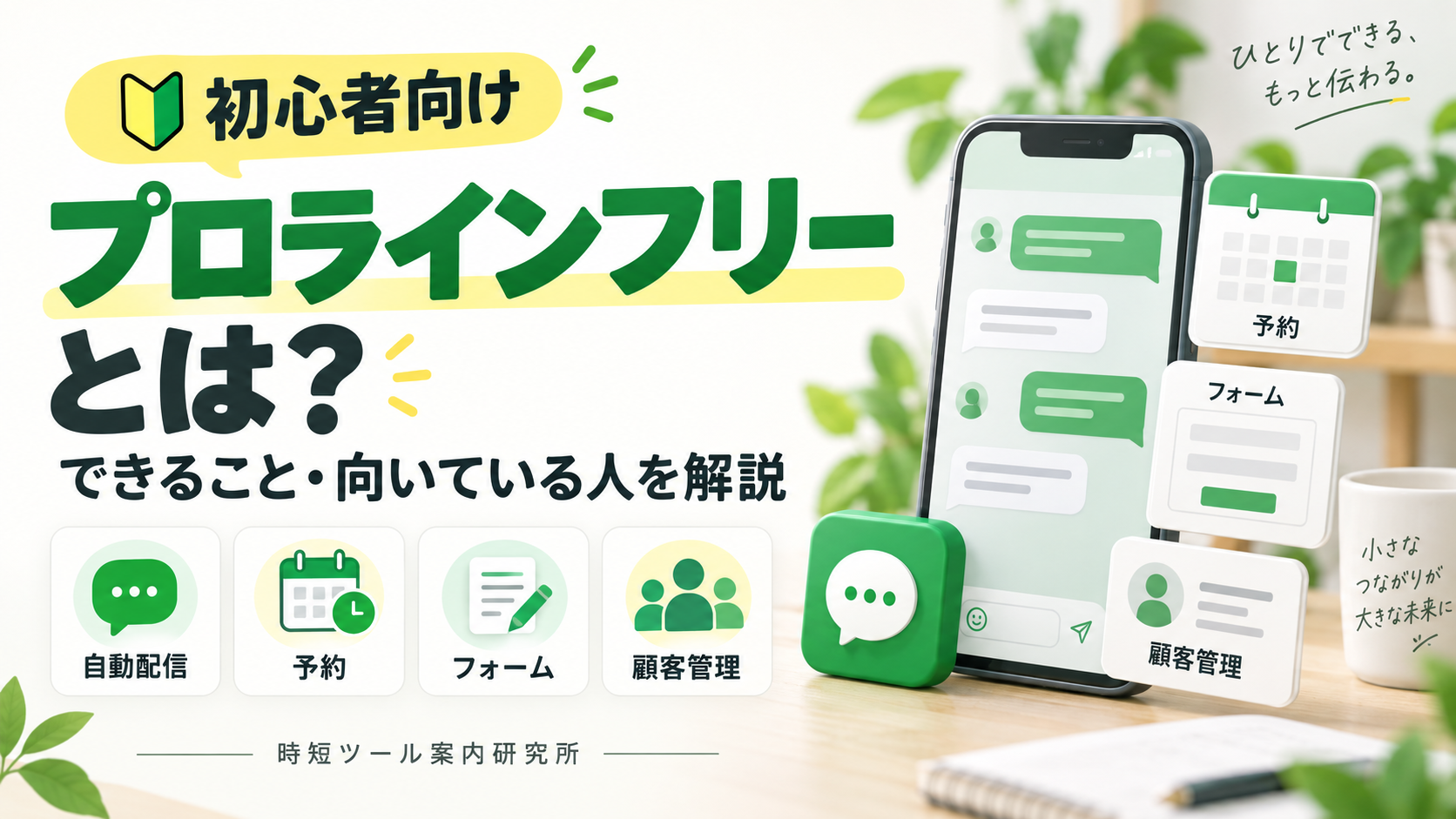
プロラインフリーは、LINE公式アカウントと連携し、登録後の案内・フォーム・予約・顧客管理などを組み合わせられる拡張ツールです。毎回同じ説明を送り、希望内容を聞き、予約先を案内している仕事では、その繰り返しを仕組みに置き換える用途があります。
ただし、LINE公式アカウントの標準機能で仕事が回っているなら、急いで追加する必要はありません。選ぶ基準は、機能の多さよりも「今の手作業をどこまで減らせるか」です。
この記事では、何ができるのか、どんな人に向いているのか、無料で試す際に何を確認するのかを整理します。私が登録して動画チュートリアルに沿って学んだ経験も交え、最初に取り組むことまで紹介します。
- プロラインフリーとLINE公式アカウントの関係
- 案内・フォーム・予約・顧客管理でできること
- 導入が向いている人と標準機能で足りる人の違い
- 無料プランの確認点と最初に試す小さな運用
プロラインフリーとは
プロラインフリーは、LINEでのやり取りを、あらかじめ決めた順番や条件に沿って進めるためのサービスです。まずはLINE公式アカウントとの役割分担を押さえると、導入後のイメージをつかめます。
LINE公式と連携する拡張ツール
お客様が友だち追加し、メッセージを受け取る窓口はLINE公式アカウントです。そこにプロラインフリーを連携し、誰に何を届けるか、回答後にどの案内へ進めるかなどを設定します。
たとえば、相談を受け付ける仕事なら「相談内容を選んでもらう」「必要事項を入力してもらう」「予約へ案内する」という流れを組み立てられます。担当者が返信するまで次の案内を渡せなかった工程を、設定した流れで進められることが検討する理由になります。
プロラインへの登録と、自分のLINE公式アカウントとの連携は別の作業です。アカウントを作成しただけで、お客様向けの配信や予約受付まで完成するわけではありません。
LINE公式にも自動化機能がある
LINE公式アカウントには、あいさつメッセージ、応答メッセージ、ステップ配信、リッチメニューなどが用意されています。また、顧客情報やフォームを扱うCRMオプション、飲食店を対象とした「LINEで予約」などもあり、それぞれ利用条件が異なります。
そのため、プロラインの必要性は、「その機能があるか」に加え、「自分が作りたい一連のやり取りに合うか」で判断します。すでに標準機能や利用中のサービスで実現できている部分は、その運用を基準に比較しましょう。
プロラインでは、配信・回答・予約・友だちの情報を組み合わせて案内を設計できます。複数の画面や過去のチャットを見ながら、毎回自分で次の対応を決めている人は、どの工程をまとめられるかを確認する価値があります。
参考:LINEヤフーのステップ配信マニュアル、CRMオプション、LINEで予約
プロラインフリーでできること
初心者が最初に見るとよいのは、繰り返しの案内や確認に関わる機能です。機能名と、減らしたい作業を対応させて整理します。
| 減らしたい手作業 | 主な機能 | 設定する運用の例 |
|---|---|---|
| 登録者へ順番に説明を送る | ステップ配信 | あいさつ、利用案内、次の行動を順に届ける |
| 同じ質問を一人ずつ聞く | フォーム・回答による分岐 | 希望内容を受け取り、回答に合う案内へ進める |
| 空き日時を何度も伝える | 予約・リマインド | 受付可能な枠から選んでもらい、予約前に案内する |
| 予約先や案内先を送り直す | リッチメニュー | トーク画面のボタンから必要なページへ進める |
| 希望内容や対応状況を探す | 友だち管理・タグ | 情報を整理し、対象者を絞って確認・案内する |
表は機能を組み合わせた運用例です。実際には、配信内容、移動先、予約枠、情報の記録方法などをそれぞれ設定します。必要なものから使えばよく、すべてを同時に導入する必要はありません。
ステップ配信で案内を順に届ける
ステップ配信は、用意したメッセージを決めた順番やタイミングで届ける機能です。プロラインでは、ひとまとまりの配信の流れを「シナリオ」と呼びます。
たとえば、教室の体験参加を検討している人に、最初は教室の説明、続いて持ち物や参加までの流れ、最後に予約方法を案内する構成が考えられます。担当者が「この人には次に何を送る番か」を覚えておく負担を減らせます。
さらに、行動や回答を条件に、別のシナリオへ進める設定も可能です。全員に同じ長文をまとめて送るより、必要な内容を区切って渡したい場面で役立ちます。
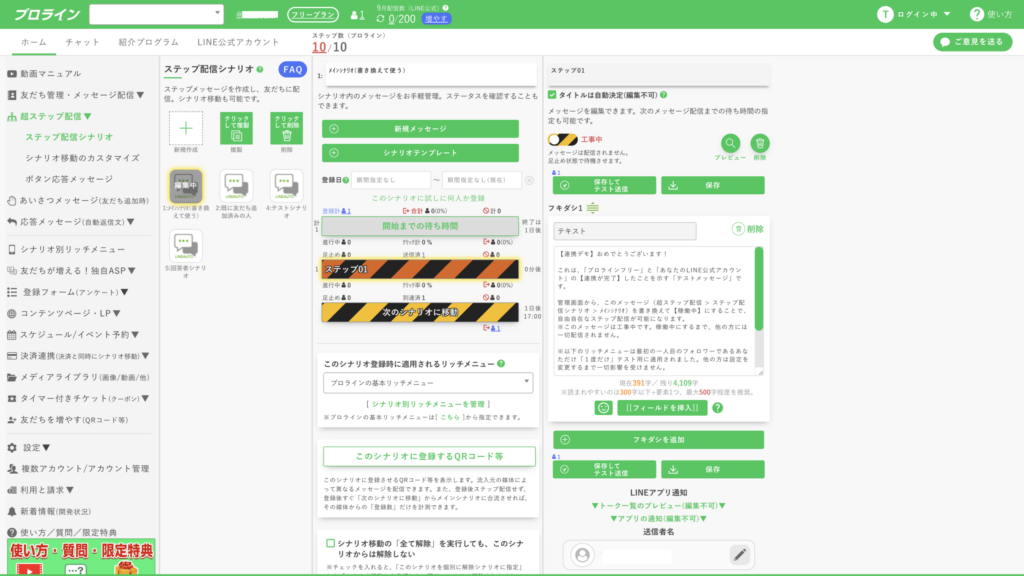
この画面では、メッセージの内容とシナリオの流れを確認できます。保存した内容が実際に送られる状態かどうかも確認する必要があり、文章を入力しただけで配信準備が終わるわけではありません。
最初の案内文に迷う場合は、LINE公式のあいさつメッセージ例文と作り方も参考にしてください。何を届けるLINEなのか、次に何をしてほしいのかを先に決めると、配信内容を絞りやすくなります。
フォームで希望を聞き案内を分ける
フォームでは、選択肢から一つ選んでもらう質問、複数回答、自由記入などを組み合わせて、必要な情報を受け取れます。相談内容をチャットで一項目ずつ尋ねている場合は、最初にまとめて回答してもらう形に変えられます。
たとえば、「サービスの内容を知りたい」「個別相談を予約したい」という希望を聞き、前者には説明、後者には予約方法を案内する構成です。回答に応じて進むシナリオを設定すれば、希望を読んで案内先を選び直す工程を減らせます。
質問を作ること、回答で案内を分けること、回答を友だち情報に記録することは、確認する設定がそれぞれ異なります。入力欄を置いた段階で全部が連動すると考えず、「送信後に何が起きてほしいか」まで決めましょう。
予約受付と事前の案内をまとめる
予約機能では、カレンダー形式やカード形式で受付可能な枠を示し、予約の受付、履歴確認、管理、リマインド通知を行えます。相談や面談、教室、店舗サービスなど、日時を選んでもらう仕事で使う機能です。
「来週ならいつが空いていますか」と聞かれるたびに候補日を送っているなら、公開する枠から選んでもらう形を検討できます。予約前の案内も設定しておけば、担当者が日付を見ながら同じ確認文を送る工程を減らせます。
運用する側には、受付時間、休み、サービスに必要な時間などを正しく登録する作業が残ります。急な予定変更や特別な依頼もあるため、予約を受けた後に担当者が確認できる運用を用意しておきましょう。
リッチメニューから次の行動へ
リッチメニューは、LINEのトーク画面下部に表示するメニューです。「サービス案内」「相談予約」「お問い合わせ」など、利用者が探しやすい入口をまとめられます。
プロラインでは、シナリオごとに表示するリッチメニューを設定できます。予約前には予約の入口、予約後には当日の案内など、進み具合に合わせた表示を作りたいときに使います。
手間を減らすうえでは、画像の見栄えと同じくらい、押した先が大切です。「予約」と書いたボタンから、日時の選択まで迷わず進めるかを確認してください。友だち専用ページなどへの移動には、追加のLINEログイン連携が必要になる場合があります。
顧客管理で探す手間を減らす
友だち管理では、シナリオやフォーム送信の状況、属性タグなどを使って対象者を絞り込み、メッセージ送信やシナリオへの移動につなげられます。タグは、友だちを整理するための目印と考えると分かりやすいでしょう。
たとえば「体験希望」「相談中」など、自分の仕事で判断に使う状態を整理しておくと、過去のチャットを一人ずつ読み返す作業を減らしやすくなります。ただし、何をきっかけに記録し、いつ更新するかも決めておく必要があります。
最初から細かな情報を集めすぎず、次の対応に必要な項目を選びましょう。希望内容が分かればよい段階で、住所や詳しいプロフィールまで求める必要はありません。
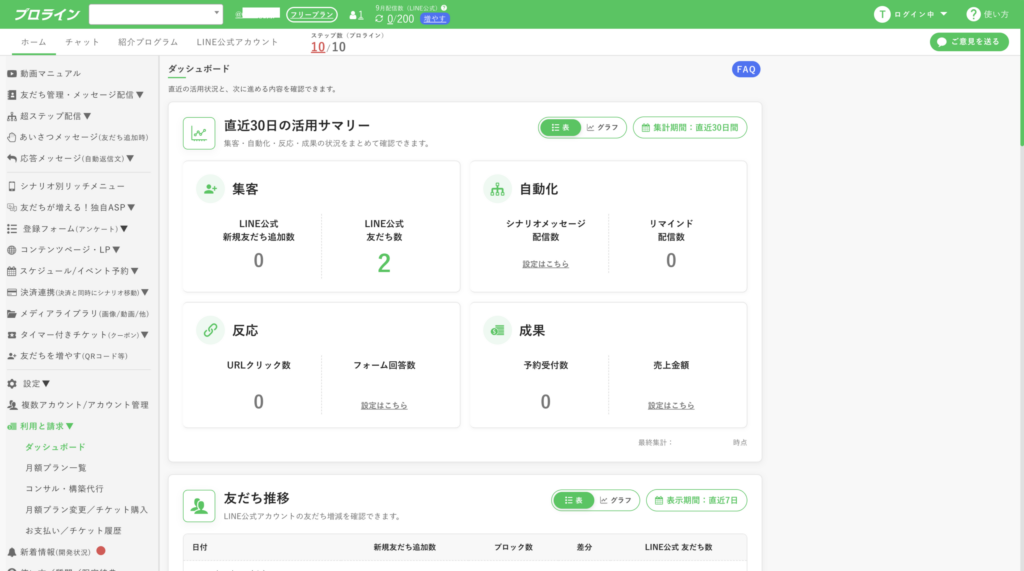
ダッシュボードを見る際も、数字を増やすことだけを目標にせず、「回答してもらえたか」「予約まで進めたか」など、作った流れの確認に使うと実務につながります。
機能の参考:プロライン公式マニュアルのシナリオ作成、フォーム回答による分岐、予約枠の作成、リッチメニュー、友だち管理
プロラインフリーが向いている人
導入を検討しやすいのは、同じ案内や確認が繰り返され、次の対応にも一定のルールがある人です。件数の多さだけでなく、一件のやり取りに何回手を動かしているかも見てみましょう。
同じ説明を繰り返している人
登録のお礼、利用方法、必要事項、予約先など、相手が変わっても説明する順番がほぼ同じなら、配信の流れを作る意味があります。定型文をコピーする作業に加えて、送る時期や相手を確認する手間も見直せるからです。
特に「誰に何を送ったか」を自分の記憶やメモで管理している場合は、途中から案内が抜けたり、同じ説明を重ねたりしないように、進み具合を確認できる設計が役立ちます。
一方、毎回相談内容が大きく違う仕事では、入口の受付や共通の説明を対象にすると使いどころが明確になります。判断を必要とする相談そのものまで、最初から自動化する必要はありません。
返信できる時間が限られる人
本業の勤務中や接客中は、すぐにLINEを確認できないことがあります。そのたびに希望の聞き取りや予約案内が止まっているなら、必要事項の受付と次の案内を先に用意する方法が合います。
利用者は、自分の都合のよいときに内容を選んだり、予約可能な日時を確認したりできます。担当者は後から回答や予約を確認し、個別の対応が必要なところに時間を使う運用です。
受付を進められることと、担当者がいつでも返信できることは別です。個別に返答する時間帯も案内しておくと、利用者が待ち方を判断しやすくなります。
LINE公式の標準機能で足りる人
営業時間やアクセスの案内が中心で、少数の個別チャットに無理なく対応できているなら、まず標準機能を整えるのがよいでしょう。ステップ配信を一つ作りたいという理由だけで、必ず拡張ツールが必要になるわけでもありません。
すでに予約サービスを使い、受付から事前連絡まで支障なく回っている場合も、切り替える理由を確認してください。予約先をリッチメニューに置くだけで目的を達成できることがあります。
LINE公式側のCRMオプションなども含め、現在の環境で目的を満たせるかを見たうえで判断します。管理する場所を増やすと、覚える設定や更新箇所も増えるためです。
導入を検討する目安
フォームで希望を受け取り、その結果に合う説明や予約へつなげたい。こうした「次の案内まで含む繰り返し」がある人には、プロラインフリーをおすすめします。今の対応を一つ選び、必要な機能を組み合わせられるか確認してみてください。
プロライン側には月額0円のフリープランがあり、まず小さな流れから試せます。利用する際は、プロライン側のステップ数とLINE公式側の配信上限を確認し、既存の拡張ツールがある場合は連携を切り替える前に影響を確かめましょう。
毎回手動で行っている案内を一つ決めておくと、登録後に見るべき機能が明確になります。自分の仕事で使う場面が浮かんだ方は、紹介先で内容を確認し、無料アカウントから始めてみてください。
※上記はプロラインフリーの紹介用リンクです。サービス内容や利用条件は変更される場合があります。正確な情報はリンク先の公式案内をご確認ください。
仕事の流れはどう変わる?
相談サービスの受付を例に、機能を組み合わせるとどの工程が変わるかを見てみましょう。以下は当サイトが整理した構成例で、実測した導入成果ではありません。
相談受付から予約までの構成例
想定するのは、LINEで希望を聞いてから個別相談の日時を決める仕事です。サービス概要を知りたい人と、予約したい人が同じ窓口へ来るため、最初に希望を分ける流れにします。
| 場面 | 手動で行っていること | 設定後に想定する流れ |
|---|---|---|
| 受付 | どんな用件かチャットで尋ねる | メニューから希望内容のフォームへ進んでもらう |
| 説明 | 希望を読み、適切な説明文を選ぶ | 回答に応じたシナリオで必要な説明を届ける |
| 日時調整 | 空き日時を送り、返事を待つ | 予約希望者に受付可能な枠から選んでもらう |
| 事前案内 | 予約日を確認し、同じ案内を送る | 予約に合わせたリマインドを設定して届ける |
| 個別対応 | 過去の会話を読み返して準備する | 回答や予約状況を確認し、必要な対応を行う |
この構成で見直すのは、「聞く」「説明文を選ぶ」「候補日時を送る」「事前案内を送る」という繰り返しです。受付から予約までをつなぐためには、フォームの回答後動作、シナリオの移動先、予約枠、リマインドをそれぞれ設定します。
概要を知りたい人には、説明を読んだ後で予約へ進める入口を残します。まだ検討中の相手に、予約方法だけを何度も送る必要はありません。読者が次に判断できる情報を、その段階に合わせて渡す設計にしましょう。
人が確認する工程も決めておく
予約枠にない日時の相談、入力内容の不足、特別な要望などは、担当者が確認する場面です。どの回答を受けたら個別対応に切り替えるか、利用者がどこから連絡できるかを決めておきます。
たとえば、選択肢に当てはまらない場合に自由記入や問い合わせへ進める入口を用意すると、利用者が同じメニューを行き来する状態を避けやすくなります。自動の案内を最後まで受けないと相談できない設計にはしないことが大切です。
運用後は、途中で止まる場所や、結局チャットで聞き直している項目を見返します。質問の言い方や説明の順番を直すことで、必要なやり取りがそろう流れに近づけられます。
問い合わせの整理から考えたい場合は、LINE公式で問い合わせ対応を効率化する方法で、定型案内と個別対応の分け方を確認できます。
無料で使える範囲と料金
費用は、プロラインフリーの利用料と、LINE公式アカウントの配信料金を分けて考えます。ここでは、試し始める前に必要な範囲を押さえましょう。
フリープランは月額0円
2026年9月12日に確認した公式案内では、プロラインのフリープランは初期費用0円・月額0円で、期限はなく、10ステップまで利用できます。ステップ配信、予約、フォーム、顧客管理、リッチメニューなどの主要機能も利用可能と案内されています。
ステップ数は、シナリオ内で自動配信するメッセージ設定の数です。「10人まで使える」「累計10通送ったら終了」という意味ではありません。使える設定数と、実際に送る通数を分けて見てください。
プロライン側は、友だち数や配信通数が増えただけでツール利用料が自動的に上がる仕組みではありません。より多くのステップや容量などが必要になった段階で、有料プランの条件を確認します。
なお、管理画面に見本のシナリオや設定がある場合は、表示されている利用状況を確認しながら試しましょう。作りたい流れに使う設定数を見ておけば、初めから必要以上に長い配信を組まずに済みます。
LINE公式側の配信料金は別
LINE公式アカウントのコミュニケーションプランは、確認時点で月額0円、無料メッセージは月200通です。この上限は、プロライン側の10ステップとは別に管理されます。
| 確認するもの | 無料で始める際の基準 | 増やす前に見ること |
|---|---|---|
| プロライン側 | フリープランは月額0円・10ステップまで | シナリオの設定数や必要な容量 |
| LINE公式側 | コミュニケーションプランは月額0円・月200通 | カウント対象となる配信の人数と回数 |
たとえば、カウント対象となる配信を50人へ同じ月に3回送るだけなら、計算上は150通です。ただし、ほかの一斉配信や自動配信があれば、その分も合わせて考えます。これは通数の計算例であり、記事内の運用全体が150通に収まるという意味ではありません。
また、LINE公式のチャットや応答メッセージなど、通数にカウントされないものもあります。プロラインから送るメッセージも送信方式によって扱いが変わるため、すべて同じものとして見積もらず、実際の管理画面の利用状況を確認してください。
無料で試すときの確認点
「プロライン側の配信通数に上限がない」という説明は、LINE公式側も無制限で無料という意味ではありません。配信を増やす前に両方の条件を確認し、期間限定の試用が表示される場合は通常のフリープランと区別しましょう。
料金・上限の出典:プロライン公式の料金・無料範囲の案内、LINE公式アカウントの料金プランと通数の数え方。確認日:2026年9月12日。
初心者が始めるときの進め方
最初は、機能を覚える範囲と、試す作業を小さく区切るのがおすすめです。ここでは私が学んだ際の感想と、導入前後に確認することを紹介します。
動画で案内の組み立て方も学べた
私自身もプロラインフリーに登録しています。操作を覚えるため、案内された動画チュートリアルに沿って学習し、操作を進めました。
印象に残ったのは、管理画面の操作説明に加えて、相手に情報を届ける順番や、LINEで案内の流れを作る考え方にも触れられていたことです。機能の使い方を学ぶつもりで見始めたので、想像していたより学べる内容が多いと感じました。
私には、有料教材で扱われても不思議ではないと感じる内容もありました。これは動画を見た個人の感想です。視聴するだけで設定が完成したり、売上が伸びたりするという意味ではありません。
トムトムのワンポイント
「何を設定できるか」と一緒に、「どんな順番なら相手が次へ進みやすいか」を考えられたのが印象的でした。これから試す方にも、毎回送っている案内を一つ用意してから学ぶことをおすすめします。
連携前に今の運用を確認する
利用を始める際は、自分が管理できるLINE公式アカウントを用意し、プロラインとの連携を進めます。公式マニュアルでは、連携作業にパソコンを使うことをすすめています。スマートフォンのLINE公式アカウント管理アプリだけで作業を完了できるとは考えないほうがよいでしょう。
すでに別の拡張ツールを使っている場合は、連携を変更すると既存の配信や予約に影響する可能性があります。プロラインの公式マニュアルでも、他ツールとのMessaging API連携が切り替わる注意が案内されています。現在のサービス名と利用中の機能を整理し、切り替え方法を確認してから進めてください。
既存の友だちをプロライン側で認識させる方法も、LINE公式アカウントの認証状況などにより異なります。連携前からの友だちや情報が、すべてそのまま自動で移るとは決めつけず、対象者を確認しましょう。
さらに、基本のメッセージ配信に使う連携と、友だち専用ページなどに使うLINEログイン連携は別です。作りたい流れにどこまで必要かを、対象機能の説明に沿って確認します。
導入時の参考:公式マニュアルのLINE公式との連携設定、LINEログイン連携、既存の友だちを認識させる方法
最初は一つの案内を試す
登録から最初の動作確認までは、次の順番で考えると取り組む範囲を絞れます。
- 繰り返し送っている案内を一つ選ぶ
- 無料アカウントの案内と動画で、その案内に必要な機能を確認する
- 現在の運用への影響を確認し、LINE公式アカウントと連携する
- 選んだ案内を設定し、自分のスマートフォンで表示と動作を確かめる
最初に選ぶなら、「登録のお礼と、次に見てほしい案内」が取り組みやすい題材です。受信した文章が読みやすいか、必要な情報が見つかるかを確認し、その後でフォームや予約などへ広げていきます。
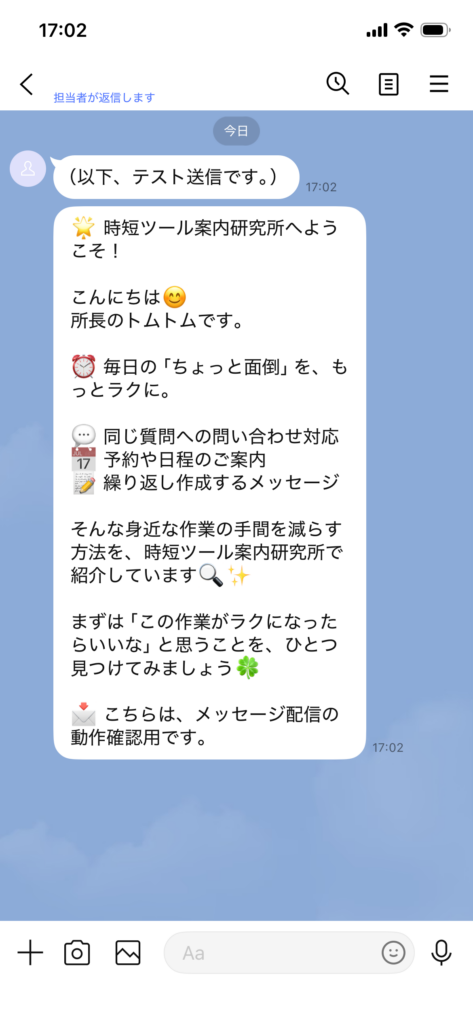
管理画面で読みやすく見えても、スマートフォンでは一文が長く感じられたり、改行の位置が変わったりします。画像のように受信画面で確かめると、相手が実際に見る状態を基準に直せます。
テスト送信で文章が届くことと、友だち追加やフォーム回答をきっかけに予定どおり動くことは、確認する内容が異なります。案内を広げたら、それぞれの入口から進み、次の表示や配信までつながるかも試しましょう。
設定を増やす前に見ること
同じ説明が重なっていないか、押した先で迷わないか、困ったときに個別連絡できるかを確認します。最初の流れが通ってから次の機能を足すほうが、修正する場所を見つけやすくなります。
よくある質問
プロラインフリーを検討するときに、確認しておきたい疑問をまとめました。
プロラインフリーだけでLINE配信を始められますか?
自分のお客様へLINE配信を行うには、LINE公式アカウントと連携する必要があります。プロラインのアカウント作成は、その準備の一段階です。LINE公式をまだ持っていない場合は、開設と連携の案内を確認して進めます。
無料プランでも予約やフォームを使えますか?
確認時点の公式案内では、予約やフォームを含む主要機能をフリープランで利用できます。ただし、シナリオのステップ数などに上限があり、LINE公式側の配信条件も別にあります。自分が作る流れに必要な設定と通数を確認してください。
LINE公式でステップ配信を使っていても必要ですか?
現在の配信で目的を達成できていれば、追加は必須ではありません。フォーム回答、予約、顧客情報に合わせて次の案内を変えたい場合に、今の環境と比較します。必要な一連の対応を組み立てられるかが判断の基準です。
初心者でも自分で設定できますか?
操作マニュアルや解説動画を参照しながら進められます。私も動画に沿って学習・操作を進めました。慣れるまでに必要な時間は作る内容によるため、まず一つの案内を設定して確認するところから始めるのがおすすめです。
導入すれば問い合わせ対応をすべて任せられますか?
定型の案内や受付は仕組みにできますが、個別判断、例外対応、内容の更新は必要です。まずは同じ説明や確認を繰り返す部分に使い、担当者につながる入口を残してください。運用後も、案内と実際のサービス内容が合っているかを見直します。
繰り返しの案内から小さく始めよう
プロラインフリーは、LINE公式アカウントと連携し、ステップ配信・フォーム・予約・リッチメニュー・顧客管理を組み合わせられるツールです。今の仕事でどの工程を減らしたいかが分かると、使う機能も選びやすくなります。
標準機能で十分に対応できている人は、現在の運用を整えるところからで構いません。一方で、希望を聞いて説明を送り、予約へ案内する作業を何度も繰り返している人には、プロラインでその流れをまとめることをおすすめします。
始める際は、プロライン側の無料範囲とLINE公式側の配信条件を確認してください。そのうえで、登録後に試す最初の行動は「毎回送っている案内を一つ設定し、自分のLINEで確かめること」に絞りましょう。
自分の仕事に使えそうだと感じた方は、無料アカウントの案内から進めてみてください。動画を見ながら一つの案内を形にすると、その先にフォームや予約が必要かも判断しやすくなります。
※上記はプロラインフリーの紹介用リンクです。サービス内容や利用条件は変更される場合があります。正確な情報はリンク先の公式案内をご確認ください。