※本記事にはアフィリエイトリンクが含まれます。紹介リンク経由で登録・利用され、所定の条件を満たした場合、当サイトに紹介報酬が発生することがあります。
こんにちは、時短ツール案内研究所 所長のトムトムです。
プロラインフリーの始め方は、登録前の準備→無料アカウントの作成→LINE公式アカウントとの連携→最小限の設定→自分で動作確認という順番で考えると整理できます。最初の目標は、短い案内を作り、自分のスマートフォンで受け取れる状態にすることです。
予約、フォーム、複数のステップ配信まで一度に完成させる必要はありません。ただし、すでに別のLINE拡張ツールを使っている場合は、連携先を変更する前に、現在の配信や問い合わせ対応への影響を確認してください。
この記事では、初めて登録する方が準備するものから、公式マニュアルに沿った連携手順、メッセージが届かないときの確認点までを説明します。途中まで済んでいる方は、まだ確認していない工程から進めてください。
- 登録前に必要なアカウントと準備するもの
- プロラインフリーの登録からLINE公式との連携手順
- 最初のメッセージを作り自分で受信する方法
- 連携できないときの確認点と次に設定する機能
最初は一通を受け取るところまで
初日は、管理画面に入ること、LINE公式と接続すること、作った文章が届くことを順に確認しましょう。工程ごとに区切ると、どこまで済んだかが分かります。
登録と連携と配信設定は別の作業
プロラインフリーに登録すると、プロラインを利用するためのアカウントが用意されます。一方、お客様に表示される送信元は、あなたが運営するLINE公式アカウントです。この二つをつなぎ、その後に送る内容や条件を設定します。
| 工程 | 行うこと | 次へ進む目安 |
|---|---|---|
| 登録 | プロラインのアカウントを作成する | 管理画面を開ける |
| 連携 | 使うLINE公式アカウントと接続する | 初期設定ナビの接続確認を終える |
| 基本設定 | 最初に送る文章と配信先を確認する | 何を誰に送るかを説明できる |
| テスト | 自分のLINEで文章やリンクを確認する | 想定した内容を受け取り、次の操作へ進める |
まだ導入するかを判断している段階なら、プロラインフリーでできること・向いている人を先に確認すると、自分の仕事で試す目的を決めやすくなります。
登録前に用意するもの
準備するのは、操作用のパソコン、確認用のスマートフォン、必要な管理画面へ入れるアカウントです。すでに運用しているLINEがある方は、現在の設定も確認します。
パソコンとスマホを用意する
連携では二つの管理画面を行き来するため、公式マニュアルはパソコンとGoogle Chromeの最新版を推奨しています。LINE公式アカウントの管理アプリだけでは必要な設定を完結できません。設定にはWeb版の管理画面、受信確認にはスマートフォンのLINEアプリを用意します。
| 準備するもの | 使う場面 | 先に確認すること |
|---|---|---|
| パソコンとブラウザ | 登録・連携・メッセージ作成 | 二つの管理画面を別タブで開ける |
| 個人のLINEアカウント | 登録時の案内確認やテスト受信 | スマートフォンでLINEを使える |
| 受信できるメールアドレス | 登録や開発者情報の入力 | 届いた案内を確認できる |
| LINE公式アカウント | お客様向けメッセージの送信元 | 対象アカウントの設定を変更できる |
| 最初に試す短い文章 | 連携後のテスト送信 | 誰に何を案内するかが決まっている |
個人のLINEを使って登録しても、その個人アカウントの友だちへ勝手に案内が配信されるわけではありません。ログインなどに使う個人のLINEと、お客様が友だち追加するLINE公式アカウントは、役割が異なります。
既存ツールへの影響を先に確認
すでに別の拡張ツールを使っている場合は、連携先の変更前に確認が必要です。通常の設定では、LINE公式アカウントのWebhookの送信先をプロライン用に変更するため、既存ツールへの通知や、その通知を使った処理に影響します。
Webhookは、友だち追加やメッセージ受信などの出来事を外部ツールへ知らせる仕組みです。LINE側に直接設定する送信先URLは一つなので、現在の接続を保ったまま気軽に追加できる、と考えないようにしましょう。
変更前には、登録後の配信、問い合わせの返信場所、予約やフォーム回答後の通知を確認します。現在の運用を続けながら操作を覚えたい方は、別のLINE公式アカウントで試せます。本番へ切り替える際は、設定やデータの移行作業も整理しましょう。
無料プランとLINE側の通数を分ける
プロラインの通常のフリープランは、初期費用・月額費用が0円で、ステップ数は10までです。ここでいうステップ数は、シナリオ内に設定するメッセージの数であり、10人にしか送れないという意味ではありません。
一方、LINE公式アカウントのコミュニケーションプランは月額0円で、通数にカウントされるメッセージの無料枠は月200通です。プロライン側のプランだけを見て、LINE側でも無制限に無料配信できると判断しないでください。
通常の無料範囲と、有料プラン専用アカウントなどに付く試用期間も別です。有料プランを選ぶ場合は、料金と試用後の扱いを申込画面で確認しましょう。
出典:プロライン公式のプラン説明、LINE公式アカウントの料金プラン
操作環境と既存ツールへの影響を確認できたら、無料アカウントを作成してみましょう。登録後は、最初に試す一通を決めて進めると、必要な設定に集中できます。
※上記はプロラインフリーの紹介用リンクです。サービス内容や利用条件は変更される場合があります。正確な情報はリンク先の公式案内をご確認ください。
無料アカウントを作成する
登録ページで必要事項を入力し、届いた案内から管理画面へ進みます。登録済みの方は新しく申し込まず、利用中のアカウントで続きを進めてください。
届いた登録案内を確認する
- 上の紹介ボタンから登録ページを開き、通常の無料アカウントの案内を確認します。
- メールアドレスの入力や、案内されたプロライン公式LINEの友だち追加など、画面に表示される手続きを進めます。
- 届いたメッセージや案内を開き、プロラインの管理画面へ進みます。
- 初期設定ナビやチュートリアルの案内を確認します。
登録時に友だち追加するプロラインの公式LINEは、運営元から案内を受け取るためのものです。あなたのお客様へ配信するLINE公式アカウントは、このあと連携する別のアカウントになります。
通常の無料アカウントについては、公式ページにクレジットカード不要と案内されています。また、無料アカウントは一人一つまでです。以前LINEで登録したことがある方は、別のメールアドレスで作り直そうとする前に、受信済みの案内やログイン方法を確認してください。
案内が見当たらないときは、入力したメールアドレス、迷惑メールフォルダ、追加したLINEのトークを確認します。管理画面はブックマークしておくと、次回探す手間を減らせます。
動画は今の作業と一緒に見る
私も、登録後は案内された動画チュートリアルに沿って、学習と操作を進めました。操作の説明に加え、相手に情報を届ける順番や案内の組み立て方も扱われていて、ボタンの場所を覚える以上の学びがありました。
トムトムのワンポイント
初めて触る方には、今取り組む部分の動画を見て、同じ工程まで操作する進め方を勧めます。先の機能を全部覚えようとせず、「管理画面に入れた」「連携の準備ができた」と区切って進めてみてください。
LINE公式アカウントと連携する
ここからは、自分のLINE公式アカウントの情報をプロラインへ設定します。操作の前後でアカウント名を見比べ、別の店舗やテスト用アカウントと取り違えないように進めましょう。
連携するLINE公式を開く
パソコンでLINE公式アカウントのWeb版管理画面を開き、連携するアカウントを選びます。まだない場合は、LINE側の開設手順でビジネスIDへの登録と作成フォームの入力を進めてください。
店舗や会社で運用中のアカウントは、自分のログインで設定を変更できるかも確認します。設定が見つからないときは、管理担当者と権限を確かめましょう。
プロラインの初期設定ナビを開く
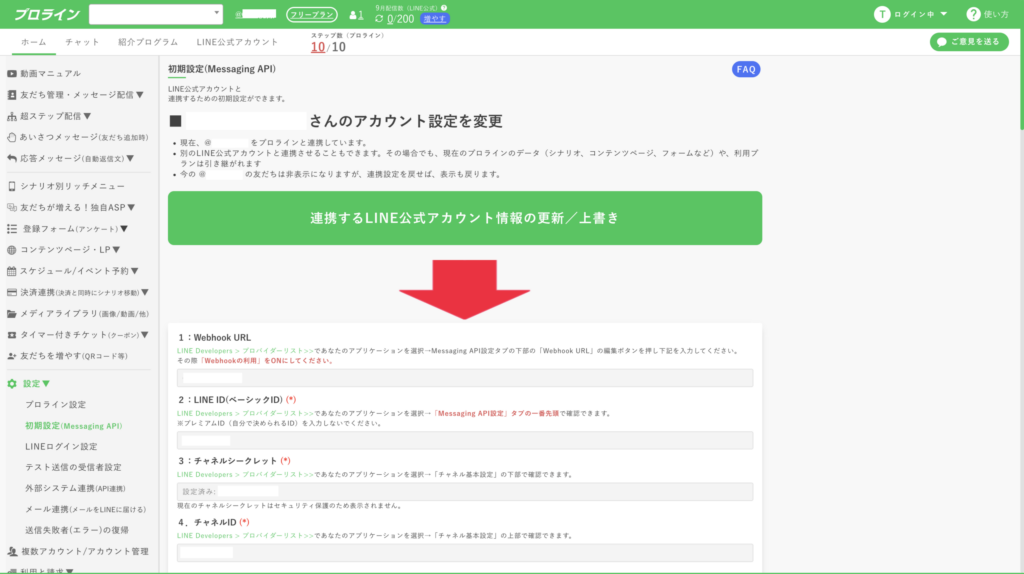
新規登録直後は、アカウントの初期設定ナビが表示されます。閉じてしまった場合は、プロラインの「設定」から「初期設定(Messaging API)」を開き、アカウント設定を始める操作へ進みます。
他社ツールの利用状況を聞かれたら、実際の状態に合わせて回答してください。現在使っているツールがある方は、先ほど整理した運用への影響を確認したうえで進めます。
ベーシックIDを入力する
ナビで求められたら、連携対象のLINE公式アカウントのベーシックIDをコピーして入力します。ベーシックIDは「@」から始まる、開設時に割り当てられたIDです。
独自の文字列にしたプレミアムIDを使っている場合は、その表示名を代わりに入力しないでください。LINE公式側の「設定」にあるアカウント情報で、ベーシックIDを確認します。
ここでIDを確認したアカウントの画面を、そのまま次の作業でも使います。
Messaging APIを有効にする
LINE公式側の「設定」から「Messaging API」を開きます。未設定なら利用を開始し、表示される開発者情報の入力やプロバイダーの選択を進めます。すでにチャネル情報が表示されている場合は、既存の設定を確認します。
Messaging APIは、LINE公式と外部ツールがメッセージなどをやり取りする仕組みです。プロラインでは必要な情報をナビへ入力して接続し、自分で配信プログラムを書く作業はありません。
プロバイダーは、後から別のものへ変更できません。LINEの連携設定をまとめる管理単位です。運用主体に合うものを選び、連携予定のLINEログインチャネルがあれば同じプロバイダーを選択します。
現在の利用開始手順はLINE Official Account Managerから進めます。古い記事にある、LINE DevelopersでMessaging APIチャネルを直接作成する方法は使えません。
出典:LINE Developers「Messaging APIを始めよう」
チャネル情報をナビへ入力する
LINE公式側に表示されたChannel IDとChannel secretを、それぞれコピーしてプロラインの対応する入力欄へ貼り付けます。長い文字列を手入力せず、コピー用のボタンを使うと入力ミスを避けやすくなります。
ベーシックID、チャネルID、チャネルシークレットは別の情報です。Messaging API用とLINEログイン用も取り違えないよう、入力欄の名称を照合します。接続情報が写った画面を公開する場合は、実際の値を伏せてください。
Webhookと応答設定を確認する
プロラインのナビからWebhook URLの設定変更を進め、続いてLINE公式側の応答設定を確認します。Webhookをオンにすることと、正しい送信先URLが設定されていることの両方が必要です。
プロラインの連携マニュアルでは、応答設定を次の組み合わせにするよう案内しています。
| LINE公式側の項目 | 公式手順の設定 | 確認する理由 |
|---|---|---|
| Webhook | オン | 友だち追加や受信などをプロラインへ知らせる |
| あいさつメッセージ | オフ | LINE公式側からも登録時の案内が出ないようにする |
| 応答メッセージ | オフ | LINE公式側の自動応答との重複を避ける |
| チャット | オフ | LINE公式側のチャット運用への影響を確認する |
現在LINE公式側のチャットで問い合わせ対応をしている方は、返信場所を決めてから変更してください。この表はプロラインの導入手順における設定であり、LINEのあらゆる運用でチャットをオフにするという意味ではありません。
LINE公式側のあいさつメッセージは、オフにすると保存済みでも配信されません。プロライン側で送る内容と、移行中の案内が途切れないことを確認して保存します。
出典:プロライン公式「LINE公式アカウントとプロラインの連携設定」、LINE公式アカウントの応答設定マニュアル
ナビの接続確認を完了する
初期設定ナビの最後では、スマートフォンのLINEで接続を確認します。対象のLINE公式アカウントを開き、ナビの案内に従って自分のLINEでブロックとブロック解除を行い、プロラインからの確認メッセージを受け取ります。
受信できたらナビの確認項目へチェックを入れ、完了します。届かない場合は、後半の確認表で設定を見直してください。自分で作った文章や配信の順番は、連携後に別途テストします。
最小限の配信設定を用意する
連携が終わったら、最初に送る文章と、その文章を使うシナリオを確認します。シナリオは、案内を送る順番やタイミングをまとめた設定です。
最初の文章は短く作る
最初の文章は、登録のお礼、案内する内容、相手にしてほしいことを短くまとめます。装飾を増やす前に、スマートフォンでどう見えるかを確かめましょう。
相談受付を想定したテスト文の例
ご登録ありがとうございます。このLINEでは、相談サービスの内容と利用方法をご案内します。ご不明な点があれば、相談したい内容を短くお送りください。担当者が内容を確認して返信します。
これは文章の構成例です。返信を受け付ける運用なら、担当者が実際に受信内容を確認できる状態にしてから使います。フォームやメニューが未設定の段階で、「下のボタンから予約できます」と案内しないことも大切です。
店舗や相談サービスに合わせて文章を考えたい方は、LINE公式のあいさつメッセージ例文が参考になります。文章の考え方は活用できますが、プロラインから送る場合の設定はプロライン側で行います。
友だち追加時のシナリオを確認
プロラインの「あいさつメッセージ(友だち追加時)」を開き、初めて登録した人へどのシナリオが配信される設定かを確認します。既存の初期登録シナリオがある場合は、その内容を見てから編集しましょう。
「超ステップ配信」で対象のシナリオを開き、メッセージを編集します。テキストの要素を選んで文章を入力し、保存してください。あわせて、いつ送る設定かを確認します。
「工事中」の状態では、通常の配信が動く前提で判断しないようにします。本番で使う内容と対象を確認し、必要なものを「稼働中」に切り替えてください。
LINEログインは目的に合わせる
Messaging APIの連携と、LINEログインの連携は別の設定です。公式マニュアルでは、基本的なステップ配信などはMessaging APIで利用でき、登録時シナリオの変更、流入元の計測、友だち専用ページへの案内などにはLINEログイン連携が必要とされています。
LINEログインを使うと友だち側に認証画面が表示されます。必要な機能を確認して設定し、お客様が通る画面も確かめましょう。
追加する際は、連携中のMessaging APIと同じプロバイダー内で設定します。操作はプロライン公式のLINEログイン連携手順に沿って進めてください。
これから登録する方も、まずは一通の案内を試すところまでを目標にできます。予約やフォームの作り込みは、その案内が届くことを確認してから進めましょう。
※上記はプロラインフリーの紹介用リンクです。サービス内容や利用条件は変更される場合があります。正確な情報はリンク先の公式案内をご確認ください。
自分のLINEで動作確認する
設定後は、管理画面のプレビューに加え、自分のスマートフォンでも確認します。文章だけのテストと、シナリオ全体のテストでは、確かめられる内容が異なります。
テスト受信者を自分に設定する
プロラインの「設定」から「テスト送信の受信者設定」を開き、自分のアカウントを選びます。複数人を受信者にできるため、以前設定した受信者が残っていないかも確認してください。
候補に出ないときは、連携対象のLINE公式を友だち追加できているか、プロラインの友だち管理に自分が表示されるかを確認します。
文章の編集画面で「保存してテスト送信」を使うと、設定したテスト受信者へ送信できます。テストという名称でも、実際のLINEへメッセージが届く操作なので、押す前に受信者を確かめてください。
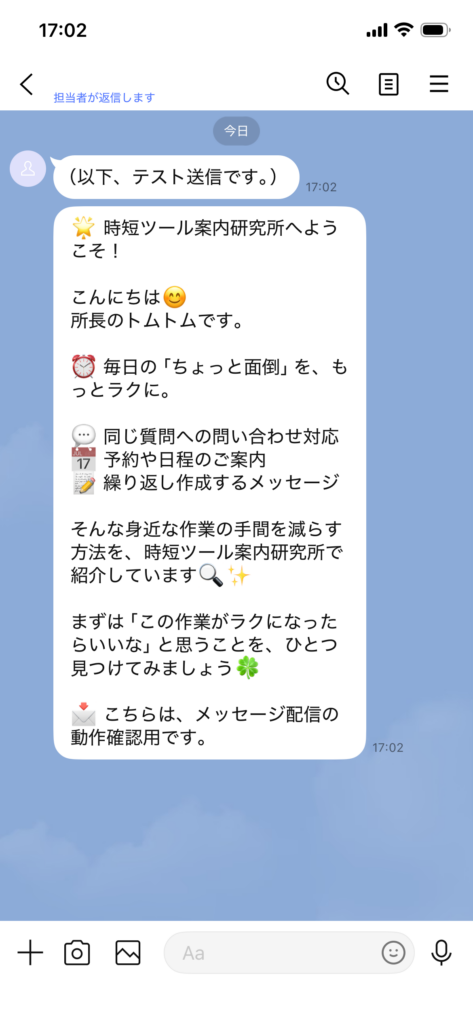
受信したら、文章の切れ方、改行、リンク先を開けるかを確認します。画像を追加した場合は、文字の小ささや縦の長さも確かめましょう。
出典:プロライン公式のテスト受信者設定、テキストメッセージの作成とテスト送信
配信の流れは別に確認する
一通のテストが届いても、その文章が友だち追加後の正しい場面で届くとは限りません。シナリオを使う場合は、自分を対象にして、そのシナリオの流れを確認します。
- あいさつメッセージの設定で、確認したいシナリオを特定します。
- 友だち管理を開き、全員の選択を解除してから、自分だけを選択します。
- シナリオ操作で、確認するシナリオと開始するメッセージを指定します。
- 送信までの時間や、ほかのシナリオへの登録状態を確認して実行します。
- スマートフォンで、文章と順番、次の案内への移動を確認します。
実行前に、対象が自分一人になっていることを確認してください。公式のテスト手順では、友だちが全員選択されている状態への注意が示されています。シナリオ操作は実際の配信を始める操作なので、対象人数と送信内容を確認してから進めます。
公式手順では、シナリオ操作の初期状態に送信までの待ち時間があります。すぐに届かないときは連携不良と決めつけず、指定した時間を見てください。また、この方法で確認するのはシナリオの配信です。公開するQRコードやリンクからの登録経路も、使う設定に合わせて別途確かめましょう。
出典:プロライン公式「シナリオを実際にテスト送信して確認する方法」
本番前に残す確認は四つ
- 送信元の名前と、案内文に書いた店舗・サービスが一致している
- 最初の案内が重複せず、必要な文章が届く
- リンクやフォームの先で、案内した操作ができる
- 返信が必要な問い合わせを担当者が確認できる
たとえば「内容を確認して返信します」と案内しているのに、誰も受信を見ていなければ対応が止まります。自動で文章を送れることに加え、その先の担当者の動きまで決めて、初めて仕事の流れとして使える状態になります。
うまく連携できないときは
一度に複数の設定を変えず、どの段階で止まっているかを確認しましょう。管理画面に入れない問題と、入れるのにメッセージが届かない問題は分けて考えます。
| 起きていること | 先に確認する点 | 次の対応 |
|---|---|---|
| LINE公式の設定が見つからない | Web版で正しいアカウントを開いているか | ログイン方法と管理権限を確認する |
| Messaging APIを利用開始できない | 表示されたエラー内容とログイン中のビジネスID | 個人LINEとの連携状態など、公式手順の該当項目を確認する |
| 接続確認のメッセージが届かない | Webhookのオン・オフ、送信先URL、チャネル情報 | プロラインとLINE側で同じアカウントの情報になっているか照合する |
| 自分がテスト受信者に出てこない | 対象のLINE公式を友だち追加しているか | プロラインの友だち管理で認識状態を確認する |
| あいさつが重複して届く | LINE公式側とプロライン側の送信設定 | どちらから何を送る運用かを決めて整理する |
| テスト文は届くが配信が始まらない | 対象シナリオ、稼働状態、開始条件、待ち時間 | 友だち追加時の設定とシナリオ操作の設定を確認する |
Webhookの送信先を照合する
プロライン側の初期設定画面に表示されるWebhook URLと、LINE公式側に設定されているURLを見比べます。オンになっていても、別ツールや別のプロラインアカウントのURLが入っていれば、想定した接続にはなりません。
同じLINE公式を複数のプロラインアカウントへ設定すると、後の設定でURLが書き換わる原因になります。チャネル情報も含め、公式のLINE公式との連携確認・解決手順で対象アカウントと入力欄を照合しましょう。
既存の友だちの認識を確認する
LINE公式の友だち数と、プロラインで認識できる人数は、すぐに一致するとは限りません。認証済みアカウントは所定のボタン操作、未認証アカウントはメッセージを送ってもらうなどの反応を通じて、既存の友だちを認識させます。
プロラインに表示されないだけで、LINE公式側から友だちが削除されたとは判断しないでください。
既存のお客様へ案内を出す際は、必要な操作と目的を説明します。詳しい条件はプロライン公式の友だち認識手順を確認してください。
次は一つの案内を自動化する
基本の連携と受信確認ができたら、繰り返している案内を一つ選んで運用へ組み込みます。最初に作る範囲を小さくすると、変更後の確認や文章の更新も続けやすくなります。
毎回同じサービス説明を送っているなら、短いステップ配信へ進みます。相談前に同じ質問をしているなら、必要な項目を聞くフォーム、日程の往復が多いなら予約設定が次の検討対象です。
相談受付なら、最初の案内を自動化することで、文章を毎回貼り付ける手間を減らせます。相談を引き受けられるかの判断や個別の回答は残るため、人が確認する内容も決めておきましょう。
トムトムのワンポイント
私なら、最初に減らしたい「毎回同じ説明」を一つ選びます。一通の案内でも、届く条件と確認する担当者が決まっていれば、次にフォームや予約を足す際の土台になります。
よくある質問
プロラインフリーを使い始めるときに、確認しておきたい疑問をまとめます。
スマートフォンだけで登録・連携できますか?
登録時の案内確認や受信はスマートフォンで行えます。ただし、連携作業はパソコンが推奨され、LINE公式の管理アプリだけでは完結できません。設定にはWeb版の管理画面を使います。
クレジットカードを登録せずに始められますか?
通常の無料アカウントは、公式ページでクレジットカード不要と案内されています。有料プランや試用を選ぶ場合は、その料金と支払い条件を確認してください。LINE公式側の配信料金も別です。
すでに使っているLINE公式アカウントも連携できますか?
連携できます。他社ツールとの接続、現在の応答設定、既存の友だちの認識方法を確認してください。今の運用を続けながら操作を覚えたい場合は、別のLINE公式アカウントで試す方法があります。
LINEログインの連携も最初から必要ですか?
使う機能によります。基本的なステップ配信などはMessaging APIの連携で利用できますが、登録時シナリオの変更や流入元計測などではLINEログイン連携が必要です。目的の機能を確認し、必要な場合に同じプロバイダー内で設定します。
テストメッセージが届けば設定完了ですか?
一通の内容を確認する工程は完了ですが、本番の配信条件まで確認できたとは限りません。友だち追加時のシナリオ、送信タイミング、リンク先、問い合わせを受け取る担当者の動きまで確認してから運用を始めましょう。
登録から一通の受信まで進めよう
プロラインフリーは、登録、LINE公式との連携、配信設定、受信確認の順に進めます。既存ツールへの影響と、プロライン側・LINE公式側それぞれの無料範囲は、設定前に確認しましょう。
毎回同じ説明を送り、相手の反応に合わせて次の案内へつなげたい仕事なら、プロラインでその流れを組み立てる理由があります。まずは、普段繰り返している案内を一通だけ作り、自分のスマートフォンへ届けてみてください。
これから始める方は、無料アカウントを作成して、案内された初期設定へ進みましょう。
※上記はプロラインフリーの紹介用リンクです。サービス内容や利用条件は変更される場合があります。正確な情報はリンク先の公式案内をご確認ください。