本記事にはアフィリエイトリンクが含まれます。紹介リンク経由で登録・利用され、所定の条件を満たした場合、当サイトに紹介報酬が発生することがあります。
こんにちは、時短ツール案内研究所 所長のトムトムです。
プロラインフリーとLINE公式アカウントの違いは、サービスの役割と、案内を組み立てる範囲にあります。LINE公式アカウントを土台に、プロラインを連携すると、フォームの回答、配信シナリオ、予約、リッチメニューなどを組み合わせて運用できます。
ただし、LINE公式にもステップ配信や条件分岐があり、有料のCRMオプションではフォームや自動配信も使えます。機能名だけで追加ツールの必要性は決まりません。
お知らせと個別返信で足りるなら、LINE公式の標準機能から。相談受付から予約前後の案内までまとめたいなら、プロラインを検討する理由があります。この記事では、同じ作業を各サービスでどう扱えるか、費用と設定の条件も含めて比較します。
- LINE公式とプロラインフリーの役割の違い
- 標準機能・CRMオプション・プロラインの比較
- 相談受付や予約で減らせる手作業と残る対応
- 追加ツールが必要かを判断する条件と試し方
LINE公式に連携して使うツール
プロラインを導入するときも、お客様が友だち追加するLINE公式アカウントは必要です。まずは、お客様が使う窓口と、運営者が設定する仕組みを分けて整理しましょう。
お客様との窓口はLINE公式
LINE公式アカウントは、事業者がお知らせを配信したり、お客様とチャットしたりするためのサービスです。あいさつメッセージ、応答メッセージ、クーポン、ショップカード、リッチメニューなどを使って、日々の案内を行えます。
営業時間を自動で案内したり、予約ページへの入口を置いたりすると、毎回の説明を減らす助けになります。
プロラインフリーは、LINE公式アカウントにMessaging APIという連携の仕組みを通じて接続します。運営者はプロライン側で配信や予約などを設定し、お客様はいつものLINEでメッセージを受け取ります。
サービスの全体像を先に確認したい方は、プロラインフリーでできることと向いている人も参考にしてください。
比較する選択肢は三つある
導入を考える際は、「LINE公式の標準機能で運用する」「LINE公式にオプションを追加する」「LINE公式にプロラインを連携する」という三つの選択肢を見ます。
標準機能で日々の案内を済ませられるなら、そのまま運用できます。チャットや顧客情報の活用には有料オプションもあり、予約やメニューまで含む構成にはプロラインとの連携も検討できます。
比較の要点
「どちらの機能が多いか」に加え、「今、自分が繰り返している作業を、どこまで設定に置き換えられるか」で判断しましょう。すでに使っている予約サービスや、担当者が操作しやすい画面も判断材料になります。
主な機能と使い方を比較する
以下は、2026年9月13日に確認できた公式案内をもとに、運用上の違いを整理した表です。LINE公式側は、標準機能と追加オプションの範囲が分かるように記載しています。
| 比較する作業 | LINE公式の標準機能・オプション | プロラインを連携した運用 |
|---|---|---|
| お知らせ・個別返信 | メッセージ配信、チャット、あいさつ・応答メッセージを使える | シナリオや応答を設定し、個別対応と組み合わせる |
| 順番に案内する | 標準のステップ配信と条件分岐を使える | 送信後のシナリオ移動、タグ付与、メニュー切り替えなども設定する |
| 回答を集めて活用する | 標準のリサーチに加え、有料CRMオプションに顧客と結び付くフォームがある | フォームの回答条件に応じて、別のシナリオへ案内する |
| 予約を受け付ける | 外部予約ページへのリンクや、対象サービスと連携する「LINEで予約」を使う | 予約枠、受付ルール、予約リマインドを設定する |
| メニューを表示する | 標準で共通メニューと表示期間を設定できる。個別表示はAPI側の方法もある | シナリオごとのメニューや、送信後の切り替えを設定する |
| 顧客情報を整理する | チャットのタグ・ノートを使える。CRMオプションでは情報収集や配信も広げられる | 友だち管理・属性タグと、配信シナリオなどを組み合わせる |
同じ機能名でも、情報を集める範囲や、その後の配信に使える条件が異なります。予約ページへのリンクと、予約枠の管理も区別して比較しましょう。
ステップ配信は両方で使える
友だち追加後に用意したメッセージを順番に送る機能は、LINE公式にもあります。違いを見る際は、開始条件、待ち時間、分岐、その後に行う処理まで確認しましょう。
LINE公式の標準機能でできること
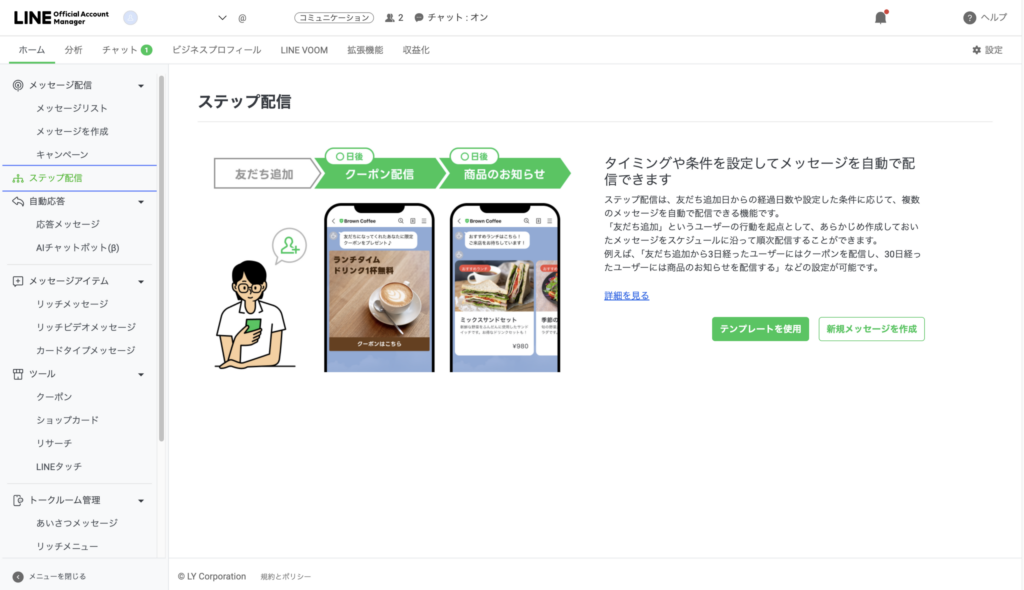
LINE公式のステップ配信では、「友だち追加」や、条件に合うユーザーをまとめた「オーディエンス」を開始条件にできます。属性やオーディエンスによる条件分岐にも対応しています。
たとえば、友だち追加から数日後に教室を紹介し、その後に体験案内を送る構成です。公式マニュアルでは、ステップ間の待ち時間は1〜30日で設定する方式と案内されています。日数を空けて共通の情報を届けたいなら、標準機能で目的を満たせるか確認できます。
プロラインでは次の処理も組む
プロラインでは、メッセージ送信後に別のシナリオへ移す、属性タグを付ける、リッチメニューを切り替える、といった処理を設定できます。次のメッセージまでの待ち時間は、日・時・分・秒の単位で指定する仕組みです。
たとえば、資料の案内後に短い補足を送り、相談を希望した方を別の案内へ進める構成が考えられます。フォームの回答によってシナリオを分ける方法もあるため、回答を確認して適切な定型文を選ぶ工程を、あらかじめ設定しておけます。
配信間隔は、お客様が読みやすい長さにします。不要な補足を続けて送らないよう、文章量と次へ進む条件も調整しましょう。
出典:LINE公式のステップ配信、プロラインの送信後アクションと待ち時間
回答に合う案内を選び、次のシナリオへ進める作業を繰り返しているなら、プロラインを試す理由になります。まずは質問を一つと、その回答に対応する短い案内を用意し、無料範囲で動きを確かめてみてください。
※上記はプロラインフリーの紹介用リンクです。サービス内容や利用条件は変更される場合があります。正確な情報はリンク先の公式案内をご確認ください。
フォームと顧客情報で比べる
相談内容を集めたい場合は、質問を作れることに加えて、「誰の回答か分かるか」「次の配信や対応に使えるか」が重要です。LINE公式側にも、標準のリサーチと有料のCRMオプションがあります。
リサーチと個別の受付を区別する
LINE公式の標準のリサーチ機能では、選択式などの質問を作って回答を集められます。商品の好みや、希望するイベントの傾向を調べる用途に向いています。自由回答の利用にはアカウント種別による条件があり、結果のダウンロードにも回答数などの条件があります。
一方、「この回答者は体験を希望しているので、体験用の案内を送りたい」という用途では、顧客と回答を結び付ける仕組みを確認します。LINE公式のCRMオプションの案内でも、標準のデータ収集と、顧客ごとに情報を管理する機能を区別しています。
CRMオプションも比較対象になる
LINE公式の有料CRMオプションには、ユーザーリスト、フォーム、ユーザーリスト配信、オートメーションがあります。フォーム回答に応じた顧客情報の更新やタグの付与、回答や誕生日などをきっかけにした自動配信が案内されています。
LINE公式の管理画面で顧客情報と条件に応じた配信をまとめたい方は、CRMオプションも比較してください。回答別の処理には、フォーム側のタグ設定なども関係します。
ただし、CRMオプションには申し込み条件があります。確認時点では、認証済みのLINE公式アカウントと認証済みのビジネスマネージャーの接続、友だち数10万人未満などが条件です。購入・利用はWeb版管理画面で行う案内になっています。
標準プランを有料へ変更することと、CRMオプションを契約することも別です。利用条件に合うか、必要な自動配信を作れるか、担当者が継続して管理できるかを見て選びましょう。
プロラインは回答から案内を分ける
プロラインの公式マニュアルでは、フォームの選択肢ごとにスコアを設定し、その範囲に応じて移動先シナリオを分ける方法が説明されています。たとえば「初めての相談」「継続中の相談」という回答に合わせて、別の説明へ進める構成です。
質問を作っただけでは分岐は完成しません。回答に対応するシナリオを用意し、回答後の移動条件を設定して、それぞれの回答を自分で試します。希望するサービス名と、回答後に表示・配信する内容が一致しているかまで確認してください。
友だち情報へ何を記録するかも、回答後の配信とは分けて設定します。自由回答を読んで個別に判断する対応は残るため、すべての相談を自動処理する前提にしないことが実用上のポイントです。
出典:LINE公式のリサーチ、CRMオプションの機能と利用条件、プロラインの回答によるシナリオ分岐
予約とメニューの運用で比べる
予約の比較では、予約ページへ案内する機能と、空き枠を管理して予約前後の連絡を送る機能を分けます。すでに使っている予約方法も含めて考えると、追加する範囲を決めやすくなります。
既存の予約サービスを生かせる場合
LINE公式のリッチメニューには、外部の予約ページへ進むリンクを設定できます。現在の予約サービスで日時選択や確認メールまで問題なく動いているなら、LINEに入口を置くことで目的を満たせる場合があります。
また、LINE公式には「LINEで予約」というサービスもあります。確認した公式ページでは飲食店を対象とし、対応する予約サービスとの連携で利用する案内です。すべての業種が同じ条件で使える、汎用の無料予約カレンダーとして扱うことはできません。
飲食店で対応サービスを契約している場合は、現在の予約管理を生かせるか確認しましょう。相談業や教室では、自分の予約方法に対応するサービスや、プロラインの予約機能を比較します。
予約枠と前後の案内をまとめる場合
プロラインのスケジュール/イベント予約では、カレンダー形式やカード形式で受付画面を作れます。予約可能な時間帯、定員、受付期限などを設定し、予約リマインドと組み合わせて運用できます。
「希望する相談を聞く」「案内を送る」「空いている日時を提示する」「予約前日に連絡する」という仕事をLINEでまとめたい方には、この組み合わせが検討理由になります。予約ページを別途探して送る往復を、設定した案内から進める形にできます。
予約変更やキャンセルは、利用者に許可するか、いつまで受け付けるかなどの設定を確認してください。公式の予約枠マニュアルでは、初期値が変更不可・キャンセル不可とされているため、画面を作っただけで希望どおりの受付ルールになるとは限りません。
出典:LINEで予約の対象と連携条件、プロラインの予約枠と受付ルール
メニューを変える条件を見る
全員に共通の「営業時間」「予約」「問い合わせ」を見せたいなら、LINE公式の標準リッチメニューで対応できます。表示期間を設定し、季節のキャンペーンなどに合わせて入れ替える運用も可能です。
プロラインでは、シナリオごとにリッチメニューを設定できます。たとえば、初めての方に向けた説明と、相談を進めている方に向けた案内を、シナリオの状態に合わせて使い分ける構成が考えられます。
予約済みの方へ専用の案内を見せたい場合も、予約後にどのシナリオへ進めるか、どのメニューを表示するかを設計します。「予約済み」という状態を、どの設定で反映するかまで決めて初めて運用できます。
なお、LINE側もMessaging APIを使えばユーザー単位のリッチメニューを設定できます。その方法にはAPI側の設定や実装が関係します。標準の管理画面だけで行う運用と、追加の仕組みを使う運用をそろえて比較することが大切です。
出典:LINE公式のリッチメニュー、Messaging APIのリッチメニュー、プロラインのシナリオ別リッチメニュー
顧客管理は探す作業から考える
顧客管理の比較では、保存できる項目の多さだけでなく、担当者が何を探しているかを見ます。個別返信のための整理と、情報を使って配信を変える運用では、必要な機能が異なります。
チャットの整理なら標準機能も使う
LINE公式のチャットには、タグやノートなどの管理機能があります。確認時点の無料範囲では、タグは5個まで作成でき、各チャットルームに1個付与できます。ノートは各チャットルーム1件です。
「未対応」「対応中」「完了」のような少数の状態を整理したいなら、この範囲から始められます。チャットの履歴保存やタグ・ノートの上限を広げたい場合は、有料のチャットProオプションが比較対象になります。
前述のCRMオプションには、チャットProオプションの機能も含まれています。必要な機能がどの契約に含まれるかを確認すると、別々に同じ目的の仕組みを増やすことを避けられます。
次の案内に使う情報を決める
プロラインでは、友だち管理や属性タグを、シナリオなどの設定と組み合わせて使います。希望するサービスや案内の進み具合を確認できれば、過去のチャットから毎回読み直す作業を減らす助けになります。
ただし、入力されていない情報まで自動で分かるわけではありません。フォームから取得する項目と、担当者が確認して記録する項目を分け、誰が更新するかを決めておきます。
個人情報は、受付に必要な範囲に絞り、何に使うかを伝えて取得します。項目を増やす前に、その情報をどの対応や配信で使うのかを確認しましょう。
相談受付の流れに当てはめる
ここでは、個別相談を受け付ける小規模事業者を例に、手動の仕事がどう変わるかを考えます。以下は機能を使った構成例で、当サイトの実測結果や、導入効果を保証するものではありません。
受付から予約までの担当を決める
現在は、チャットで相談内容を聞き、該当する説明を送り、候補日時をやり取りしているとします。プロラインで組み立てるなら、次のように作業を分けられます。
| 受付の段階 | 設定して任せる作業の例 | 担当者に残る作業 |
|---|---|---|
| 相談内容の確認 | フォームで相談の種類を受け取る | 自由回答や特別な事情を読む |
| 必要な説明 | 回答に合うシナリオへ移し、用意した案内を送る | 説明文と分岐条件を更新する |
| 日時の確定 | 予約枠を提示し、お客様に選んでもらう | 休業日や受付枠を管理する |
| 予約前の連絡 | 設定したリマインドを送る | 直前の変更や例外に対応する |
お客様の事情に合わせた判断や、相談そのものの対応は担当者が行います。自動案内の途中でも個別に連絡できる窓口を示し、想定外の回答が来た場合の対応を決めておくと、機械的な案内だけが続く状態を防げます。
すでに省けている工程は残す
現在の予約サービスが空き枠表示とリマインドまで担当しているなら、その部分を作り直す必要性は小さくなります。LINE公式のメニューから予約先へ進めるだけで、日時調整の往復を減らせるかもしれません。
反対に、予約の入口だけはあるものの、その前に毎回同じ質問と説明を送っているなら、フォームと案内の分岐が改善候補です。どこまでを今のサービスに任せ、どこから新しい設定で補うかを決めましょう。
自分に合う方法を選ぶ目安
ここまでの違いを踏まえると、追加する仕組みは、困っている作業と運用条件から選べます。友だちが何人になったら必ず導入する、という共通の人数基準で決める必要はありません。
| 現在の課題 | 優先して確認する方法 | 判断する点 |
|---|---|---|
| お知らせ・個別返信が中心 | LINE公式の標準機能 | 応答メッセージや共通メニューで足りるか |
| チャットの記録・分類を広げたい | チャットProオプション | 保存期間やタグ・ノートの上限が不足しているか |
| 顧客情報に合わせた配信を、LINE公式の管理画面で行いたい | CRMオプション | 申し込み条件と、必要なフォーム・自動配信が合うか |
| 相談受付・案内の分岐・予約前後の連絡をまとめたい | プロラインとの連携 | 必要な構成を作れ、設定と維持の負担が見合うか |
相談内容に合う説明を選び、予約とその前後の案内までつなげたい方には、プロラインを具体的に検討することをおすすめします。必要な設定を小さく作り、担当者の手動作業がどこに残るかまで確かめられるためです。
一方、毎月のお知らせと数件の個別返信が中心で、今の運用に困っていなければ、LINE公式の設定を整えることから始めてください。自動返信や案内先の整理は、LINE公式で問い合わせ対応を効率化する方法でも確認できます。
無料範囲と連携条件を確認する
使いたい機能が決まったら、費用、既存の連携、追加設定を確認します。これらは、申し込んだ後に考えるより、試す構成を決める段階で整理しておくと進めやすくなります。
機能の利用料と配信料を分ける
プロラインの通常のフリープランは、月額0円、10ステップまで、保存容量100MBという範囲です。ステップ数はアカウント内のステップメッセージや、稼働中の予約リマインドなどを数えます。シナリオを分けるごとに、無料枠が増える仕組みではありません。
LINE公式側のコミュニケーションプランには、月200通の無料配信枠があります。プロラインを使っても、その枠が増えるわけではありません。配信人数と回数、テスト送信などを含めて、対象になる通数を見積もります。
チャットの通数にも違いがあります。LINE公式の管理画面で行うLINEチャットはカウント対象外ですが、プロライン経由のチャットは原則として対象です。友だちのアクションへの応答などには例外があるため、個別返信が多い運用ほど、機能とあわせて通数の扱いを確認してください。
LINE公式の有料オプション、プロラインの有料プラン、予約などの外部サービスには、それぞれ契約条件があります。料金と上限の詳しい整理は、プロラインフリーの無料範囲と料金の確認ポイントで解説しています。
出典:プロラインの無料プラン、LINE公式の料金プラン、プロライン経由の配信通数
既存ツールとの連携を先に調べる
現在、別のLINE拡張ツールを使っている場合は、連携先を変更する前に、そのツールが担当している配信や予約、問い合わせ対応を確認します。プロラインの公式手順でも、他のMessaging API連携ツールを使っているかを確認する流れになっています。
連携を切り替える前の注意
接続先の変更で、以前の仕組みが動かなくなる場合があります。移行手順と影響を確認し、必要なら本番用とは別のLINE公式アカウントで試してください。
また、LINE公式側とプロライン側の両方からあいさつや応答を送る設定にすると、案内が重複する場合があります。どちらにどの送信を担当させるか、公式の連携手順に沿って整理しましょう。
追加設定と管理する人を決める
基本の接続に加えて、流入元ごとの登録先シナリオの振り分けや、リッチメニューから友だち専用ページへ進む使い方などには、LINEログイン連携が必要です。目的の機能に必要な連携まで完了しているか確認します。
連携作業には、LINE公式のWeb版管理画面に入れる環境と、必要な設定を変更できる権限を準備します。担当者が複数いる場合は、配信文の更新、予約枠の変更、問い合わせの確認を誰が行うかも決めておきましょう。
具体的な準備と操作は、プロラインフリーの登録からLINE公式との連携手順にまとめています。
既存の運用への影響と無料範囲を確認できたら、一つの相談受付から試してみましょう。フォームの回答後に必要な案内が届くか、次の予約先へ進めるかを確認すると、追加する意味を自分の業務で判断できます。
※上記はプロラインフリーの紹介用リンクです。サービス内容や利用条件は変更される場合があります。正確な情報はリンク先の公式案内をご確認ください。
一つの受付で違いを確かめる
導入を試すときは、すべての機能を一度に設定せず、今いちばん繰り返している案内を一つ選びます。完成の基準は、設定項目が埋まったことに加え、お客様が迷わず次へ進めることです。
両方の回答と例外を試す
「初めての相談」「継続中の相談」という二つの選択肢なら、自分のLINEでそれぞれ回答し、意図した案内が届くか確かめます。予約へ進む場合は、日時の表示だけでなく、予約後の確認や変更方法まで確認してください。
- 選んだ内容と、その後に届く説明が一致しているか
- 申し込み後も、不要になった勧誘や案内が続いていないか
- 操作に迷った人が、個別の問い合わせ先を見つけられるか
- 担当者が希望内容と対応状況を確認できるか
そのうえで、試す前に行っていた作業と比べます。送る文章を選ぶ回数は減ったか、確認する画面が増えていないか、文章を変更したときに直す箇所が分かるか、といった点が判断材料です。
自動配信が一度成功しても、そのまま放置できるとは限りません。営業時間、予約枠、サービス内容が変わった際に、どの設定を直すかまで把握してから本番で使いましょう。
必要な操作を動画で確かめる
トムトムのワンポイント
私もプロラインへの登録後は、案内された動画チュートリアルに沿って学習と操作を進めました。画面の使い方に加え、情報を届ける順番の考え方も含まれていて、想像していたより学べる内容が多いと感じています。
自分が作りたい受付に関係する動画と操作を確認すると、設定の負担を判断しやすくなります。改善したい部分に集中して試してください。
よくある質問
LINE公式とプロラインフリーを比較するときに、確認しておきたい疑問をまとめます。
プロラインを使うにはLINE公式アカウントも必要ですか?
必要です。プロラインはLINE公式アカウントに連携して使います。お客様との窓口はLINE公式で、プロライン側に配信やフォーム、予約などの設定を組み合わせます。
LINE公式だけでもステップ配信はできますか?
できます。標準機能にステップ配信があり、開始条件や属性・オーディエンスによる分岐を設定できます。待ち時間や回答後の処理など、自分が作りたい流れまで確認して選んでください。
CRMオプションとプロラインは、どう選べばよいですか?
LINE公式の管理画面で顧客情報と配信をまとめたいなら、CRMオプションの利用条件と機能を確認します。予約枠やシナリオ別メニューなども含めて組み立てたいなら、プロラインで必要な構成を試すと判断しやすくなります。
すでにいる友だちは登録し直す必要がありますか?
同じLINE公式アカウントを使う場合、プロラインと連携したことだけで友だち関係がなくなるわけではありません。ただし、既存の友だちをプロライン側で認識する条件は別です。アカウントの認証状態などによって、友だちからのメッセージ送信等が必要になるため、公式手順を確認してください。
無料プランならメッセージは何通でも無料ですか?
LINE公式側の通数にカウントされる配信には、契約プランの上限があります。プロラインの無料範囲に収まっていても、LINE公式の無料配信枠を超える対象メッセージを送りたい場合は、LINE側のプランを確認する必要があります。
繰り返す作業から導入を決めよう
プロラインフリーは、LINE公式アカウントと連携し、フォーム、配信、予約などを組み合わせて運用できます。標準機能やCRMオプションと、必要な作業・利用条件をそろえて比較しましょう。
お知らせと個別返信で足りるなら、現在のLINE公式の設定を整えるところから始められます。相談内容に合う説明を送り、予約と前後の案内までまとめたいなら、プロラインを試す理由が具体的になります。
まずは、毎回手動で確認している質問を一つ選び、その回答後に届ける案内を決めてください。小さな受付の流れを試し、減らせる工程と残る対応を見ながら、導入を判断しましょう。
※上記はプロラインフリーの紹介用リンクです。サービス内容や利用条件は変更される場合があります。正確な情報はリンク先の公式案内をご確認ください。