※本記事にはアフィリエイトリンクが含まれます。紹介リンク経由で登録・利用され、所定の条件を満たした場合、当サイトに紹介報酬が発生することがあります。
こんにちは、時短ツール案内研究所 所長のトムトムです。
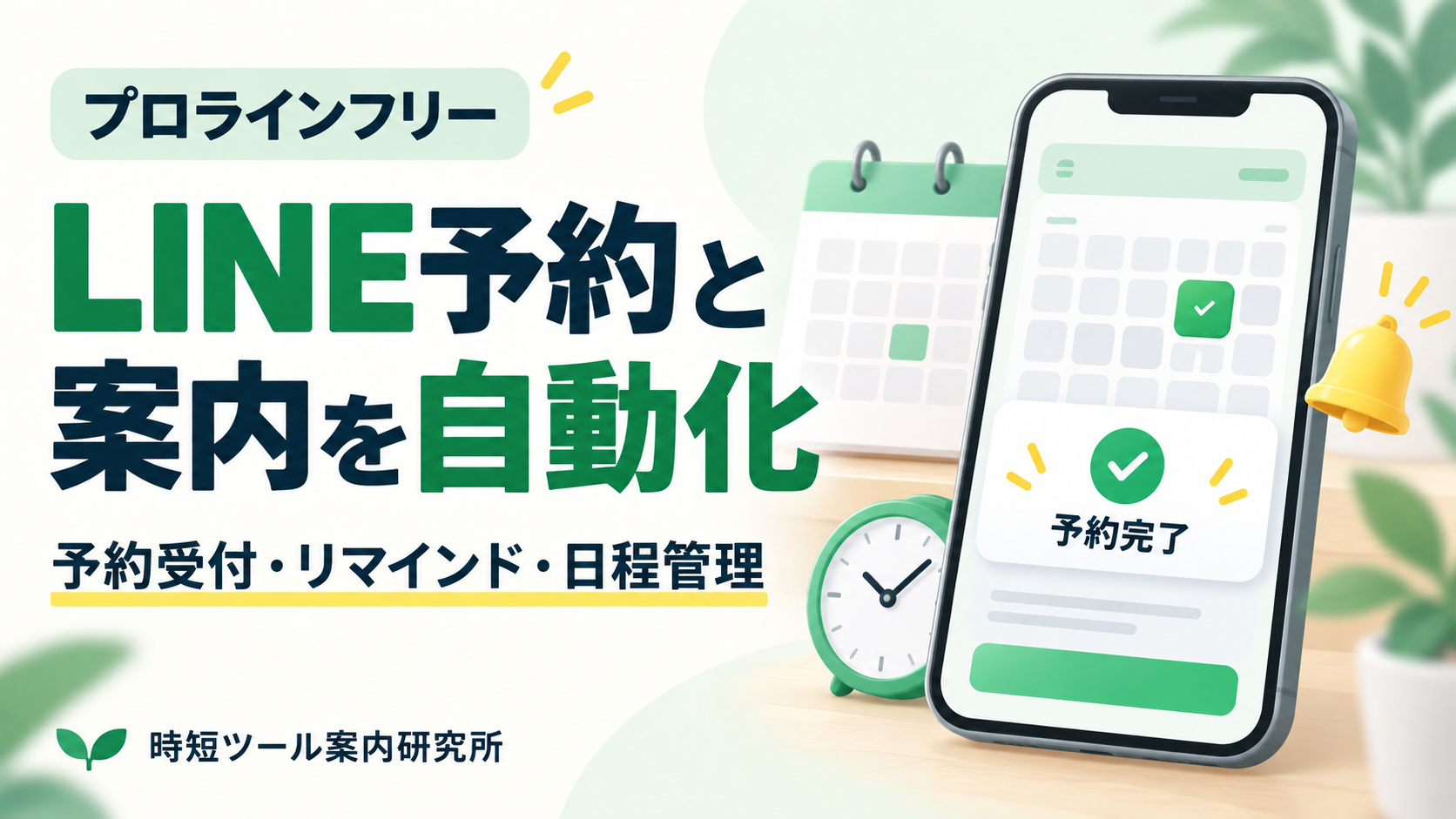
プロラインフリーの予約機能を使うと、LINEから空いている日時を選んでもらい、予約完了の通知や当日前のリマインドまでをつなげられます。相談・面談の候補日を何度も送り合い、予約後の案内を毎回手入力している方に向く機能です。
ただし、予約カレンダーを作るだけでは案内の自動化は完成しません。相談できる内容、受付時間、変更の期限、送るメッセージをそろえ、例外は人が対応する流れを決めておく必要があります。
この記事では、30分の個別相談を例に、予約受付から参加案内までの作り方を解説します。無料枠で確認するポイントや、Googleカレンダー・Zoom連携の条件も整理します。
- プロラインフリーの予約機能でまとめられる作業
- 個別相談に合う予約枠とLINEからの入口の作り方
- 予約完了通知・リマインド・外部連携の設定ポイント
- 変更・キャンセルへの対応と公開前の確認手順
プロラインフリーの予約機能とは
プロラインフリーの予約機能は、LINE公式アカウントと連携し、用意した空き日時から予約を受け付ける仕組みです。管理画面では「スケジュール/イベント予約」という名称で案内されています。
予約受付と前後の案内をまとめる
LINEで予約を受けるときは、候補日のやり取りだけでなく、開始時刻や参加方法の案内、前日の確認など、1件の予約に複数の作業が発生します。
プロラインフリーでは、受付可能な日時を先に設定し、友だちに選んでもらえます。予約に合わせたメッセージも設定できるため、日程調整と、その後の定型的な連絡を一つの流れにまとめやすいのが特徴です。
| 工程 | 手動で行う場合 | 設定後の運用例 |
|---|---|---|
| 問い合わせへの案内 | 相談の説明を個別に送る | LINEのメッセージから相談案内へ進んでもらう |
| 相談内容の確認 | 対応範囲や所要時間を説明する | 予約前の案内で内容・時間・条件を伝える |
| 日程選択 | 候補日を送り合う | 受付可能な枠から選んでもらう |
| 予約受付 | 日時と希望内容を記録する | 予約と必要な質問への回答を受け付ける |
| 予約後の案内 | 日時や参加方法を送る | 予約完了時のメッセージを設定する |
| 当日前の確認 | 予約一覧を見ながら連絡する | 予約日時に合わせてリマインドする |
以上は機能を組み合わせた運用例です。相談への回答や当日の面談は担当者が行うため、自動化する定型連絡と、個別に対応する業務を分けておきましょう。
機能の概要:プロライン公式「スケジュール/イベント予約とは?」
LINE公式の予約関連機能との違い
LINE側にも、飲食店を対象とする「LINEで予約」などのサービスがあります。すでに予約サービスを使っているなら、そのサービスからLINEへ案内する方法で目的を満たせるか、先に確認するとよいでしょう。
プロラインフリーを検討する理由は、相談の案内、予約時の質問、予約後の配信を同じツールで組み立てたい場合にあります。
LINE側の提供内容:LINEヤフー公式「LINEで予約」
最初は30分の個別相談から作る
初めて設定するなら、担当者1人、サービス1種類の予約から始めると、必要な項目を整理しやすくなります。ここでは「オンラインで30分の個別相談を受ける」という設定例で進めます。
予約前に伝える内容を決める
予約ボタンの前には、何を相談できるか、どれくらい時間がかかるか、有料か無料か、どの方法で実施するかを記載します。「個別相談はこちら」だけでは、相手が申し込んでよいか判断できません。
例えば、業務ツールの導入相談なら「現在の作業を伺い、導入の進め方を一緒に整理する30分の相談」と説明します。設定代行まで含むのか、相談のみなのかも示しておくと、当日の認識違いを減らす助けになります。
最初に決める予約ルールの例
- 実施方法:オンラインでの個別相談
- 所要時間:30分、同じ時間の受付は1人
- 受付日:実際に対応できる曜日と時間帯
- 前後の余裕:記録や準備のため15分を確保
- 受付期限:開始24時間前まで
- 変更・キャンセル:開始24時間前まで許可
これらは設定を考えるための例です。当日予約に対応できる仕事なら受付期限を短くし、事前準備が多い仕事なら長めにします。準備が間に合わない枠まで公開する必要はありません。
内容を聞いてから担当者が受付可否を判断する相談では、先にチャットなどで確認し、受け付けられる方へ日程を案内する流れが合います。質問フォームへの回答だけで、相談の適否まで自動判断されるとは考えないでください。
連携と無料枠を先に確認する
準備するのは、プロラインフリーのアカウント、連携するLINE公式アカウント、動作確認に使う自分のLINEです。アカウントの作成と連携がまだなら、プロラインフリーの始め方とLINE公式との連携手順を確認してから進めてください。
フリープランは、公式案内では10ステップまで主要機能を利用できる構成です。ただし、予約のリマインド配信を稼働させるとステップ数を消費します。すでに登録後の案内などを動かしている場合、その利用状況も合わせて確認しましょう。
最初は予約完了の案内と、必要なタイミングのリマインドに絞り、何を送るために枠を使うかを決めておきましょう。
プロライン側の無料枠とLINE公式アカウント側の配信通数は別です。LINE側ではPush APIなどがカウント対象になるため、予約案内を含む運用全体の配信量を確認してください。
料金と上限を詳しく整理したい方は、プロラインフリーを無料で使える範囲と確認ポイントも参考になります。
無料枠・通数の根拠:プロライン公式のプラン説明/予約リマインドのステップ数/LINE公式アカウントの料金・通数の数え方
日程のやり取りと予約後の案内をまとめたい方は、まず自分のサービス1種類で試してみてください。受付条件を決めてから画面を触ると、必要な設定を選びやすくなります。
※上記はプロラインフリーの紹介用リンクです。サービス内容や利用条件は変更される場合があります。正確な情報はリンク先の公式案内をご確認ください。
予約カレンダーと受付枠を設定する
予約枠は「スケジュール/イベント予約」から作成します。まず表示形式と受付日時を決め、その後に所要時間や受付ルールを設定する順で進めましょう。
表示形式と予約の種類を選ぶ
「カレンダーを作る」を開き、「新規作成」を選択します。初期状態で作成されているカレンダーを編集することも可能です。対象のカレンダーで「予約枠を作る」を開いて設定します。
管理名は利用者側にも表示されます。予約者に伝わるサービス名にするか、「管理名と表示名を分離」で表示名を設定してください。
ここで混同しやすいのが、見た目を選ぶ設定と、受付日時の作り方を選ぶ設定です。次の2組は別の項目です。
| 選ぶ項目 | 選択肢 | 考え方 |
|---|---|---|
| 利用者に見せる形式 | カレンダー/カード | 日時の候補をどの見た目で案内するか |
| 受付日時の設定方法 | スケジュール予約/イベント予約 | 曜日ごとに繰り返すか、特定の日付を指定するか |
毎週の個別相談ならスケジュール予約、開催日が決まっている説明会ならイベント予約が合わせやすいでしょう。表示形式はスマートフォンのプレビューも見て選んでください。
所要時間と開始時刻の刻みを分ける
受付期間と曜日ごとの開始・終了時刻、休みを登録します。終了日を設けない場合も、どこまで先の枠を公開するか設定できます。予定が固まっている期間に合わせてください。
次に「表示単位」と「予約枠の長さ」を確認します。表示単位は選べる開始時刻の刻みで、予約枠の長さはサービスの所要時間です。30分の相談だからといって、両方を必ず30分にそろえる必要はありません。
例えば、相談時間は30分のまま、開始時刻の候補を15分刻みにする設計も考えられます。準備や記録の時間は「予約前後の空き時間」で確保し、予約後に周辺のどの枠が選べるかまで確かめましょう。
定員と受付期限を設定する
同時に受け付ける人数は、個別相談なら1人、説明会なら実際に対応できる定員に合わせます。所要時間とは別に確認してください。
予約受付の期限は、初期値では開始24時間前までです。今日の枠を作っても予約できない場合、営業時間ではなく、この期限が影響している可能性があります。直前受付を行うなら、準備時間を踏まえて変更してください。
初期状態では、同じ友だちは未終了の予約があると次の予約を取れません。継続レッスンなどで先の日程も押さえてもらう場合は、複数予約の許可を確認します。
保存後はプレビューで枠の表示を確認します。公開期間や休憩、所要時間の組み合わせで、候補がなくなっていないかを見ましょう。
設定項目と初期値:プロライン公式「予約枠を作る」
LINEから予約へ進む入口を作る
予約枠を用意したら、LINEのメッセージやリッチメニューから開けるようにします。利用者が相談内容を理解してから日時を選べる順番に整えるのがポイントです。
案内文の後に予約ボタンを置く
メッセージのボタンでは、「クリック時のアクション」で「予約カレンダーを開く」を選び、移動先のカレンダーを指定します。ボタンの文言は「30分相談の日程を選ぶ」など、開いた先で何ができるかが伝わるものにしましょう。
「相談できること」「所要時間」「実施方法」をメッセージや案内ページで伝え、その後に予約ボタンを置きます。
いつでも予約場所を探せるようにしたいなら、リッチメニューからの入口も作れます。ただし、リッチメニューから予約カレンダーへ直接誘導する設定には、LINEログイン連携が必要です。LINE公式アカウントとの基本連携だけで済んでいるか、追加設定まで行っているかを確認してください。
相談メニューを増やした場合は、特定のメニューを選択した状態で開く設定も使えます。入口ごとに相談内容が決まっている場合に役立ちます。
入口と連携条件:プロライン公式「メニューや担当者を選択した状態でカレンダーを表示する方法」
必要な質問を予約に組み合わせる
予約時に相談テーマを聞くなら、登録フォームを作り、対象カレンダーの「追加質問する」で選択します。追加質問は日時を選んだ後の確認画面に表示されます。予約前の説明と、予約時の回答入力は分けて考えましょう。
30分の個別相談なら、最初は「呼び名」「相談したいテーマ」「当日確認したいこと」など、準備に使う項目に絞るとよいでしょう。連絡に使わない情報まで必須にするより、予約を完了するための入力負担を小さくできます。
既存のフォームを流用する場合は、回答後のメッセージやシナリオ移動も確認してください。追加質問として使っても実行される設定があり、予約完了の案内と別の案内が重なる原因になります。また、フォームの重複登録禁止や件数制限で送信できなければ、予約も失敗します。
日程選択の前に回答を集める事前登録フォームも使えます。再入力を省く設計では、毎回変わる相談テーマまで古い回答のままにならないよう、基本情報と今回の希望を区別してください。
質問の仕様:プロライン公式「追加質問する」/事前登録フォームの作成方法
トムトムのワンポイント
私は登録後、動画チュートリアルに沿って操作を進める中で、画面の使い方だけでなく、相手に情報を届ける順番も学べると感じました。予約の入口を考えるときも、先に相談内容を説明し、その後で日程を選んでもらう順番を意識したいところです。
予約完了通知とリマインドを作る
予約した直後の確認と、当日前の再案内は役割が異なります。「スケジュール/イベント予約」の「予約リマインダー」で、対象カレンダーごとに内容を整えましょう。
完了通知には必要情報をそろえる
予約完了時のメッセージには、サービス名、予約日時、実施方法、変更・キャンセルの確認先をまとめます。「受け付けました」だけで終わると、利用者が日時を確認するために、もう一度問い合わせることになります。
日時などは「フィールドを挿入」から予約情報を入れます。具体的な日付を本文へ固定で書くと、予約者ごとに異なる日時へ対応できません。予約履歴ページもフィールドから案内できます。
予約完了メッセージの文章例
ご予約ありがとうございます。ご予約の日時と参加方法をご確認ください。事前に確認したいことがありましたら、このLINEへご連絡ください。日程の変更・キャンセルは、予約履歴ページからお手続きいただけます。
この文章に、予約日時、参加案内、予約履歴のリンクを組み合わせます。変更・キャンセルを許可しない運用では、その部分を実際の連絡方法に合わせてください。メッセージで約束した手続きが、予約画面でもできる状態にそろえます。
予約日時を基準に再案内する
リマインドは、予約開始の何日前・何時間前・何分前に送るかを設定します。友だち追加からの経過時間で送る案内とは基準が違うため、当日の参加案内は予約日時に合わせて考えましょう。
| タイミングの例 | 案内の目的 | 入れる内容 |
|---|---|---|
| 予約完了時 | 受け付けた内容を確認する | 日時、サービス名、参加方法、予約履歴 |
| 1日前 | 翌日の準備を促す | 開始時刻、用意するもの、連絡方法 |
| 10分前 | 参加場所をすぐ開けるようにする | 参加リンク、短い開始案内 |
この3つは構成例です。来店するサービスなら、前日に住所やアクセスを確認できる案内も役立ちます。その時点で必要な情報に合わせてください。
予約前のリマインドは、初期状態では送信されません。公式マニュアルでは、サンプルのリマインドは「工事中」、予約完了・変更・キャンセルに応じたメッセージは初期状態で稼働中と案内されています。本文が入っていることと、実際に送る設定になっていることを分けて確認しましょう。
リマインドを稼働させたら、ステップ数の利用状況も見直します。また、テスト予約が通知予定時刻をすでに過ぎていると、希望した確認ができません。前日通知を試すなら、通知時刻を迎える前に予約を作る必要があります。
予約終了後にお礼やアンケートを送る運用も可能ですが、終了時刻を迎えたことと、実際に相談が行われたことは同じではありません。欠席が分かっている人にも一律でお礼が届く設計にならないか、追加するときに確認してください。
通知の種類・稼働状態・設定方法:プロライン公式「リマインド配信する」
GoogleカレンダーとZoomを連携する
予約の転記やオンライン会議の準備までまとめたい場合は、外部連携を追加します。接続するアカウントと、連携後に動かす機能の設定をそれぞれ確認してください。
Googleカレンダーで予定を管理する
Googleカレンダー連携では、受け付けた予約の予定追加、指定した時間帯だけの予約受付、予定が入っている時間帯の受付停止ができます。予約をカレンダーへ書き込むことと、既存予定を見て受付を止めることは別の設定です。
Googleアカウントを接続した後、対象の予約カレンダーで連携先のカレンダーと、使う機能を選びます。
例えば、30分の個別相談と社内の打ち合わせを並行しているなら、予約を予定として表示する機能に加え、予定がある時間帯を予約不可にする設定を確認します。電話で受けた予定も同じ管理対象へ反映すれば、空き時間の判断に使えます。
ただし、接続したGoogleアカウントに複数のカレンダーがあっても、すべての予定が自動的に受付判断へ使われるとは限りません。選択したカレンダーと有効にした機能を確認し、予定のある時刻が予約画面でどう表示されるかを見てください。
予約変更は予約管理側で行い、利用者への通知とカレンダーの表示を合わせて確認しましょう。Googleカレンダー上の直接編集が、すべて予約へ反映されるとは想定しないでください。
連携で使える機能:プロライン公式「Googleカレンダー連携」
Zoomの参加案内までつなげる
オンライン面談では、Zoom連携を設定すると予約者ごとの会議室を自動作成できます。「Googleカレンダー/Zoom連携」でZoomアカウントを接続し、対象カレンダーで会議室作成を有効にします。担当者を設定している場合は、担当者ごとのZoomアカウントも選択します。
ここで確認したいのは、アカウント連携だけでなく、予約完了やリマインドの文章に参加リンクが含まれているかです。公式マニュアルでは、すでに編集済みのリマインドにはZoomリンクが自動追加されないため、手動で追加する必要があると案内されています。
また、実際のZoom会議室は予約開始の1時間前に作成され、主催者用の開始URLもその時点から表示される仕様です。予約直後に主催者用URLが見当たらなくても、それだけで連携失敗とは判断できません。
参加者へ送るリンクと、主催者が会議を始めるリンクを取り違えず、両方の入口を確認します。面談の長さや使いたい機能にZoom側の契約が合っているかも見ておきましょう。プロラインの無料枠が、外部サービスの利用条件まで変更するわけではありません。
会議室作成とリンクの扱い:プロライン公式「予約カレンダー機能にZoomを連携する方法」
変更・キャンセルと例外に対応する
予約後の手間を減らすには、通常の変更手続きと、個別に連絡してもらう場面を決めます。利用者が自分で操作できる範囲を明確にしておきましょう。
期限内は予約履歴から操作してもらう
予約変更とキャンセルは、初期状態では許可されていません。利用者に操作してもらう場合は、対象カレンダーでそれぞれの可否と期限を設定し、予約完了メッセージなどで予約履歴ページを案内します。
許可されていて、かつ期限内の場合に、予約履歴に操作ボタンが表示されます。今回の個別相談の例なら開始24時間前まで変更・キャンセルを許可し、それ以降の連絡方法も予約案内へ書いておくと、利用者が迷いにくくなります。
期限を過ぎた相談や、担当者の都合による変更は、人が内容を確認して対応します。管理側では予約一覧から対象予約の詳細を開き、変更・キャンセルの操作ができます。相手と新しい日時に合意してから更新する手順にすると、通知だけが先に届く行き違いを防ぎやすくなります。
管理者が変更した場合のメッセージは、利用者が変更した場合と分けて作成できます。変更理由の説明が必要なときは個別連絡を添え、更新後の通知には確定した日時を示しましょう。
変更の条件と操作:プロライン公式「予約変更、キャンセル」
電話受付や当日の連絡も決める
電話などで受け付けた予約は、管理者による代理予約で登録する方法があります。LINEの友だちに通知したい場合は、既存の友だちを検索して選択する必要があります。名前だけを入力して新規ユーザーとして作成すると、その人へのLINE配信にはつながりません。
予約後に届く連絡では、遅刻、通信トラブル、相談内容の変更などが考えられます。自動メッセージに「困った場合の連絡先」を入れ、担当者がどの画面を確認するかも決めておきます。予約受付を自動化しても、受け付けた相談への対応は残ります。
代理登録時の条件:プロライン公式「管理側で代理予約をする方法」
公開前に予約者の流れで確認する
保存ができたら、自分のLINEから入口を開き、予約、通知、変更までを通して確認します。管理画面のプレビューだけでは、利用者に届く案内まで確かめられないためです。
1件の予約を最後まで試す
- 実際に使うメッセージのボタンやリッチメニューから開く
- 相談内容、所要時間、受付ルールを読んで日時を選ぶ
- 追加質問に回答し、予約が完了したことを確認する
- LINEに届いた日時・参加方法・予約履歴を確認する
- 通知予定時刻を迎え、リマインドが届くか確かめる
- 許可した期限内に日程変更を行い、新しい案内を確認する
- テスト予約をキャンセルし、予約一覧と空き枠を確認する
外部連携を使う場合は、カレンダーの予定とZoomリンクも確認します。テスト用に受付期限などを変えた場合は、本番のルールへ戻してください。
日時は分かっても参加場所がない、変更できると書いてあるのにボタンが出ない、といった食い違いを直してから案内を始めます。
予約できない原因を順に確認する
予約できない場合は、止まった画面と設定を対応させて原因を絞ります。次の順で確認してください。
| 起きたこと | 最初に確認する項目 |
|---|---|
| 今日・明日の枠が選べない | 受付期限、休業日、公開期間、既存予定 |
| 2回目の予約ができない | 未終了の予約と複数予約の許可設定 |
| 質問回答後に予約が失敗する | フォームの重複登録禁止・登録件数制限 |
| リマインドが届かない | 稼働状態、送信予定時刻、ステップ数とLINE側の配信状況 |
| 変更ボタンが表示されない | 変更の許可、期限、開いている予約履歴 |
| Zoomの案内が含まれない | 対象カレンダーの連携設定と、編集済みメッセージのリンク |
確認しても解決しない場合は、対象カレンダー、発生した時刻、利用者が押したボタン、表示された文言を整理して公式サポートへ相談します。相手には予約が確定しているかを先に伝え、同じ操作を繰り返してもらう前に予約一覧を確認しましょう。
予約機能のよくある質問
導入前に迷いやすい点をまとめました。無料枠、友だち追加、既存の予約サービスとの使い分けを確認してください。
予約機能は無料プランでも試せますか?
フリープランで主要機能を試せます。ただし、稼働させる予約リマインドはステップ数を使うため、ほかの配信と合わせて上限を確認してください。LINE公式アカウントの通数や外部サービスの利用条件は別に確認が必要です。
LINEの友だちになる前でも予約できますか?
予約カレンダーを外部公開ページにする方法があります。ただし、友だち追加前の予約は一旦仮予約となり、公式案内では30分以内にLINE公式アカウントを友だち追加して確定する流れです。ブログから案内する場合は、確定までの操作も伝えましょう。詳細は友だち追加前からの予約方法で確認できます。
GoogleカレンダーやZoomは必須ですか?
予約枠を作って受付するために、どちらも必須ではありません。ほかの予定と空き時間を合わせたい場合はGoogleカレンダー、オンライン面談の会議室を自動作成したい場合はZoomを追加する考え方です。対面サービスなら、所在地や来店方法の案内を整えることから始められます。
有料相談の予約と決済を組み合わせられますか?
対応する決済サービスを連携し、予約確定前に支払ってもらう設定ができます。公式マニュアルでは、日時選択後30分以内に決済されなければ枠が解放される仕組みです。決済サービスの条件と、変更・キャンセル時の返金対応も別に確認してください。設定は予約時に決済する方法に案内されています。
既存の予約システムから切り替えるべきですか?
日程調整や事前案内に困っていなければ、急いで切り替える必要はありません。予約情報をLINEの案内とまとめたい場合に、現在使っている担当者管理、決済、変更手続きなどを再現できるか確認してください。運用中の予約があるなら、その扱いを決めてから移行を検討しましょう。
一つの予約と案内をつなげよう
プロラインフリーの予約機能は、相談・面談の空き日時を選んでもらい、予約後の定型案内までまとめたい方に向いています。受付条件、予約時の質問、完了通知、リマインドを順につなげると、手入力で繰り返している工程を置き換えやすくなります。
最初の目標は、自分のサービス1種類で、予約から参加案内までを通せる状態にすることです。公開前に自分のLINEで確認し、変更や当日の問い合わせを受ける方法まで決めておきましょう。
候補日のやり取りや参加案内の送信を減らしたい方は、30分相談などの小さな予約から試してみてください。まず一つのカレンダーを作るところから始められます。
※上記はプロラインフリーの紹介用リンクです。サービス内容や利用条件は変更される場合があります。正確な情報はリンク先の公式案内をご確認ください。