※本記事にはアフィリエイトリンクが含まれます。紹介リンク経由で登録・利用され、所定の条件を満たした場合、当サイトに紹介報酬が発生することがあります。
こんにちは、時短ツール案内研究所 所長のトムトムです。
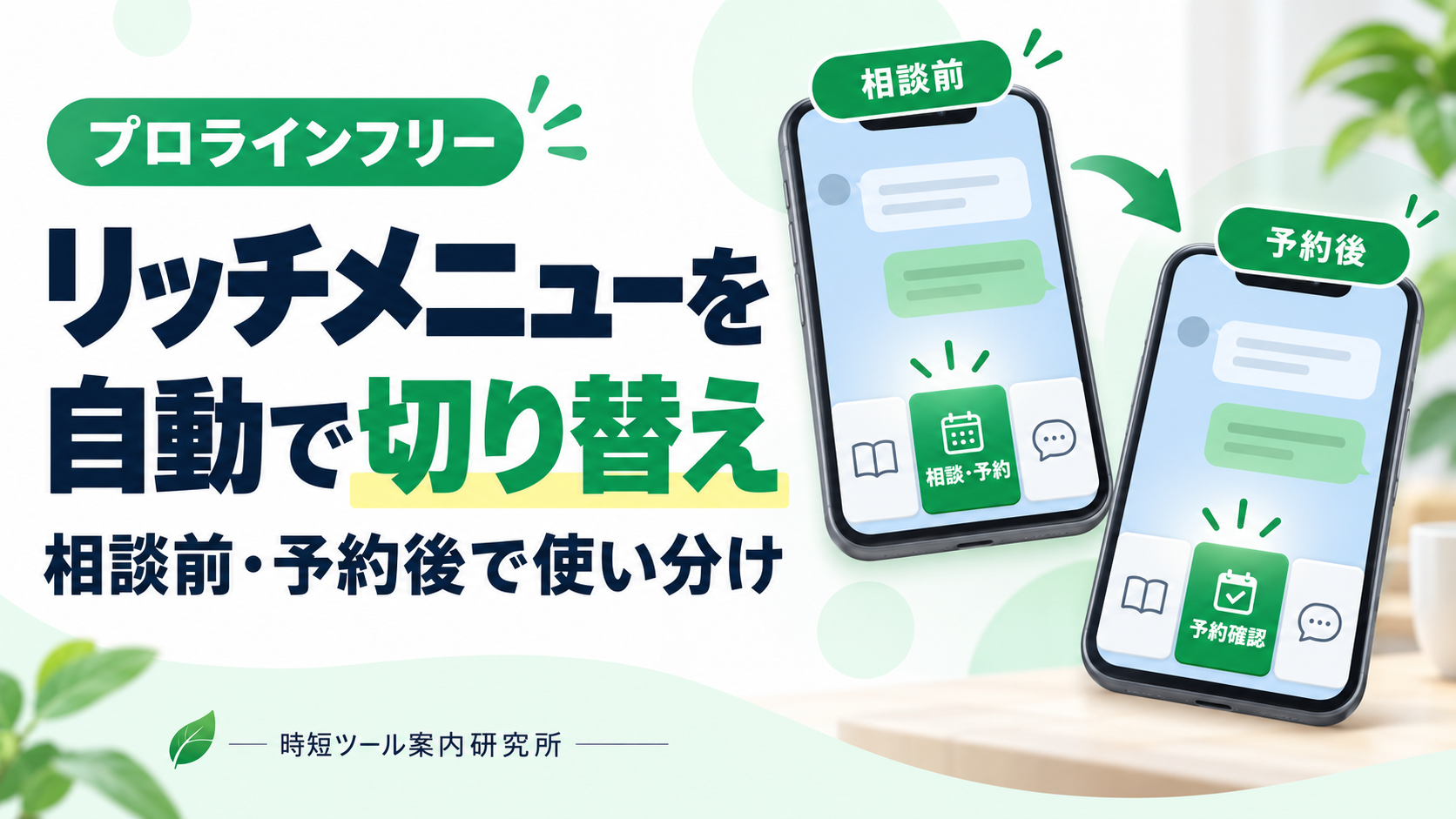
プロラインフリーのリッチメニューは、LINEのトーク画面に案内の入口を置き、シナリオやメッセージ送信に合わせて表示を切り替えられる機能です。相談前には予約への入口、予約後には内容を確認する入口を見せるなど、相手が次に必要とする行動に合わせて使い分けられます。
「予約ページをもう一度送ってほしい」と言われるたびにリンクを探しているなら、利用者が自分で案内先へ進めるメニューを作る価値があります。ただし、画像を用意するだけで予約や回答後の処理まで動くわけではありません。押した先のページと、切り替えるきっかけの設定が必要です。
この記事では、個別相談サービスの3分割メニューを例に、LINE公式との違い、基本設定、フォーム・予約への接続、表示が変わらないときの確認まで説明します。
- LINE公式の標準メニューで足りる条件と、プロラインを使う理由
- 相談前と予約後を想定した3分割メニューの設計例
- シナリオによる切り替えとフォーム・予約画面へのつなぎ方
- 公開前のテストと、表示や動作が合わないときの確認方法
リッチメニューで案内の入口を作る
リッチメニューは、LINEのトーク画面下部から必要なページや案内を開いてもらうための機能です。プロラインフリーでは、この入口を友だちの状況に合わせて設定できます。
探して送る作業を減らす
個別相談を受け付けていると、サービスの説明、相談内容の確認、予約ページの送付など、同じ案内が繰り返されます。担当者が対応するたびに過去のメッセージを探す運用では、件数が増えるほど確認の手間も積み重なります。
メニューに入口があれば、利用者はトークをさかのぼらずに次の行動を選べます。例えば「相談・予約」を押すと相談受付フォームが開き、回答後の案内から日程を選ぶ構成です。担当者がフォームの場所を毎回説明する工程を、設定済みの入口に置き換えられます。
さらに予約後の表示を「予約内容を確認」に変えれば、予約を済ませた人が新規予約の入口だけを見続ける状態も避けやすくなります。相手が今したいことを、見つけやすい場所へ置くという考え方が基本です。
画像・動作・表示条件を分ける
設定するときは、見た目を作る「画像」、押したときの「動作」、誰にいつ見せるかという「表示条件」を分けて考えます。3分割の画像をアップロードしても、各領域に移動先を設定しなければ、意図した案内にはつながりません。
また、予約済みという文字を画像に入れただけでは、予約した友だちに自動で表示されるわけでもありません。予約完了後のシナリオ移動など、実際の行動と表示を結び付ける設定が必要です。
設計の要点:「何を押してもらうか」「押した先で何をしてもらうか」「いつ別の入口に変えるか」を、画像制作の前に一行ずつ決めておきましょう。
LINE公式のメニューとの違い
全員へ共通の案内を表示するなら、LINE公式アカウントの標準管理画面から作るリッチメニューでも対応できます。プロラインを検討する理由は、フォームや予約、配信の流れと表示の切り替えを組み合わせたい場合にあります。
共通の入口なら標準機能も使える
LINE公式のリッチメニューでも、Webサイトや予約ページへの誘導、設定したテキストの送信ができます。表示する期間も指定できるため、営業時間やアクセス、共通の申込先を案内する用途から、追加ツールが必須になるわけではありません。
| やりたいこと | LINE公式の標準管理画面 | プロラインで組む運用 |
|---|---|---|
| 共通ページを案内する | 共通メニューにリンクなどを設定する | 基本リッチメニューから案内する |
| 期間限定の案内を出す | 表示する期間を設定する | シナリオや配信を使い、開始と戻す動作を組む |
| 回答後や予約後で変える | 標準管理画面だけでの個人別の切り替えとは分けて考える | シナリオ移動などを条件にメニューを切り替える |
| フォームから次へ進める | 外部フォームなどの入口を置く | プロラインの回答後の案内や予約と組み合わせる |
例えば、全員に同じ店舗情報と外部予約サイトを見せられれば十分な運用では、まず標準機能で入口を整える方法が合っています。現在困っているのが画像の見づらさだけなら、ボタンの文言や配置を見直すことから始められます。
相手別の流れをまとめたい人に合う
一方、相談内容を受け取った人には日程の案内、予約した人には当日の準備というように、案内とメニューを同じ流れで変えたいなら、プロラインを使う理由が明確になります。フォーム・シナリオ・メニューを対応させて管理できるためです。
なお、LINEのMessaging APIを使えば、ユーザー単位のリッチメニューやタブ切り替えも実装できます。「LINEでは切り替えられない」という意味ではありません。ここでは、標準管理画面での設定と、プロラインの管理画面で業務の流れを組む方法を比較しています。
仕様の根拠:LINEヤフー公式「リッチメニューを作成する」/LINE Developers「リッチメニューの概要」/プロライン公式「期間限定メニューの設定」
最初は3分割と2種類で設計する
最初の構成例として、相談前の基本メニューと、予約後のメニューの2種類を考えます。いずれも3分割とし、利用者が選ぶ入口を絞ります。以下は当サイトの設計例です。
相談前の3つの入口を決める
個別相談サービスなら、内容を知りたい人、相談へ進みたい人、質問したい人がいます。すべての情報をメニュー画像に書くより、それぞれの目的に合うページや案内へ移動できるようにしましょう。
| 配置とボタン文言 | 押した先 | その先でしてもらうこと |
|---|---|---|
| 左:はじめての方 | サービス案内ページ | 相談できる内容、利用条件、進み方を確認する |
| 中央:相談・予約 | 相談受付フォーム、またはフォームを案内するメッセージ | 相談内容を入力し、回答後の案内から日時を選ぶ |
| 右:お問い合わせ | 問い合わせ方法を案内するメッセージ | 通常の案内で解決しない内容を送る |
中央の入口には「相談内容を入力後、日程を選べます」といった短い補足を添えると、最初にフォームが開く理由も伝わります。「予約する」と大きく書いて長い説明だけを表示すると、日程を選べると思って押した人が戸惑います。
問い合わせの入口では、入力してほしい内容と返信の目安を、実際の対応体制に合わせて案内します。メニューを置いても、人による判断や個別相談の仕事は残ります。問い合わせを受け付ける場所と、誰が確認するかまで決めておくことが大切です。
予約後は確認と準備を優先する
予約を済ませた人には、左を「当日のご案内」、中央を「予約内容を確認」、右を「お問い合わせ」とする例が考えられます。相談の入口だった中央を、次は予約内容を確かめる入口へ変える設計です。
このとき、問い合わせの位置を固定しておけば、表示が変わった後も困ったときの入口を探し直さずに済みます。2種類のメニューで配色や文字の大きさをそろえると、同じサービスの案内としても理解しやすくなります。
トムトムのワンポイント
私なら、最初に変えるのは「相談・予約」と「予約内容を確認」の部分です。相手の状況によって目的が変わる場所から整えると、切り替える理由を説明しやすくなります。細かな出し分けは、この2つが動いてから増やします。
連携と移動先を準備する
メニューを作り始める前に、LINE公式との連携状況と、各ボタンから案内する内容を用意します。移動先が決まっていると、画像の文言と動作をそろえて設定できます。
基本連携とLINEログインを確認する
プロラインフリーは、LINE公式アカウントと連携して使います。基本的なシナリオ別リッチメニューはMessaging APIによる連携で利用でき、友だち専用ページなどをメニューから直接開く用途には、追加のLINEログイン連携が関係します。
LINEログインは基本連携とは別の設定です。直接フォームを開く方法を選ぶ場合は、連携中のMessaging APIと同じプロバイダー内で設定するなど、公式の設定ナビに沿って進めます。利用者が通る認証画面も含めて確かめましょう。
まだ基本連携が済んでいない場合は、プロラインフリーの登録からLINE公式との連携までの手順を先に確認してください。すでに別の拡張ツールを使っている場合は、現在の配信やメニューの管理元を確認してから連携方法を判断します。
連携条件:プロライン公式「LINEログイン連携」
ページと配信の役割を決める
この例で必要になるのは、サービス案内、相談受付フォーム、回答後の予約案内、予約カレンダー、問い合わせ案内です。まず文章と移動先を用意し、メニューの各領域にどれを割り当てるか決めます。
フォームの送信が終わっても、日時選択まで済んでいなければ予約は未完了です。予約画面を開くこと、日時を選ぶこと、予約が確定することを区別しておくと、予約後メニューへ早すぎるタイミングで切り替える誤りを防げます。
無料範囲と配信設定を確認する
公式案内では、フリープランでもリッチメニューを含む主要機能を利用できます。ただし、無料プランの10ステップという上限と、LINE公式アカウント側の配信条件は別です。メニューの分割数を、そのままステップ数として数えるものではありません。
すでに動かしている配信や、追加する予約リマインドも含めて確認します。費用と上限を整理したい場合は、プロラインフリーが無料で使える範囲と確認ポイントを参考にしてください。
利用範囲の根拠:プロライン公式の機能・プラン案内
相談や予約の案内先を毎回チャットで送っているなら、まず中央のボタンからフォームへ進む入口を試してみましょう。無料範囲を確認しながら、自分の案内をひとつにつなげるところから始められます。
※上記はプロラインフリーの紹介用リンクです。サービス内容や利用条件は変更される場合があります。正確な情報はリンク先の公式案内をご確認ください。
画像とタップ範囲を設定する
移動先を決めたら、プロラインの「シナリオ別リッチメニュー」で作成します。画像を見せる設定と、押せる領域の設定を合わせるのが、この段階の作業です。
テンプレートと短い文言で作る
「新規作成」から作り始め、使いたい分割に合うテンプレートを選びます。管理用の名前は「相談前・3分割」「予約後・3分割」など、用途と表示する相手が分かるものにしておくと、後から選び間違えにくくなります。
画像の大きさは、選んだテンプレートに合わせます。横長の小サイズなら2,500×843pxが代表例です。ただし、画像の見た目の比率だけで判断せず、アップロードするファイルの実寸と、プロラインの編集画面で指定する領域が合っているかを確認してください。
ボタン内には短い行動名を置き、細かな説明は移動先で伝えます。「詳しくはこちら」だけを3つ並べるより、「はじめての方」「相談・予約」「お問い合わせ」と目的を分けるほうが、押した後を予想しやすくなります。
各領域へ動作を割り当てる
画像をアップロードしたら、各タップ範囲の「クリック時のアクション」を設定します。左の案内、中央の相談、右の問い合わせを順に割り当て、境界付近も含めて意図した場所が押せるように合わせましょう。
中央の文字だけを「予約内容を確認」に変えても、動作が相談受付フォームのままなら、新規相談の画面が開いてしまいます。画像を差し替えるときは、文言・タップ範囲・移動先をセットで変更することが大切です。
メニューバーの文言も設定します。これはトーク画面下部にある、メニューを開閉するバーの文字です。画像内の3つのボタン文言とは別なので、「相談メニュー」など、開いたときの内容に合う表現を選びます。
保存と表示への適用を分ける
プレビューを確認して保存した後は、作成したメニューを基本設定や対象シナリオへ割り当てます。作成・保存しただけで、友だち全員に表示されるとは限りません。誰に適用するかの設定まで進めてください。
画像を大きなパソコン画面で見たときと、スマートフォンのトーク画面で見たときでは、文字の読みやすさが変わります。スマートフォンで実際に開き、短い文言を無理なく読めるか確認するところまでを、画像設定の仕上げにしましょう。
作成手順:プロライン公式「リッチメニューを作成・設定する方法」。小サイズの寸法はLINEヤフー公式の対応サイズ案内も参照しています。
シナリオに合わせて表示を切り替える
プロラインの表示設定は、基本メニュー、シナリオ登録時、メッセージ送信後の3つを押さえると整理できます。シナリオは、案内の流れをまとめた設定単位です。
基本メニューを相談前に設定する
「プロラインの基本リッチメニュー」で、作成した「相談前・3分割」を選びます。この設定は、基本リッチメニューを使う設定になっているシナリオに適用されます。すべての友だちの個別設定を、無条件で上書きするものとして扱わないようにしましょう。
予約済みのシナリオに別の表示を付ける
「予約済み」というシナリオを作り、「このシナリオ登録時に適用されるリッチメニュー」で「予約後・3分割」を指定します。この指定は基本メニューより優先され、対象シナリオへの登録・移動時に切り替わります。
シナリオ名を予約済みにしただけでは、予約した人が自動で登録されるわけではありません。予約完了をきっかけにこのシナリオへ移す設定は、後の章で行います。表示だけを変えるためなら、メッセージのないシナリオも利用できます。
配信後の切り替えも確認する
特定の案内を送った後に変えたい場合は、メッセージ側の「送信後、リッチメニューを切り替える」を使います。これは基本メニューやシナリオ登録時の設定より優先されるため、予約後の表示にしたのに別の配信で戻った場合は、配信側も確認が必要です。
複数のシナリオを並行して動かすなら、表示を担当させないシナリオは「なし(切り替えない)」にするなど、切り替える場所を整理します。「なし(LINE公式のリッチメニュー)」とは意味が違うため、括弧内まで読んで選んでください。
既存の友だちへの反映:基本メニューやシナリオ別の指定を変更するときは、現在登録中の友だちにも反映するか、今後登録する友だちへ反映するかの選択を確認します。テスト段階で、既存利用者の表示まで意図せず変えないようにしましょう。
切り替えの根拠:プロライン公式「状況に応じたリッチメニュー変更」/「シナリオの詳細設定」
フォームと予約画面につなげる
メニューからプロラインのフォームや予約画面へ進める方法は、直接開く方法と、キーワード応答のメッセージを経由する方法があります。LINEログインの連携状況と、押した後に説明を挟みたいかで選びます。
LINEログイン連携で直接開く
LINEログイン連携を済ませたうえで、タップ範囲の「クリック時のアクション」から「フォームを開く」「予約カレンダーを開く」「予約履歴ページを開く」などを選び、対象のページを指定します。
今回の例なら、相談前の中央ボタンは相談受付フォームへ、予約後の中央ボタンは予約履歴ページへつなぎます。事前の聞き取りが不要なサービスなら、相談前から予約カレンダーを直接開く設計も可能です。
直接開く方法は、トーク内で案内ボタンをもう一度押す工程を省けます。一方、所要時間や利用条件を先に読んでもらいたい場合は、案内ページやメッセージを挟むほうが目的に合います。
キーワード応答から案内する
追加のLINEログイン連携を使わずに案内する方法として、公式マニュアルにはキーワード応答を経由する手順があります。中央のボタンを押すと案内メッセージが届き、その中のボタンからフォームを開く構成です。
- 中央のアクションで「テキストを発言させる(キーワード応答)」を選び、「#相談予約」を設定します。
- 「応答メッセージ(自動返信文)」の「キーワード応答」をオンにし、同じ文字列を登録します。
- この例では一致条件を「完全一致」とし、フォームへ進むボタン付きの返信を用意します。
- 返信内のボタンに「フォームを開く」を設定し、相談受付フォームを指定して保存します。
返信は「まず相談内容をご入力ください。送信後に日程をご案内します」、ボタンは「相談内容を入力する」とすれば、次の操作が分かります。キーワードは全角・半角や空白も含めてそろえ、似た文字列の設定と混同しないようにしてください。
個人用リンクのコピーに注意:自分宛てのテストメッセージに届いたフォームや予約のURLを、そのまま共通のメニューへ貼らないでください。受信者の識別情報を含む場合があります。管理画面で対象フォームやページを選ぶ方法を使い、実際の利用者の情報として記録されるか確かめます。
フォームの回答後に案内を分ける場合は、回答に応じたシナリオへの移動も設定します。具体的な質問例と分岐は、プロラインフリーのフォーム機能と回答後の案内の作り方で説明しています。
接続方法:プロライン公式「リッチメニューから各ページへ移動する方法」/「キーワード応答の設定」/「別の人の情報で反映される場合の原因」
予約完了とキャンセル後をつなぐ
予約後の表示に切り替えるには、予約完了時の動作から、メニューを指定したシナリオへ接続します。ここでは、1人が持つ今後の予約を1件とするシンプルな運用例で考えます。
予約完了を切り替えの合図にする
「スケジュール/イベント予約」の「予約リマインダー」で対象カレンダーを選び、予約完了時のメッセージを開きます。内容を整え、そのメッセージから先ほど用意した「予約済み」シナリオへ接続するように設定します。
予約が完了すると案内が送られ、設定したシナリオへの移動に伴って予約後メニューが適用される構成です。予約済みシナリオにも同じ完了通知を置くと、案内が重なる可能性があるので、通知を担当する場所を決めておきましょう。
| 利用者の状態 | この例で表示するメニュー | 判断の理由 |
|---|---|---|
| 相談内容を入力する前 | 相談前 | サービスを知り、相談へ進んでもらう |
| フォーム回答後・予約未完了 | 相談前 | 回答の送信だけでは予約日時が決まらない |
| 予約完了後 | 予約後 | 予約内容の確認と当日の準備を優先する |
| 予約キャンセル後・他の予約なし | 相談前 | 必要に応じて再度相談・予約へ進めるようにする |
戻す条件も一緒に決める
キャンセル時も元の入口へ戻したい場合は、キャンセル時のメッセージから相談前のシナリオへ接続するなど、戻す動作を設定します。友だちによる操作と管理者による操作ではメッセージを分けられるため、両方で表示を確認してください。
複数の予約を受け付ける運用では、1件のキャンセルで「未予約」と決めつけると、残っている予約と表示が食い違います。この例をそのまま広げず、他の予約が残る場合の表示条件や個別確認を設計します。
相談終了後にいつ戻すかも決めておきます。予定の終了時刻を過ぎただけでは、実際に相談を終えたとは限りません。最初は実施状況を確認してから戻す運用でも構いません。予約変更やキャンセルの許可設定は、プロラインフリーの予約機能と予約前後の案内で詳しく説明しています。
予約との接続:プロライン公式「予約アクションに応じたメッセージとリマインド配信」
公開前に表示と動作をテストする
テストでは、画像が表示されたかに加えて、利用者の行動後に適切なページとメニューへ進めるかを確認します。管理画面のプレビューだけで終えず、自分のスマートフォンで一連の流れを通しましょう。
状態を変えて一巡する
| テストする操作 | 確認すること |
|---|---|
| 相談前の状態で3領域を押す | 画像の文言と移動先が一致し、境界でも別のボタンが反応しないか |
| フォームだけ送信する | 次の案内が届き、予約済みの表示へ早まって切り替わらないか |
| 予約を完了する | 予約後メニューに変わり、自分の予約内容を確認できるか |
| 日時変更・キャンセルを行う | 変更内容に合う案内と表示になるか。管理者の操作時も確認する |
| 後続の配信を受け取る | 別のシナリオやメッセージで、意図しないメニューに戻らないか |
テストをやり直す際は、前回の予約やシナリオ登録が残っていないかも確認します。同じ友だちで試し続けると、初回の利用者とは異なる状態で動作を見ていることがあります。開始時の状態と、実行した操作を簡単に記録しておくと原因を探しやすくなります。
表示されないときは適用先を見る
プロラインの友だち管理で対象者の名前や画像を開くと、ユーザー情報の「表示中のリッチメニュー」を確認できます。想定と違う場合は、基本設定、所属シナリオ、配信後の切り替え指定を照合します。
すでに登録済みの人にだけ変化がないなら、設定変更時の反映対象も確認してください。パソコン版LINEではリッチメニューが表示されないため、利用者側の確認はスマートフォンで行います。トーク画面を開き直すことや、メニューバーが閉じた状態になっていないかの確認も役立ちます。
押した後で止まる場所を切り分ける
キーワードだけが表示されて返信が届かない場合は、キーワード応答のオン・オフと一致条件を確認します。返信は届くのにフォームが開かない場合は、返信内のボタンに設定した動作と移動先を見直します。
メッセージ送信後の切り替えを使う場合は、その配信が実行されているかも確認しましょう。ステップメッセージが「工事中」のままなら配信されません。表示を担当するシナリオと配信を整理すると、画像を作り直す前に確認すべき箇所が分かります。
運用開始後は、同じ質問が続く入口から文言や移動先を見直します。料金変更、受付休止、相談方法の変更があったときは、関連するメニューと案内ページを一緒に更新してください。
確認方法:プロライン公式「表示中のリッチメニューの確認」/「シナリオメッセージの設定と稼働状態」
リッチメニューのよくある質問
メニューを使い始めるときに、確認しておきたい点をまとめます。
無料プランでもリッチメニューを使えますか?
公式案内では、フリープランでも主要機能として利用できます。組み合わせるステップ配信や予約リマインドの設定数、LINE公式側の配信条件は別に確認してください。
リッチメニューにはLINEログイン連携が必須ですか?
基本的なシナリオ別表示と、フォームなどを直接開く設定では条件が異なります。直接開く方法では追加連携が必要です。キーワード応答のボタンを経由して案内する方法もあります。
メニューだけを変え、メッセージは送らずに済みますか?
可能です。メッセージのないシナリオを使う方法のほか、公式マニュアルでは、本文を空にしてリッチメニュー変更を設定し、対象の友だちへ適用する個別対応も案内されています。
LINE公式の管理画面に作ったメニューが見当たりません。
LINE公式の標準管理画面とMessaging APIで作るメニューは、同じ編集画面で管理するものではありません。プロラインで作成したメニューはプロライン側で確認し、表示はスマートフォンのLINEでも確かめてください。
最初から細かい出し分けを作る必要がありますか?
必要ありません。まず共通の相談入口を動かし、次に予約後の表示を追加する順番がおすすめです。利用者の質問や運用状況を見て、違う案内が必要な場面から増やしましょう。
まずは相談予約の入口を一つ作ろう
プロラインフリーのリッチメニューは、フォームや予約、シナリオと組み合わせることで、利用者が次に必要な案内へ進める入口になります。全員に共通のリンクを表示すれば足りるか、回答後や予約後で案内を変えたいかが、導入を判断する軸です。
相手に合わせて案内先を送り直す作業が多いなら、まず「相談・予約」のボタンからフォームへ進む流れを作ってみてください。その入口が動いたら、予約完了後に「予約内容を確認」へ切り替える設定を追加します。
入口・移動先・切り替え条件を一組で確かめることから始めれば、自分のサービスに必要な使い方を判断できます。
※上記はプロラインフリーの紹介用リンクです。サービス内容や利用条件は変更される場合があります。正確な情報はリンク先の公式案内をご確認ください。